Policy Acknowledgement
Team Compliance bietet Führungskräften eine Ansicht nach Mitarbeitern und Richtlinien mit Aktionen zur Nachverfolgung überfälliger Aufgaben. Sie verwendet Berichtsbeziehungen aus Microsoft Entra ID statt einer manuell eingegebenen Mitgliederliste. Prüfen Sie zuerst die Teamzusammensetzung; ein plausibler Prozentsatz ist nicht hilfreich, wenn falsche Personen oder Zuweisungen enthalten sind.
Den passenden Teambereich öffnen
- Öffnen Sie die Seite mit Team Compliance unter dem Konto der Führungskraft.
- Wählen Sie Direkt unterstellte Mitarbeitende für unmittelbar unterstellte Mitarbeiter oder Alle direkt und indirekt unterstellten Mitarbeitenden für direkt und indirekt unterstellte Mitarbeiter.
- Vergleichen Sie Mitarbeiterzahl und Namen mit der erwarteten Verzeichnishierarchie.
- Prüfen Sie, ob Richtlinien und Zuweisungen dieser Mitarbeiter geladen wurden.
Der direkte Bereich lädt aktuell direkt unterstellte Mitarbeiter und ruft Zuweisungen ab, deren gespeicherte Führungskraft mit der aktuellen Führungskraft übereinstimmt. Der Bereich des gesamten Zweigs ermittelt den Berichtszweig und filtert Zuweisungen nach den daraus resultierenden Mitarbeiterkonten. Ein kürzlicher Führungswechsel kann die beiden Bereiche daher unterschiedlich beeinflussen: Das Verzeichnis kann bereits die neue Führungskraft zeigen, während eine ältere Zuweisung noch die frühere speichert.
Policy Admin bietet eine Einstellung für den gesamten Zweig; diese Komponente zeigt jedoch derzeit beide Bereichsoptionen an, ohne diese Einstellung zur Zugriffsdurchsetzung zu verwenden. Betrachten Sie dies als bekannte Implementierungsgrenze, nicht als Garantie dafür, dass Daten indirekt unterstellter Mitarbeiter unzugänglich sind. Prüfen Sie wirksame SharePoint-Berechtigungen separat.
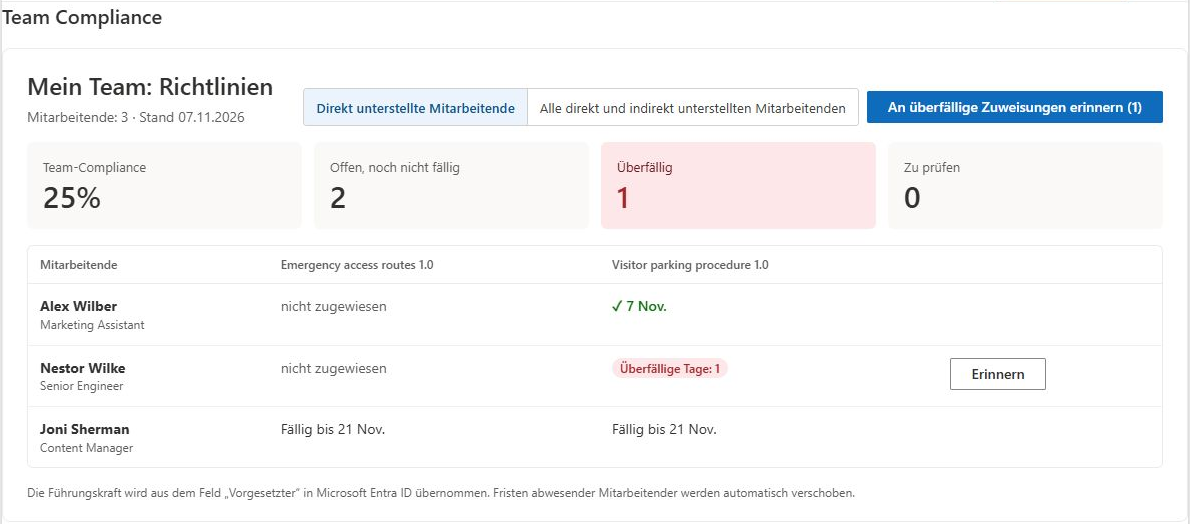
Die Mitarbeiter-Richtlinien-Matrix lesen
Jede Zeile entspricht einem Mitarbeiter, jede Spalte einer in den geladenen Zuweisungen gefundenen Richtlinie. Zellen zeigen die nach Datensatz-ID neueste Zuweisung für Mitarbeiter und Richtlinie. Sie können Bestätigungsdatum, Tage der Überfälligkeit, Fälligkeitsdatum, Prüfbedarf, Pause, Befreiung oder keine Zuweisung anzeigen.
Die angezeigte Version der Spalte stammt aus einer gefundenen Zuweisung; sie ist keine für jede Zelle unabhängig ausgewählte Berichtsversion. Bestehen mehrere Versionen oder Kampagnen, prüfen Sie die zugrunde liegenden Zuweisungen, bevor Sie eine Zelle als Stand der aktuell veröffentlichten Version interpretieren.
Eine nicht zugewiesene Zelle bedeutet, dass im geladenen Bereich keine passende Zuweisung gefunden wurde. Sie belegt weder eine Befreiung des Mitarbeiters noch die Irrelevanz der Richtlinie. Zuweisungserstellung und Zielgruppenentscheidungen werden über Kampagnen verwaltet.
Die Kennzahlen interpretieren
Die Team-Compliance berechnet sich aus bestätigten Zuweisungen geteilt durch einbezogene Zuweisungen, unter Ausschluss befreiter und pausierter Zustände. Die Kennzahlen für fristgerechte offene Aufgaben, Überfälligkeit und Prüfbedarf zählen Zuweisungen. Ein Mitarbeiter kann mehrere Zuweisungen beitragen.
Die Matrix zeigt den neuesten Datensatz je Mitarbeiter und Richtlinie, während die Kennzahlen die geladene Zuweisungsmenge aggregieren. Einfaches Zählen sichtbarer Zellen muss daher bei mehreren historischen Zuweisungen nicht dieselbe Kennzahl ergeben. Untersuchen Sie die Differenz mit einem Zuweisungsexport oder dem Verwaltungsbericht.
Überfällige Aufgaben nachverfolgen
Verwenden Sie Erinnern in einer Mitarbeiterzeile für die überfälligen Zuweisungen dieser Person oder An überfällige Zuweisungen erinnern für die geladene überfällige Personengruppe. Lesen Sie vor dem Sammelversand KB10524. Manuelle Richtlinienerinnerungen an Ihr Team senden: Nachrichten werden je Zuweisung aus dem Postfach des aktuellen Benutzers versendet, und bei Teilfehlern können einige bereits gesendet worden sein.
❗ Wichtig
Die angezeigten Hinweise für Führungskräfte erwähnen automatische Fristverschiebungen bei abwesenden Mitarbeitern. Die geprüften Webparts implementieren dieses Verhalten jedoch nicht. Nehmen Sie nicht an, dass Abwesenheit Fristen verlängert oder Nachverfolgung unterdrückt. Prüfen Sie einen gegebenenfalls separat bereitgestellten Dienst, bevor Sie sich auf solche Automatisierung verlassen.
Die Matrix für eine gezielte Teamprüfung nutzen
Beginnen Sie mit einem bekannten Mitarbeiter und einer bekannten Richtlinie, bevor Sie das ganze Team prüfen. Vergewissern Sie sich, dass der Mitarbeiter zum gewählten Berichtsbereich gehört und die Richtlinienspalte tatsächlich geladene Teamaufgaben darstellt. Öffnen oder untersuchen Sie die passende Zuweisung, wenn die Zelle von der Mitarbeitermeldung abweicht.
Ein Mitarbeiter kann beispielsweise eine bestätigte frühere und eine neuere offene Zuweisung derselben Richtlinie haben. Die Matrix wählt für dieses Mitarbeiter-Richtlinien-Paar die nach Datensatz-ID neueste Zuweisung. Die offene Zelle bedeutet nicht unbedingt den Verlust der früheren Bestätigung; sie kann eine andere Version oder einen anderen Kampagnenkontext darstellen. Vergleichen Sie Zuweisungskennungen und Versionen, bevor Sie erneut um Bestätigung bitten.
Die Versionsbezeichnung der Spalte ist kein universeller Versionsfilter, der unabhängig auf jede Zelle angewendet wird. Bei gemischten historischen Zuweisungen im Team prüfen Sie die Details, bevor Sie die gesamte Spalte als Abschluss einer bestimmten Veröffentlichung beschreiben. Dashboard und Zuweisungsexport helfen beim Abgleich der zugrunde liegenden Personengruppe.
Eine Umstrukturierung vor der Nachverfolgung abgleichen
Nach einem Wechsel der Führungskraft kann sich die Verzeichnisbeziehung vor dem auf bestehenden Zuweisungen gespeicherten Managerwert ändern. Abfragen direkter Mitarbeiter und des gesamten Zweigs verwenden unterschiedliche Wege, weshalb ihre Ergebnisse während des Übergangs abweichen können. Eine fehlende Aufgabe in einem Bereich reicht nicht als Beleg, dass der Mitarbeiter keine Zuweisungen hat.
Vergleichen Sie persönliche Zuweisungen mit Verzeichnisführungskraft und gespeichertem Zuweisungsmanager. Bitten Sie den Administrator, Abweichungen zu untersuchen, statt als Behelf Mitarbeiter zu sachfremden Gruppen hinzuzufügen oder Richtlinienverantwortung zu ändern. Diese Einstellungen steuern andere Systemteile.
Prüfen Sie vor einer Sammelerinnerung die geladenen überfälligen Einträge und ob Prüffälle stattdessen eine Entscheidung des Verantwortlichen brauchen. Denken Sie daran, dass Nachrichten je überfälliger Zuweisung und nicht als eine Sammelnachricht pro Mitarbeiter gesendet werden. Erläutern Sie die Nachverfolgung anhand der tatsächlich offenen Aufgaben und prüfen Sie Teilversandfehler vor Wiederholung.
Fehlende Personen oder Zuweisungen untersuchen
Prüfen Sie Managerfelder im Verzeichnis, API-Zugriff, ausgewählten Bereich, Hub und die in Zuweisungen gespeicherte Führungskraft. Vergleichen Sie die My-Policies-Ansicht eines bekannten Mitarbeiters mit dem Managerbericht. Bewahren Sie bei jüngsten Umstrukturierungen den Kontext alter und neuer Beziehungen auf, wenn Sie den Support um Untersuchung bitten. Eine Seitenaktualisierung lädt die Ansicht neu, schreibt jedoch historische Managerfelder in Zuweisungen nicht um. Siehe KB10536. Fehlende Richtlinien, Mitarbeiter und Zuweisungen untersuchen.