Policy Acknowledgement
Die Integritätsprüfung berechnet Hashes der Bestätigungsdatensätze neu und prüft deren Verknüpfungen zu vorhergehenden Datensätzen. Sie kann helfen, Unstimmigkeiten in der geladenen Nachweiskette zu erkennen. Sie belegt nicht, dass alle erforderlichen Ereignisse vorhanden sind, dass ein Mitarbeiter eine Richtlinie verstanden hat oder dass die aktuelle Quelle weiterhin einer veröffentlichten Version entspricht.
Die Prüfung vorbereiten
Verwenden Sie ein Administratorkonto, das die Bestätigungsliste lesen und Produkteinstellungen sowie Überwachungsprotokoll aktualisieren darf. Das Dashboard kann für einen Auditor sichtbar sein, die Prüfung speichert jedoch ihr Ergebnis und schreibt ein Überwachungsereignis. Reiner Lesezugriff kann daher nach der Untersuchung der Datensätze zu einem Fehler führen.
Untersuchen Sie einen vermuteten Schaden, sichern Sie vor Änderungen die relevanten Datensätze und Kennungen. Bearbeiten Sie keine Nachweise, setzen Sie keine Hashes zurück und löschen Sie keine Datensätze, um ein grünes Ergebnis zu erhalten. Stimmen Sie die Prüfung mit dem Verantwortlichen eines gegebenenfalls Bestätigungen schreibenden Dienstes ab.
Die Prüfung ausführen
- Öffnen Sie Compliance Dashboard auf dem vorgesehenen Hub.
- Suchen Sie den Bereich für Nachweisintegrität.
- Prüfen Sie zuletzt gespeichertes Ergebnis, Datensatzanzahl und Prüfzeit. Ein altes Ergebnis ist keine aktuelle Garantie für neu hinzugefügte Datensätze.
- Wählen Sie Jetzt prüfen und warten Sie auf den Abschluss des Vorgangs.
- Dokumentieren Sie neues Ergebnis und Zeitstempel einschließlich der Kennung des ersten beschädigten Datensatzes, sofern gemeldet.
Die Prüfung lädt das Bestätigungsprotokoll nach aufsteigender Datensatz-ID. Sie berechnet jeden Datensatzhash neu und vergleicht die gespeicherte Verknüpfung zum vorherigen Hash mit dem Hash des vorangehenden Datensatzes. Sie betrifft das Protokoll dieses Hubs, nicht nur die durch Dashboard-Filter aktuell angezeigte Abteilung oder Richtlinie.
Das Ergebnis interpretieren
| Ergebnis | Bedeutung |
|---|---|
| Nicht geprüft | Es liegt kein gespeichertes Prüfergebnis vor. |
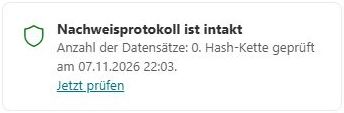
| Intakt | Die für diese Prüfung geladenen Datensätze hatten übereinstimmende Hashes und Vorgängerverknüpfungen. |
| Fehlgeschlagen | Eine Abweichung beim Hash oder der Vorgängerverknüpfung wurde gefunden; der erste betroffene Datensatz wird genannt. |
| Vorgangsfehler | Lesen, Berechnung oder Ergebnisspeicherung ist fehlgeschlagen; betrachten Sie dies nicht als abgeschlossene fehlerfreie Prüfung. |
Die angezeigte Datensatzanzahl ist die Größe des geladenen Protokolls. Bricht die Schleife bei der ersten Abweichung ab, belegt diese Zahl nicht, dass jeder spätere Datensatz einzeln geprüft wurde. Ein leeres Protokoll kann die Konsistenzberechnung bestehen, ohne das Vorhandensein irgendeiner Bestätigung zu belegen.
Die Schutzgrenzen verstehen
Die Kette kann einen geänderten Datensatz oder einen fehlenden mittleren Datensatz aufdecken, auf den sein Nachfolger weiterhin verweist. Ohne unabhängig aufbewahrten vertrauenswürdigen Endpunkt muss das Entfernen eines Protokollendes oder der Austausch einer gesamten Kette durch diesen Vergleich allein nicht erkennbar sein. Gleichzeitige direkte Schreibvorgänge können ebenfalls Ketteninkonsistenzen verursachen, die untersucht werden müssen, statt sofort böswillige Bearbeitung anzunehmen.
❗ Wichtig
Der kurze Oberflächentext über den Nachweis, dass kein Datensatz verändert oder entfernt wurde, geht über die Garantien dieser Prüfung hinaus. Ein grünes Ergebnis bedeutet Kettenkonsistenz für die geladenen Daten, nicht absolute Unveränderlichkeit, Vollständigkeit, rechtliche Gültigkeit oder den Nachweis des einem Mitarbeiter exakt angezeigten Quellinhalts. Wirksame Berechtigungen und Aufzeichnungsmodus bleiben wesentlich; siehe KB10509. Datenspeicherung in Policy Acknowledgement: Direct und Service.
Einen Fehler untersuchen
Sichern Sie erste gemeldete Datensatz-ID, vorherigen Datensatz, Hashes, Prüfzeit und jüngste Vorgangsaktivitäten. Untersuchen Sie mit einem Administrator zugehörige Überwachungsereignisse und Dienstfehler. Reparieren Sie die Kette nicht durch manuelles Ersetzen gespeicherter Hashes. Ist die Ursache unklar, stellen Sie dem Support Kennungen und bereinigte Fehlerdetails bereit und bewahren Sie die ursprünglichen Nachweise für die Untersuchung auf. Aufzeichnungsfehler mit möglichen Teildatensätzen beschreibt KB10538. Fehlgeschlagene Bestätigungen und fehlende Benachrichtigungen untersuchen.