Announcements Carousel
Einführung
Eine Ankündigungsliste wächst mit der Zeit: Manche Neuigkeiten veralten, andere warten noch auf die Genehmigung, und wieder andere sind nur für begrenzte Zeit relevant. Der Webpart Announcements Carousel zeigt nicht einfach alle Listenelemente an – er wählt sie nach klaren Regeln aus und sortiert sie.
Dieser Artikel erläutert diese Regeln und die Optionen in der Gruppe Datenquelle des Eigenschaftenbereichs, mit denen sie gesteuert werden. Wie Sie Ankündigungen zur Liste hinzufügen, erfahren Sie unter KB10228. Ankündigungen in Announcements Carousel erstellen und verwalten.
So wählt der Webpart Ankündigungen aus
Bei jedem Laden der Seite verarbeitet der Webpart die Liste in vier Schritten:
- SharePoint liefert Elemente, die der aktuelle Benutzer sehen darf.
- Die Abfrage wählt Elemente ohne Ablaufdatum oder mit
Expiresgrößer als bzw. gleich<Today />aus. - Der Webpart sortiert die abgerufenen Elemente.
- Die Anzeigebegrenzung wird nach der Sortierung angewendet.
Die Reihenfolge der Schritte ist entscheidend: Die Begrenzung wird zuletzt auf die bereits gefilterte und sortierte Menge angewendet. Ist Maximale Anzahl Elemente beispielsweise auf 5 gesetzt und die Sortierung Priorität gewählt, sehen die Leser die ersten fünf noch aktiven Ankündigungen.
📝 Hinweis
Der Webpart berücksichtigt auch Ankündigungen, die in Ordnern der Liste gespeichert sind, und zeigt nur die Elemente an, die der aktuelle Benutzer sehen darf. Zwei Leser mit unterschiedlichen Berechtigungen können daher unterschiedliche Karten sehen.
Ablauf
Beim Laden der Daten berücksichtigt die SharePoint-Abfrage Elemente ohne Ablaufdatum oder mit Expires größer als oder gleich <Today /> (dem Tagesbeginn gemäß SharePoint). Ein Ablaufdatum von heute blendet eine Ankündigung nicht sofort aus. Der Webpart führt im Browser keine zusätzliche Ablaufprüfung durch und lädt die Daten nicht automatisch um Mitternacht neu. Laden Sie die Seite erneut.
Ist die Option Autor und Datum anzeigen aktiviert, zeigen Karten mit Ablaufdatum dieses in der Metazeile an, zum Beispiel „Läuft ab am 31.10.2026“. So wissen die Leser, wie lange die Information gültig ist.
❗ Wichtig
Abgelaufene Ankündigungen werden im Webpart nirgends angezeigt – auch nicht im Bearbeitungsmodus. Um eine Ankündigung wieder einzublenden, ändern oder löschen Sie ihr Datum Läuft ab.
Sortierung
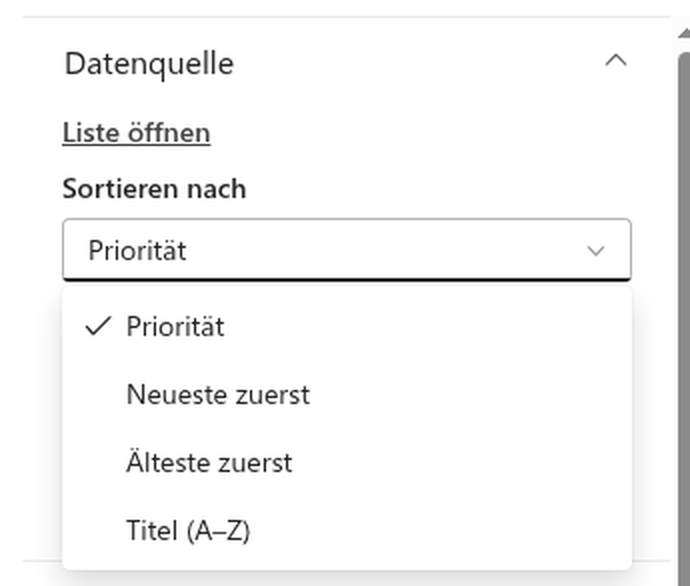
Die Option Sortieren nach bietet vier Reihenfolgen:
| Option | Reihenfolge der Karten |
|---|---|
| Priorität (Standard) | Die Standardreihenfolge verwendet den Zahlenwert aus VtxPriority (ersatzweise Order, wenn die benutzerdefinierte Spalte fehlt): kleinere Werte zuerst, bei gleichen Werten das neueste Erstellungsdatum zuerst. Leere oder ungültige Werte stehen am Ende. |
| Neueste zuerst | Nach Erstellungsdatum, von der neuesten zur ältesten |
| Älteste zuerst | Nach Erstellungsdatum, von der ältesten zur neuesten |
| Titel (A–Z) | Alphabetisch nach Titel |
Maximale Anzahl Elemente
Der Schieberegler Maximale Anzahl Elemente begrenzt die Anzahl der angezeigten Ankündigungen: von 1 bis 50, standardmäßig 10. Die Begrenzung wird nach dem Filtern und Sortieren angewendet.
Wählen Sie den Wert passend zum Layout:
- im Layout Karussell genügen meist 5–10 Karten – Leser blättern selten weiter;
- im Layout Liste sind alle Karten gleichzeitig sichtbar, daher hält ein kleiner Wert von 3–5 die Seite kompakt.
Sichtbarkeit und SharePoint-Berechtigungen
SharePoint bestimmt, welche Listenelemente der angemeldete Benutzer sehen darf. Der Webpart besitzt keine separate Option für ausschließlich genehmigte Elemente und keinen eigenen Filter für den Genehmigungsstatus. Beschränken Sie Entwürfe über Sicherheit für Entwurfselemente und prüfen Sie das Ergebnis mit einem Leserkonto.
Wenn nichts angezeigt wird
Bleiben nach allen oben genannten Schritten keine Ankündigungen übrig, verhält sich der Webpart je nach Seitenmodus unterschiedlich:
- Lesemodus – der Webpart blendet sich vollständig aus, sodass auf der Seite kein leerer Block entsteht;
- Bearbeitungsmodus – anstelle des Karussells wird die Meldung „Es gibt keine anzuzeigenden Elemente.“ angezeigt.

Wenn eine erwartete Ankündigung fehlt, prüfen Sie Folgendes:
- Expires ist leer oder liegt nicht vor dem Beginn des aktuellen Tages.
- SharePoint-Berechtigungen und die Sicherheit von Entwurfselementen erlauben dem Leser, das Element zu sehen.
- Die Ankündigung liegt bei der aktuellen Sortierung innerhalb der Begrenzung Maximale Anzahl Elemente.
- Die Seite wurde nach Änderungen an der Liste neu geladen.
Fazit
Der Webpart zeigt aktuelle Ankündigungen in einer vorhersehbaren Reihenfolge: Abgelaufene Elemente werden automatisch ausgeschlossen, SharePoint steuert die Sichtbarkeit von Entwürfen, und die Kartenanzahl bleibt begrenzt. Zur Darstellung der ausgewählten Ankündigungen siehe KB10577. Karussell oder Liste: Layout, Übergänge und automatische Wiedergabe wählen.