Announcements Carousel
Einführung
Mit der Inhaltsgenehmigung in SharePoint lassen Sie Ankündigungen prüfen, bevor Sie diese mit Lesern teilen. Dieser Artikel beschreibt die Listeneinstellungen, den Ablauf für Redakteure und Genehmigende sowie die Sicherheit für Entwurfselemente.
Funktionsweise
Wenn die Inhaltsgenehmigung aktiviert ist, erhält jedes Listenelement einen Genehmigungsstatus:
| Status | Bedeutung | Sichtbarkeit |
|---|---|---|
| Genehmigt | Die Ankündigung wurde geprüft und veröffentlicht | Mit Leseberechtigung verfügbar |
| Ausstehend | Die Ankündigung wartet auf die Prüfung | Abhängig von Entwurfssicherheit und Berechtigungen |
| Abgelehnt | Der Genehmigende hat die Ankündigung abgelehnt | Abhängig von Entwurfssicherheit und Berechtigungen |
| Entwurf | Die Ankündigung ist als Entwurf gespeichert | Abhängig von Entwurfssicherheit und Berechtigungen |
Ein typischer Ablauf sieht so aus:
- Ein Redakteur erstellt oder ändert eine Ankündigung – sie erhält den Status Ausstehend.
- Ein Genehmigender prüft sie und genehmigt oder lehnt sie ab, optional mit einem Kommentar.
- Nach der Genehmigung wird das Element gemäß den SharePoint-Berechtigungen verfügbar; laden Sie die Seite neu.
Inhaltsgenehmigung in der Liste aktivieren
Um diese Einstellungen zu ändern, müssen Sie Listenbesitzer sein (Berechtigung Vollzugriff oder Listen verwalten).
- Öffnen Sie die Ankündigungsliste (zum Beispiel mit der Schaltfläche Liste öffnen in der Symbolleiste des Webparts).
- Klicken Sie auf das Zahnradsymbol und wählen Sie Listeneinstellungen.
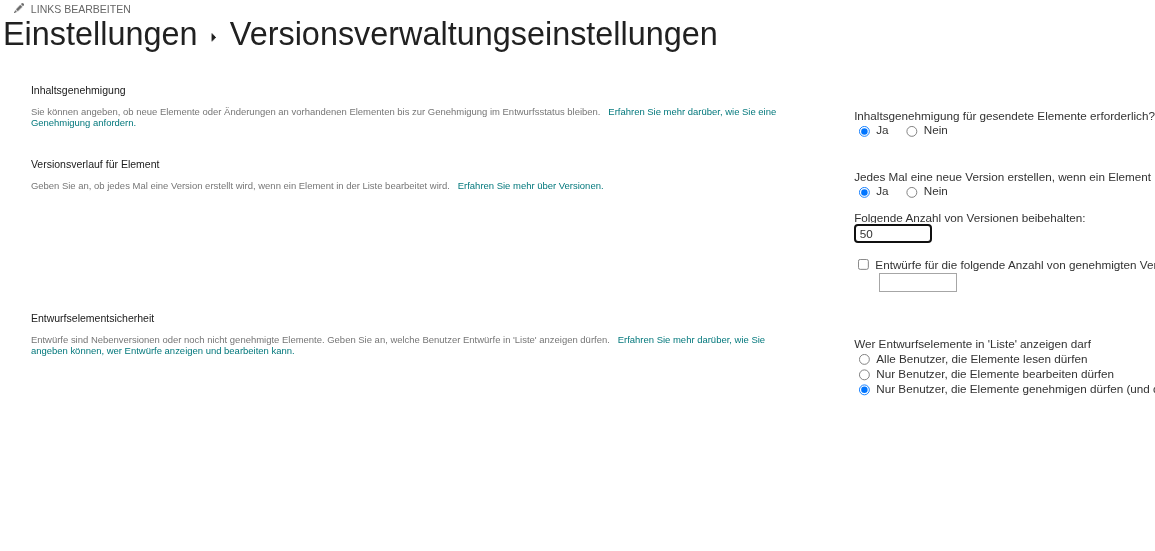
- Klicken Sie unter Allgemeine Einstellungen auf Versionsverwaltungseinstellungen.
- Wählen Sie bei Inhaltsgenehmigung für übermittelte Elemente erforderlich? die Option Ja.
- Wählen Sie bei Bei jeder Bearbeitung eines Elements in dieser Liste eine Version erstellen? die Option Ja. Dies wird empfohlen – siehe den Hinweis unten.
- Legen Sie unter Sicherheit für Entwurfselemente fest, wer noch nicht genehmigte Elemente sehen darf. Wir empfehlen Nur Benutzer, die Elemente genehmigen können (und der Autor des Elements).
- Klicken Sie auf OK.
❗ Wichtig
Nach der Bearbeitung einer genehmigten Ankündigung kann eine erneute Genehmigung erforderlich sein. Welche Version Leser sehen, bestimmt SharePoint anhand von Versionsverwaltung, Entwurfssicherheit und Berechtigungen. Der Webpart wählt nicht selbst eine genehmigte Version aus.
Ankündigungen genehmigen und ablehnen
Die Genehmigung erfolgt durch Benutzer mit der Berechtigung „Elemente genehmigen“ – standardmäßig sind das die Websitebesitzer.
- Öffnen Sie die Ankündigungsliste.
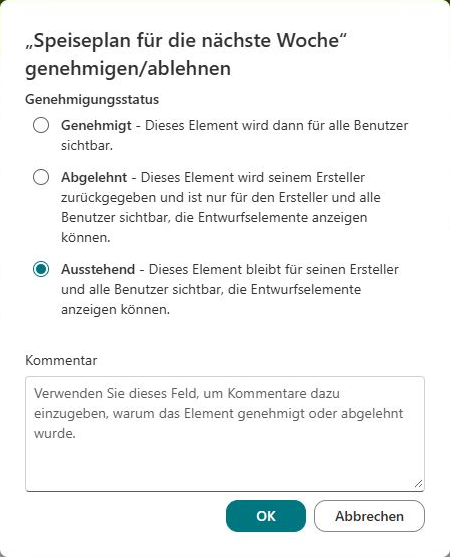
- Wählen Sie die Ankündigung mit dem Status Ausstehend aus.
- Klicken Sie in der Befehlsleiste auf Genehmigen/Ablehnen (wird der Befehl nicht angezeigt, finden Sie ihn unter …).
- Wählen Sie Genehmigt oder Abgelehnt, fügen Sie bei Bedarf einen Kommentar hinzu und klicken Sie auf OK.
💡 Tipp
Um Ankündigungen zu finden, die auf die Prüfung warten, fügen Sie der Listenansicht die Spalte Genehmigungsstatus hinzu oder erstellen Sie eine eigene Ansicht, die nach dem Status Ausstehend gefiltert ist. Benachrichtigungen an Genehmigende können Sie außerdem mit Power Automate automatisieren: Der SharePoint-Connector enthält die Aktion Inhaltsgenehmigungsstatus festlegen (Set content approval status).
Sichtbarkeit und SharePoint-Berechtigungen
SharePoint bestimmt, welche Listenelemente der angemeldete Benutzer sehen darf. Der Webpart besitzt keine separate Option für ausschließlich genehmigte Elemente und keinen eigenen Filter für den Genehmigungsstatus. Beschränken Sie Entwürfe über Sicherheit für Entwurfselemente und prüfen Sie das Ergebnis mit einem Leserkonto.

❗ Wichtig
Dürfen alle Benutzer mit Leseberechtigung Entwürfe sehen, können auch nicht genehmigte Ankündigungen sichtbar sein. Das Karussell erzwingt nicht selbstständig die Anzeige ausschließlich genehmigter Inhalte.
Prüfen Sie die Ansicht auch mit einem Autoren- oder Genehmigerkonto: Diese Benutzer können mehr Entwürfe sehen als gewöhnliche Leser.
📝 Hinweis
Ohne Inhaltsgenehmigung gibt es keinen Genehmigungsprozess für die Liste. Die normalen Listen- und Elementberechtigungen gelten weiterhin.
Häufig gestellte Fragen
Ich habe eine Ankündigung erstellt, aber sie erscheint nicht auf der Seite. Prüfen Sie, ob die Ankündigung in der Liste für das Leserkonto sichtbar ist, ob eine erforderliche Genehmigung vorliegt und ob das Ablaufdatum noch gültig ist. Siehe KB10575.
Der Webpart ist von der Seite verschwunden. Liefert SharePoint keine zugänglichen Ankündigungen, die den Datumsfilter erfüllen, blendet sich der Webpart im Lesemodus aus. Im Bearbeitungsmodus erscheint die Meldung „Es gibt keine anzuzeigenden Elemente.“
Wer sollte Genehmigender sein? In der Regel das Team für interne Kommunikation oder der Websitebesitzer. Erteilen Sie Genehmigenden die Berechtigung „Elemente genehmigen“ und Autoren die Berechtigung Mitwirken.
Fazit
Prüfen Sie die Seite nach der Konfiguration mit einem gewöhnlichen Leserkonto und separat mit einem Autorenkonto. Laden Sie die Seite neu, um Änderungen an der Liste zu übernehmen.