Announcements Carousel
Einführung
Dieselben Ankündigungen lassen sich auf unterschiedliche Weise darstellen. Auf der Startseite eignet sich ein kompaktes Karussell, das wenig Platz einnimmt; in einer schmalen Seitenspalte oder auf einer Abteilungsseite ist eine Liste, in der alles auf einmal sichtbar ist, oft praktischer. Der Webpart Announcements Carousel unterstützt beide Szenarien.
Dieser Artikel erläutert die Optionen in den Gruppen Darstellung und Verhalten des Eigenschaftenbereichs, mit denen Sie festlegen, wie Ankündigungen dargestellt werden und wie Leser darin navigieren.
Layout wählen
Die Option Layout in der Gruppe Darstellung bietet zwei Modi.
Karussell
Es wird jeweils eine Karte angezeigt. Leser wechseln zwischen Ankündigungen mit den unten beschriebenen Steuerelementen. Dieser Modus ist der Standard.
Wählen Sie Karussell, wenn:
- der Webpart an einer prominenten Stelle der Startseite platziert ist und nicht viel Platz einnehmen soll;
- es mehrere Ankündigungen gibt und jede wichtig genug ist, um die ganze Karte einzunehmen;
- Sie die automatische Wiedergabe nutzen möchten.

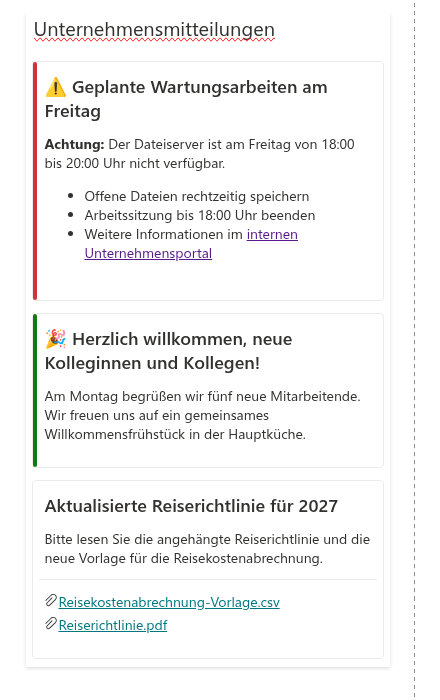
Liste
Alle Ankündigungen (innerhalb der Begrenzung Maximale Anzahl Elemente) werden gleichzeitig als vertikale Liste von Karten angezeigt. Es gibt keine Navigationselemente und keine automatische Wiedergabe – die Leser scrollen einfach durch die Seite.
Wählen Sie Liste, wenn:
- der Webpart in einer schmalen Spalte der Seite platziert ist;
- die Leser alle aktuellen Ankündigungen sehen sollen, ohne etwas anklicken zu müssen;
- es nur wenige, kurze Ankündigungen gibt.
💡 Tipp
Legen Sie im Layout „Liste“ einen kleinen Wert für Maximale Anzahl Elemente fest, zum Beispiel 3–5, damit der Webpart die Seite nicht unnötig verlängert. Siehe KB10575. Welche Ankündigungen angezeigt werden und in welcher Reihenfolge.
Übergänge
Die Option Übergang legt die Animation beim Wechseln der Karten im Layout „Karussell“ fest:
- Schieben (Standard) – die Karten bewegen sich horizontal, wie bei einem klassischen Slider;
- Überblendung – die aktuelle Karte wird sanft ausgeblendet und die nächste eingeblendet.
Schieben betont die Abfolge der Ankündigungen, während Überblendung ruhiger wirkt und zu Seiten mit zurückhaltendem Design passt. Im Layout „Liste“ wird die Option ignoriert.
Navigation
Im Layout „Karussell“ können Leser auf verschiedene Weise zwischen Ankündigungen wechseln:
- Pfeile „Zurück“/„Weiter“ in der Kopfzeile des Webparts. Auf der ersten Karte ist die Schaltfläche „Zurück“ nicht verfügbar, auf der letzten Karte die Schaltfläche „Weiter“.
- Seitenindikatoren unter der Karte zeigen die aktuelle Position an und ermöglichen es, direkt zu jeder Ankündigung zu springen. Sie werden über die Option Seitenindikatoren anzeigen in der Gruppe Verhalten gesteuert (standardmäßig aktiviert).
- Tastatur – wenn das Karussell den Fokus hat, wechseln die Tasten ←/→ die Karten.
- Wischen – auf Touch-Geräten wischen Sie die Karte nach links oder rechts.

📝 Hinweis
Gibt es nur eine anzuzeigende Ankündigung, blendet das Karussell weder Pfeile noch Seitenindikatoren noch die Schaltfläche zum Starten/Anhalten der automatischen Wiedergabe ein – es gibt nichts zu wechseln. Auf Websites in Sprachen mit Schreibrichtung von rechts nach links (Arabisch, Hebräisch) wird die Richtung von Pfeilen, Tasten und Wischgesten automatisch gespiegelt.
Automatische Wiedergabe
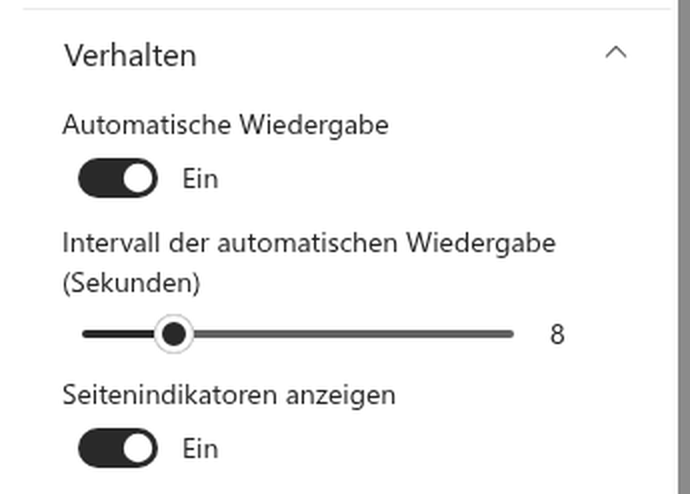
Die automatische Wiedergabe wechselt die Ankündigungen selbstständig, sodass die Leser alle Neuigkeiten sehen, ohne etwas anklicken zu müssen. Sie wird in der Gruppe Verhalten konfiguriert:
- Automatische Wiedergabe – schaltet den automatischen Wechsel ein oder aus (standardmäßig deaktiviert);
- Intervall der automatischen Wiedergabe (Sekunden) – die Anzeigedauer jeder Karte, von 2 bis 30 Sekunden, standardmäßig 5. Der Schieberegler ist nur verfügbar, wenn die automatische Wiedergabe aktiviert ist.
Die automatische Wiedergabe ist auf den Komfort der Leser ausgelegt:
- nach der letzten Karte kehrt das Karussell zur ersten zurück;
- der Wechsel wird angehalten, solange sich der Mauszeiger über dem Webpart befindet oder dieser den Tastaturfokus hat, sodass Leser in Ruhe zu Ende lesen können;
- bei aktivierter automatischer Wiedergabe erscheint in der Kopfzeile die Schaltfläche zum Starten/Anhalten der automatischen Wiedergabe, mit der Leser den Wechsel anhalten oder fortsetzen können;
- während die Folien automatisch wechseln, kündigen Sprachausgaben nicht jeden Wechsel an, um den Benutzer nicht zu unterbrechen.
❗ Wichtig
Die automatische Wiedergabe funktioniert nur im Layout „Karussell“ und nur bei mindestens zwei Ankündigungen. Im Layout „Liste“ werden die Optionen der automatischen Wiedergabe ignoriert.
💡 Tipp
Wählen Sie das Intervall passend zur Textlänge: Für eine kurze Überschrift mit ein oder zwei Sätzen genügen 5–8 Sekunden, längere Ankündigungen benötigen 10–15 Sekunden. Wenn Leser bemängeln, dass die Karten zu schnell wechseln, erhöhen Sie das Intervall, anstatt die automatische Wiedergabe zu deaktivieren.
Empfohlene Konfigurationen
| Szenario | Layout | Übergang | Automatische Wiedergabe | Maximale Anzahl Elemente |
|---|---|---|---|---|
| Startseite, Abschnitt mit voller Breite | Karussell | Schieben | Ein, 8–10 s | 5–10 |
| Startseite, Abschnitt mit zwei Dritteln Breite | Karussell | Überblendung | Ein oder aus | 5 |
| Seitenspalte, Abteilungsseite | Liste | - | - | 3–5 |
| Registerkarte in Microsoft Teams | Karussell | Schieben | Aus | 10 |
Fazit
Layout, Übergang und automatische Wiedergabe genügen, um den Webpart an jede Stelle der Seite anzupassen: ein dynamisches Karussell für die Startseite oder eine kompakte Liste für eine Seitenspalte. Unabhängig von Ihrer Wahl behalten die Leser die volle Kontrolle: Sie können den Wechsel anhalten, die Tastatur verwenden oder durch die Karten wischen. Einen vollständigen Überblick über alle Optionen des Webparts finden Sie unter KB10221. Announcements Carousel: Funktionen des Ankündigungs-Webparts für SharePoint.