Organizational Chart
Einführung
Das Vitextra Organizational Chart hat keine eigenen Daten: Es leitet die Hierarchie aus den Benutzerprofilen in Microsoft Entra ID ab und ist genau so korrekt wie diese Profile. Das ist seine große Stärke – Verzeichnisänderungen erscheinen nach dem Aktualisieren der Daten, ohne das Organigramm neu zeichnen zu müssen –, bedeutet aber auch, dass ein sauberes Organigramm im Verzeichnis beginnt und nicht in den Webpart-Einstellungen.
Dieser Artikel erklärt, welche Attribute das Organigramm verwendet, wo Sie sie pflegen und welche Konventionen dafür sorgen, dass das Organigramm eine einzige Wurzel, vollständige Zweige und aussagekräftige Karten hat. Er richtet sich an die Personen, die das Verzeichnis betreuen: Microsoft-365-Administratoren, Identitätsadministratoren und die mit ihnen zusammenarbeitenden HR-Teams.
Die vom Organigramm verwendeten Attribute
| Attribut (Entra ID) | Verwendet für |
|---|---|
| Vorgesetzter | Die Hierarchie selbst. Jede Berichtslinie im Organigramm ist ein Vorgesetzten-Wert in einem Benutzerprofil. Dies ist das eine Attribut, ohne das das Organigramm nicht auskommt. |
| Anzeigename | Die Standard-Kopfzeile der Karte und die Sortierreihenfolge der Mitarbeiter unter einem Vorgesetzten |
| Position | Ein Standardkartenfeld; Konten ohne Position werden standardmäßig ausgeschlossen |
| Abteilung | Ein Standardkartenfeld und das häufigste Filterattribut; Konten ohne Abteilung können ausgeschlossen werden |
| Bürostandort, Stadt, Bundesland/Provinz, Land/Region, Postleitzahl, Straße | Optionale Kartenfelder und Filterattribute |
| E-Mail, Mobiltelefon | Optionale Kartenfelder; die geschäftliche Telefonnummer wird auf der Microsoft-365-Profilkarte angezeigt |
| Mitarbeiter-ID, Benutzerprinzipalname, Vorname, Nachname | Optionale Kartenfelder und Filterattribute |
| Foto | Das Bild auf der Karte |
| Konto aktiviert | Deaktivierte Konten werden durch die Microsoft-Graph-Abfrage ausgeschlossen |
| Zugewiesene Lizenzen | Konten ohne Lizenz werden standardmäßig ausgeschlossen |
| Benutzertyp | Nur Mitglied-Konten werden geladen; Gäste werden nie angezeigt |
All dies sind Standardattribute eines Microsoft-Entra-ID-Benutzers. Es sind keine Schemaerweiterungen, benutzerdefinierten Attribute oder zusätzlichen Systeme erforderlich.
Wo die Daten gepflegt werden
Wo Sie die Attribute bearbeiten, hängt davon ab, wo Ihre Identitäten verwaltet werden.
Reine Cloud-Konten
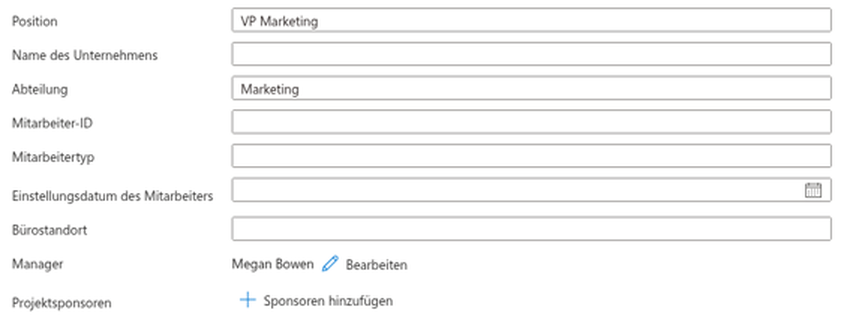
Für Konten, die direkt in Microsoft 365 erstellt wurden, bearbeiten Sie das Profil im Microsoft Entra Admin Center: Wechseln Sie zu Benutzer → Alle Benutzer, öffnen Sie den Benutzer, klicken Sie auf Eigenschaften bearbeiten und füllen Sie den Abschnitt Berufliche Informationen – Position, Abteilung, Vorgesetzter, Mitarbeiter-ID, Bürostandort – sowie den Abschnitt Kontaktinformationen für Telefonnummern und Adresse aus. Dieselben Felder stehen im Microsoft 365 Admin Center unter Benutzer → Aktive Benutzer → der Benutzer → Kontaktinformationen verwalten und Vorgesetzten verwalten zur Verfügung.
Aus Active Directory synchronisierte Konten
Wenn Benutzer mit Microsoft Entra Connect oder Cloud Sync aus einem lokalen Active Directory synchronisiert werden, ist das lokale Verzeichnis die maßgebliche Quelle und die Cloud-Attribute sind schreibgeschützt. Bearbeiten Sie den Benutzer in Active Directory-Benutzer und -Computer: Die Registerkarte Organisation enthält Position, Abteilung, Firma und Vorgesetzter, die Registerkarten Allgemein und Adresse enthalten die Kontaktdaten, und die Mitarbeiter-ID ist das Attribut employeeID. Änderungen gelangen mit dem nächsten Synchronisierungszyklus nach Microsoft Entra ID – bei Entra Connect Sync standardmäßig alle 30 Minuten; Cloud Sync verwendet einen eigenen Zeitplan.
❗ Wichtig
Stellen Sie sicher, dass das Attribut manager in die Synchronisierung einbezogen ist. Es gehört zum Standardattributsatz, aber Organisationen, die die synchronisierten Attribute eingeschränkt haben, lassen es manchmal weg – in diesem Fall erscheint jeder synchronisierte Benutzer in der Cloud ohne Vorgesetzten, und das Organigramm zeigt alle als Wurzeln an.
HR-gesteuerte Bereitstellung
Organisationen, die Benutzer aus einem HR-System wie Workday oder SAP SuccessFactors bereitstellen, haben die Berichtsstruktur bereits in diesem System. Ordnen Sie in der Bereitstellungskonfiguration das Vorgesetztenfeld des HR-Systems dem Attribut Vorgesetzter in Entra ID zu – zusammen mit Position, Abteilung und Standort –, und das Organigramm folgt automatisch jeder organisatorischen Änderung, die im HR-System vorgenommen wird.
Die Hierarchie sauber halten
Eine Wurzel
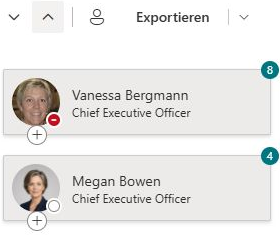
Im Modus Gesamtes Unternehmen beginnt das Organigramm bei den Konten, die keinen Vorgesetzten haben. Idealerweise ist das genau eine Person – die Geschäftsführung –, sodass das Organigramm eine einzige Wurzel hat. Allen anderen Mitarbeitern, einschließlich der Führungsebene, sollte ein Vorgesetzter zugewiesen sein.
Gehen Sie die Mitarbeiter durch, die derzeit auf der obersten Ebene des Organigramms erscheinen: Jeder von ihnen ist entweder eine echte Spitze der Hierarchie oder es fehlt ein Vorgesetzten-Wert. Der Modus Gesamtes Unternehmen des Organigramms ist dafür das schnellste Prüfwerkzeug – die überzähligen Wurzeln sind auf einen Blick sichtbar.
Keine Lücken in der Kette
Eine Berichtslinie wird nur gezeichnet, wenn beide Enden im Organigramm sind. Wird ein Vorgesetzter ausgeschlossen – weil das Konto keine Lizenz oder keine Position hat, deaktiviert ist oder ein Gast ist –, verschwinden alle unter diesem Vorgesetzten mit ihm aus dem Organigramm. Vorgesetzte verdienen daher besondere Aufmerksamkeit: Ihre Profile müssen vollständig und lizenziert sein. Dasselbe gilt für die Person, die im Modus Mitarbeiter, die einem bestimmten Benutzer unterstellt sind als Wurzel ausgewählt ist.
Keine Schleifen
Ein Konto, dessen Vorgesetzter es selbst ist, wird als Wurzel behandelt. Zwei Konten, die gegenseitig ihr Vorgesetzter sind, oder eine längere Schleife lassen sich nicht als Baum darstellen: Das Organigramm bricht an der Tiefengrenze ab, und die Personen in der Schleife landen an einer verwirrenden Stelle. Schleifen sind selten und fast immer das Ergebnis eines manuellen Bearbeitungsfehlers; die Lösung besteht darin, für eines der Konten den richtigen Vorgesetzten festzulegen.
Dienstkonten und freigegebene Postfächer
Konten, die keine Personen sind – freigegebene Postfächer, Besprechungsräume, Dienstkonten, Testbenutzer –, sollten nicht im Organigramm erscheinen. Die einfachste Konvention besteht darin, ihr Feld Position leer zu lassen und keine Lizenz zuzuweisen: Die Standardausschlüsse des Webparts blenden sie dann ohne jede Konfiguration aus. Müssen solche Konten lizenziert sein, geben Sie ihnen eine erkennbare Abteilung (zum Beispiel Dienstkonten) oder ein Namensmuster im Benutzerprinzipalnamen, sodass eine Filterbedingung sie ausschließen kann.
Die Karten aussagekräftig machen
Die Kartenfelder sind nur so nützlich wie die Daten dahinter:
- Einheitliche Abteilungsnamen. Filter vergleichen Attributwerte als Text, sodass Sales, Sales Department und Sales EMEA drei verschiedene Abteilungen sind. Einigen Sie sich auf eine Namenskonvention und wenden Sie sie überall an; der Abteilungsfilter auf einer Abteilungswebsite ist darauf angewiesen.
- Aussagekräftige Positionen. Die Position ist die zweite Zeile der Standardkarte. Senior Engineer sagt einem Kollegen mehr als Mitarbeiter.
- Bürostandort und Stadt. Für Organisationen mit mehreren Standorten machen diese beiden Attribute das Organigramm deutlich nützlicher: Sie erscheinen auf der Karte und ermöglichen Filter wie „das Büro in Riga".
- Fotos. Benutzer können ihr eigenes Foto in ihrem Microsoft-365-Profil oder in Teams hochladen; Administratoren können Fotos im Microsoft 365 Admin Center hochladen, und hybride Organisationen können das Attribut
thumbnailPhotoaus Active Directory synchronisieren.
📝 Hinweis
Ein neu hochgeladenes Foto kann einige Zeit brauchen, bis es überall in Microsoft 365 erscheint, und das Organigramm speichert Mitarbeiterdaten bis zu 12 Stunden lang im Browser zwischen. Klicken Sie nach einer Runde von Verzeichnisaktualisierungen oberhalb des Organigramms auf Aktualisieren, um das Ergebnis sofort zu sehen.
Eine Wartungsroutine
Verzeichnisdaten driften: Menschen wechseln zwischen Teams, Vorgesetzte ändern sich, neue Mitarbeiter kommen mit halb ausgefüllten Profilen. Eine leichte Routine hält das Organigramm vertrauenswürdig:
- Onboarding. Machen Sie die Felder Vorgesetzter, Position und Abteilung im Prozess der Kontoerstellung verpflichtend – ob über ein Formular, eine Bereitstellungsregel oder eine Checkliste.
- Organisatorische Änderungen. Wenn sich ein Vorgesetzter ändert oder ein Team umstrukturiert wird, aktualisieren Sie das Vorgesetzten-Attribut zum gleichen Zeitpunkt, an dem die Änderung bekannt gegeben wird; das Organigramm aktualisiert sich von selbst.
- Monatliche Prüfung. Öffnen Sie das Organigramm im Modus Gesamtes Unternehmen und prüfen Sie die oberste Ebene auf unerwartete Wurzeln; suchen Sie anschließend nach Mitarbeitern ohne Abteilung oder Position und vervollständigen Sie deren Profile.
- Offboarding. Deaktivieren Sie das Konto einer ausscheidenden Person; die Microsoft-Graph-Abfrage schließt sie aus dem Organigramm aus – und ihre unterstellten Mitarbeiter verschwinden mit ihr, bis ein neuer Vorgesetzter zugewiesen wird, was eine nützliche Erinnerung ist, dies zeitnah zu erledigen.
💡 Tipp
Wenn ein Mitarbeiter trotz korrekter Verzeichnisdaten im Organigramm fehlt, arbeiten Sie die Checkliste in KB10236. Warum fehlt jemand im Organigramm? durch. Die Webpart-Einstellungen, die bestimmen, welche Konten angezeigt werden, sind in KB10233. So fügen Sie das Organizational-Chart-Webpart hinzu und konfigurieren es beschrieben.
Weitere Informationen zum Produkt: https://vitextra.com/de/products/org-chart