QR Code Generator
Einführung
Viele Mitarbeiter verbringen den größten Teil ihres Tages in Microsoft Teams und nicht im Intranet. QR Code Generator wird als Teams-Anwendung ausgeliefert, sodass ein QR-Code dort erstellt werden kann, wo gearbeitet wird: in einer persönlichen App in der Teams-Seitenleiste oder in einer Registerkarte eines Kanals, die einen für das gesamte Team vorbereiteten Code anzeigt. Die Registerkarten, die Designabschnitte und die Schaltflächen sind dieselben wie auf einer SharePoint-Seite.
Dieser Artikel behandelt zwei Schritte: die App in Teams verfügbar machen und sie als persönliche App oder Kanalregisterkarte hinzufügen. Es wird vorausgesetzt, dass das QR-Code-Generator-Paket bereits im App-Katalog Ihres Mandanten bereitgestellt wurde.
💡 Tipp
Wenn das Produkt noch nicht installiert ist, beginnen Sie mit KB10263. So fügen Sie QR Code Generator einer Seite hinzu und erstellen Ihren ersten QR-Code und kehren Sie anschließend hierher zurück.
Voraussetzungen
- Um die App mit Teams zu synchronisieren, müssen Sie den SharePoint-App-Katalog verwalten können – in der Regel die Rolle SharePoint-Administrator.
- Um eine bereits synchronisierte App als persönliche App hinzuzufügen, sind keine besonderen Berechtigungen erforderlich: Jeder Benutzer kann dies über den Teams-App-Store tun, sofern Ihr Teams-Administrator benutzerdefinierte, für Ihre Organisation erstellte Apps zulässt.
- Um die App als Kanalregisterkarte hinzuzufügen, müssen Sie Mitglied des Teams sein; Teambesitzer können einschränken, wer Registerkarten hinzufügen darf.
Die App in Teams verfügbar machen
- Öffnen Sie das Microsoft 365 Admin Center und wechseln Sie unter Admin Center zu SharePoint.
- Wählen Sie im SharePoint Admin Center Weitere Features aus, klicken Sie unter Apps auf Öffnen und wechseln Sie zum App-Katalog → Apps für SharePoint.
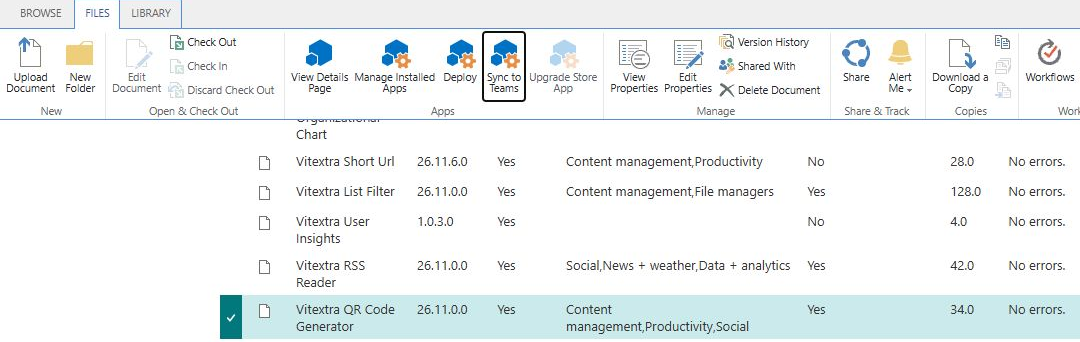
- Wählen Sie in der Liste das Paket Vitextra QR Code Generator aus, öffnen Sie im Menüband die Registerkarte DATEIEN und klicken Sie auf Mit Teams synchronisieren.
Eine Benachrichtigung Successfully synced teams solution bestätigt, dass das Teams-App-Paket im App-Store Ihrer Organisation veröffentlicht wurde. Die Teams-App ist mit dem SharePoint-Paket verknüpft, sodass im App-Katalog installierte Updates auch für Teams gelten.
Den Generator als persönliche App hinzufügen
- Klicken Sie in Microsoft Teams in der linken Seitenleiste auf Apps.
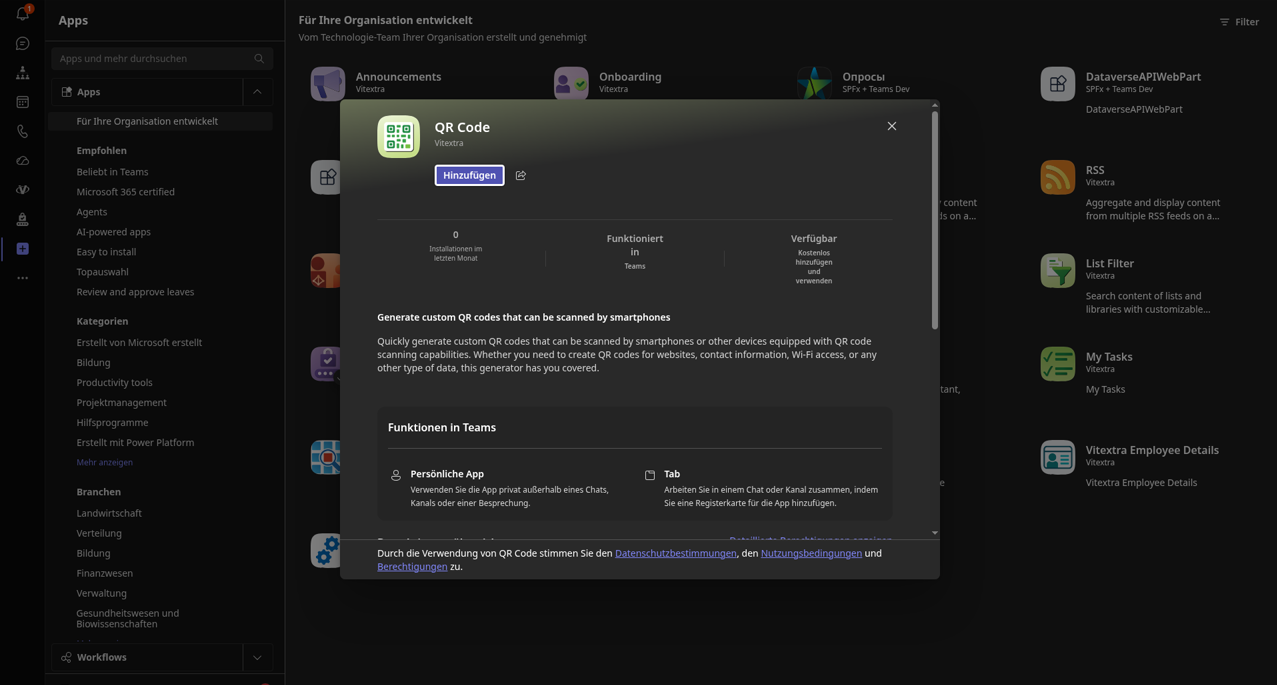
- Wählen Sie in der Kategorienliste Für Ihre Organisation erstellt aus – hier erscheinen die Apps, die aus Ihrem eigenen App-Katalog synchronisiert wurden.
- Suchen Sie die von Vitextra veröffentlichte Kachel QR Code und klicken Sie darauf.
- Klicken Sie auf der Detailseite auf Hinzufügen (nicht auf Zu einem Team hinzufügen).
Die App erscheint in der linken Seitenleiste. Öffnen Sie sie, und der Generator ist betriebsbereit: Wählen Sie eine Registerkarte aus, geben Sie die Daten ein und übernehmen Sie den Code mit Kopieren oder Herunterladen.
📝 Hinweis
Eine persönliche App hat keine Seite, auf der Einstellungen gespeichert werden könnten. Bei jedem Öffnen startet der Generator mit dem Standarddesign und der Registerkarte URL; die zuvor eingegebenen Daten bleiben nicht erhalten. Um einen vorbereiteten Code zu behalten, verwenden Sie eine Kanalregisterkarte oder eine SharePoint-Seite.
💡 Tipp
Wird die App auf diese Weise hinzugefügt, ist sie nur für die Person angeheftet, die auf Hinzufügen geklickt hat. Damit der Generator bei allen in der Seitenleiste erscheint, kann ein Teams-Administrator ihn im Teams Admin Center mit einer App-Setuprichtlinie mandantenweit anheften.
Den Generator als Kanalregisterkarte hinzufügen
- Öffnen Sie das Team und den Kanal, in dem der Code stehen soll, und klicken Sie oben in der Registerkartenleiste auf +.
- Suchen Sie QR Code in der Liste der Apps (verwenden Sie bei Bedarf das Suchfeld) und wählen Sie es aus.
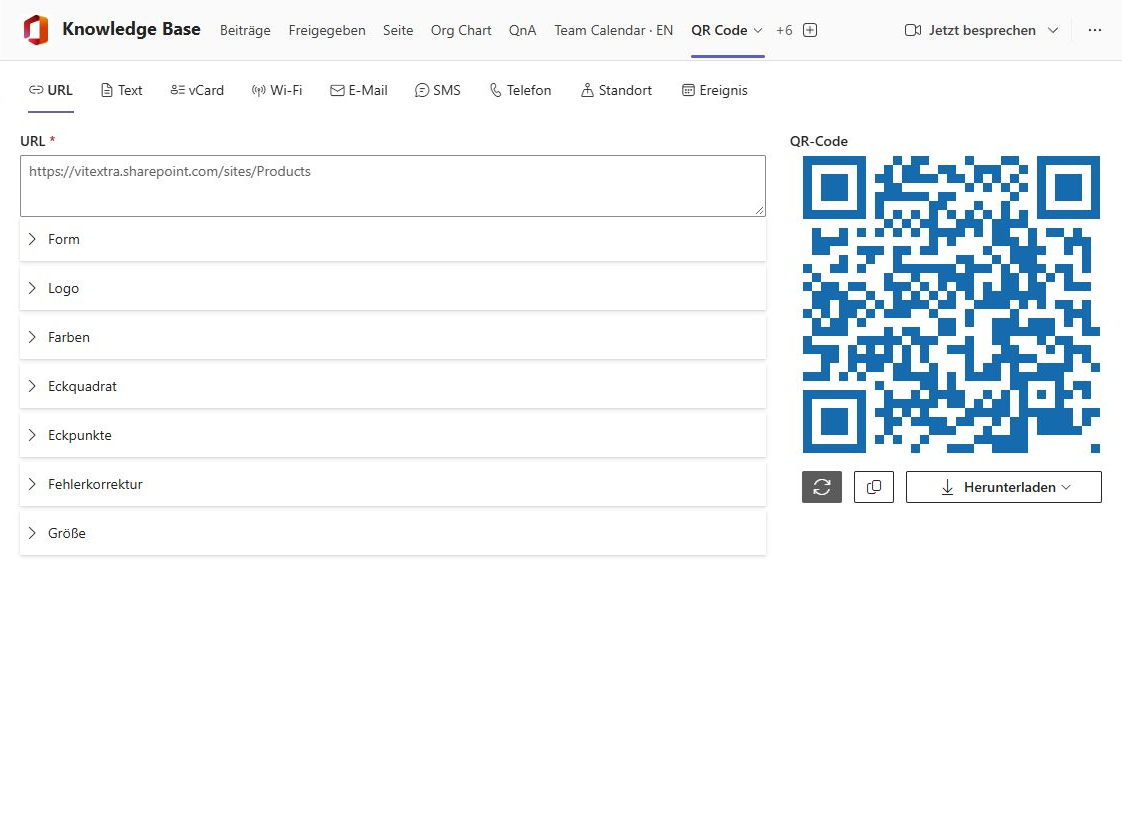
- Der Konfigurationsdialog öffnet den Generator zusammen mit dem Eigenschaftenbereich des Webparts. Wählen Sie die Datenregisterkarte aus, geben Sie die Daten ein – zum Beispiel das Gäste-WLAN des Büros des Teams oder einen Link zum Anfrageformular des Teams – und richten Sie das Design ein.
- Klicken Sie im Dialog auf Speichern.
Die Registerkarte wird dem Kanal hinzugefügt und zeigt jedem Mitglied des Teams den vorbereiteten Code. Wie auf einer SharePoint-Seite können die Mitglieder eigene Daten eingeben und eigene Codes herunterladen; solche Änderungen werden nicht gespeichert. Um den vorbereiteten Code später zu ändern, öffnen Sie das Menü der Registerkarte und wählen Sie Einstellungen aus.
❗ Wichtig
Alles, was in der Registerkarte gespeichert ist, kann jedes Mitglied des Teams lesen, in einem freigegebenen Kanal auch dessen externe Mitglieder. Speichern Sie keine Kennwörter in einer Registerkarte eines Teams mit großem Benutzerkreis.
Kopieren und Herunterladen in Teams
Herunterladen speichert die Datei über den Teams-Client auf dieselbe Weise wie andere heruntergeladene Dateien. Kopieren benötigt Zugriff auf die Zwischenablage; wenn nach dem Klick die Meldung In die Zwischenablage kopiert nicht erscheint, kann das Kopieren fehlgeschlagen sein, etwa wegen blockierten Zugriffs auf die Zwischenablage – verwenden Sie stattdessen Herunterladen oder öffnen Sie Teams in einem Browser. Beide Funktionen sind in KB10268. QR-Code herunterladen und kopieren: PNG, JPEG, SVG und WebP beschrieben.
Designs
Der Generator folgt dem Teams-Design, einschließlich des dunklen Designs. Das Design des QR-Codes selbst ändert sich nicht mit dem Teams-Design, und standardmäßig hat der Code einen transparenten Hintergrund. Wenn die Mitglieder des Teams den Code im dunklen Design aus dem Teams-Fenster scannen, legen Sie im Abschnitt Farben eine deckende helle Hintergrundfarbe fest, da sich ein dunkler Code auf dunklem Hintergrund sonst nicht lesen lässt.
Zusammenfassung
Synchronisieren Sie das Paket aus dem App-Katalog mit Teams und fügen Sie QR Code anschließend als persönliche App hinzu, um Codes spontan zu erstellen, oder als Kanalregisterkarte, die einen vorbereiteten Code für das Team bereithält.
💡 Tipp
Was zusammen mit einem vorbereiteten Code gespeichert wird und was die Besucher damit tun können, ist in KB10269. Einen vorkonfigurierten QR-Code auf einer SharePoint-Seite veröffentlichen erläutert; für eine Kanalregisterkarte gelten dieselben Regeln.