
Policy Acknowledgement permite saber quién ha confirmado la lectura de una versión concreta de una política interna. El responsable publica la política en SharePoint Online y la asigna a los destinatarios elegidos. Los empleados consultan el plazo, leen la política y confirman su lectura en SharePoint o desde la aplicación personal My Policies en Microsoft Teams.
- Documentos, páginas de SharePoint y enlaces externos
- Historial de versiones publicadas
- Vista previa de destinatarios por grupos de Microsoft Entra ID y atributos de empleados
- Tareas personales en SharePoint y Teams
- Justificantes con la versión y la declaración aceptada
- Informes de equipo y comprobación de la integridad del registro
Introducción
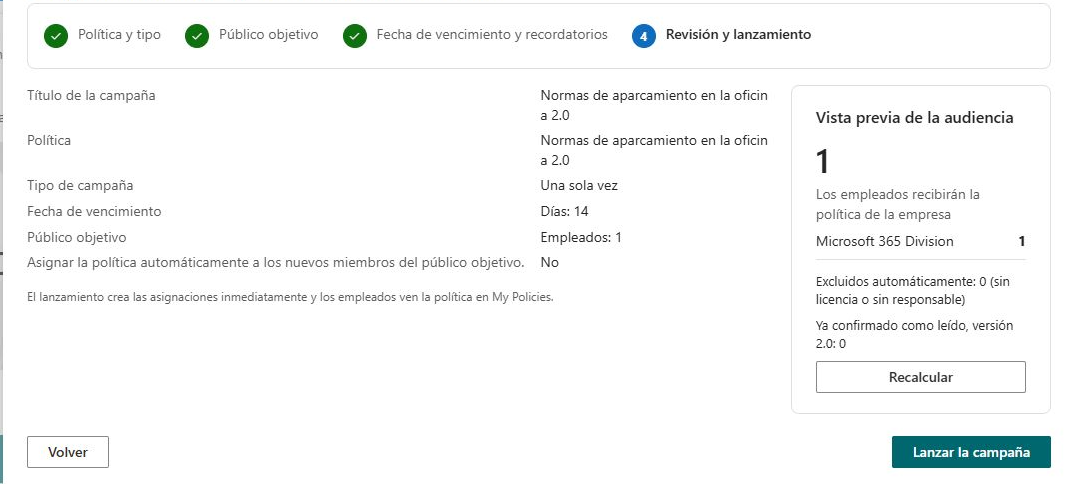
Publicar una versión y elegir destinatarios
Cuando cambia una instrucción de seguridad, el responsable publica la versión revisada y crea una campaña para el departamento correspondiente. Revisa los destinatarios y las exclusiones individuales y fija un plazo. Al iniciar la campaña se crean las tareas personales.
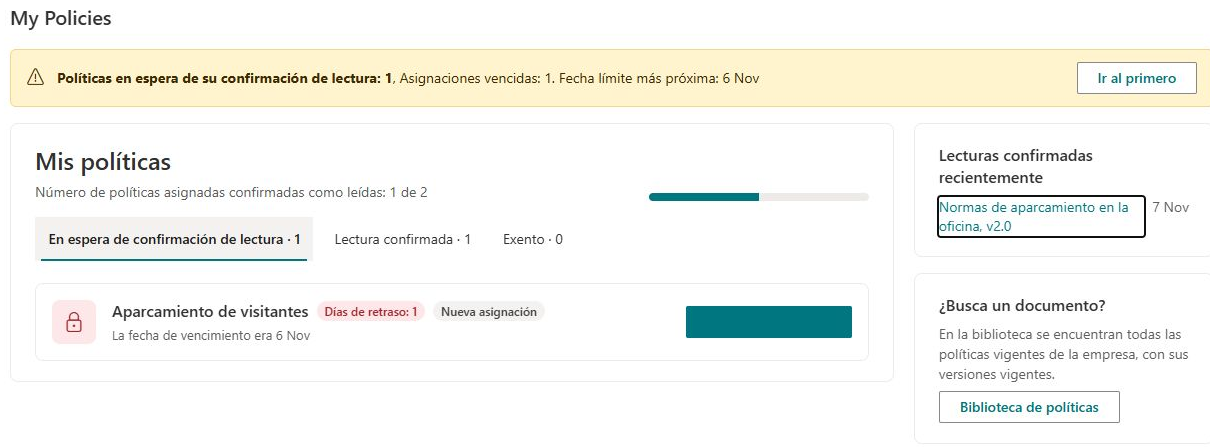
Leer la política y confirmar su lectura
En My Policies, el empleado abre la versión asignada, lee la instrucción y acepta la declaración definida por el responsable. También puede plantear una pregunta o explicar por qué no puede confirmar la lectura.
Base de conocimiento
Lea artículos relacionados con Policy Acknowledgement
Resolver una vista previa no disponible y un botón de confirmación deshabilitado
Resuelva vistas previas no disponibles y controles de confirmación deshabilitados comprobando acceso al origen, requisitos de lectura, estado, nombre escrito y servicio.
Cómo archivar una política y restaurarla como borrador
Archive fichas, comprenda qué permanece accesible y restaure una política como borrador sin suponer que se eliminaron asignaciones o pruebas.
Cómo revisar políticas y confirmar que siguen vigentes
Establezca fechas, utilice la cola de revisión, confirme contenido sin cambios o publique revisiones y distinga la revisión de políticas de las preguntas de empleados.
Cómo importar borradores de políticas desde una biblioteca de documentos
Importe archivos de la biblioteca del centro como borradores, conozca el límite de selección de 500 archivos y complete las comprobaciones de propietario, metadatos y publicación.
Team Compliance: cómo supervisar a su equipo y realizar seguimiento
Use ámbitos de equipo, celdas de empleado y política e indicadores basados en asignaciones, y diagnostique relaciones jerárquicas desactualizadas antes de enviar recordatorios.
Cómo configurar la audiencia de una campaña de políticas
Combine grupos de Entra ID y SharePoint, atributos de empleados y excepciones individuales para seleccionar la audiencia de una campaña.
Preguntas de clientes
Preguntas frecuentes sobre Policy Acknowledgement
¿Dónde encuentro las políticas que debo leer?
Abra Mis políticas en SharePoint o Microsoft Teams para ver las políticas asignadas y sus fechas límite. Seleccione una política para leer la versión asignada y confirmar su lectura.
¿Cómo asigno una política a un departamento?
Cree una campaña para la política publicada. Seleccione un grupo de Microsoft Entra ID o defina una regla para incluir a los empleados según su departamento. Fije la fecha límite y revise la lista de destinatarios antes de iniciar la campaña.
¿Cómo puedo saber qué versión de la política confirmé haber leído?
Al confirmar la lectura, recibirá un comprobante con el título y el número de versión de la política, la fecha y la hora de confirmación y el texto exacto de la declaración que confirmó.
¿Qué hago si no puedo confirmar la lectura de una política?
Seleccione el enlace situado debajo del botón de confirmación e indique el motivo. La asignación quedará pendiente de revisión por los responsables de la política.
¿Cómo puedo ver quién ha superado el plazo?
En el panel de cumplimiento, seleccione la fecha de referencia y filtre por política o departamento. Exporte las asignaciones a Excel y filtre la columna de estado para ver las que están vencidas.
Reseñas
Aún no hay reseñas
Idiomas admitidos
Plataformas
Cambios recientes
- v26.11.2 #
🚀 Nuevas funciones
- Los autores pueden publicar nuevas versiones de las políticas con un resumen de los cambios.
- Los responsables de las campañas pueden asignar políticas a los grupos que elijan y fijar un plazo para confirmar la lectura.
- Los empleados pueden consultar sus políticas asignadas y las fechas límite en SharePoint o Microsoft Teams.
- Cuando un empleado confirma que ha leído una política, la confirmación indica qué versión ha leído.
- El panel de cumplimiento muestra el porcentaje de lecturas confirmadas por política y departamento y permite exportar los detalles de las asignaciones a Excel.
Disponible en paquetes
Obtenga este producto junto con otros y ahorre.
Knowledge & Compliance Pack
Un paquete por inquilino para preguntas frecuentes, búsqueda inteligente y la próxima confirmación de lectura de directivas en SharePoint Online y Microsoft Teams.
Vitextra 365 All Access
Un superpaquete por inquilino que cubre todos los productos Vitextra Online actuales para SharePoint Online y Microsoft Teams.
Descubrir más aplicaciones
Aplicaciones sugeridas
Compartir
Enviar comentarios
¡Nos encantaría saber de usted! Cuéntenos su experiencia.