
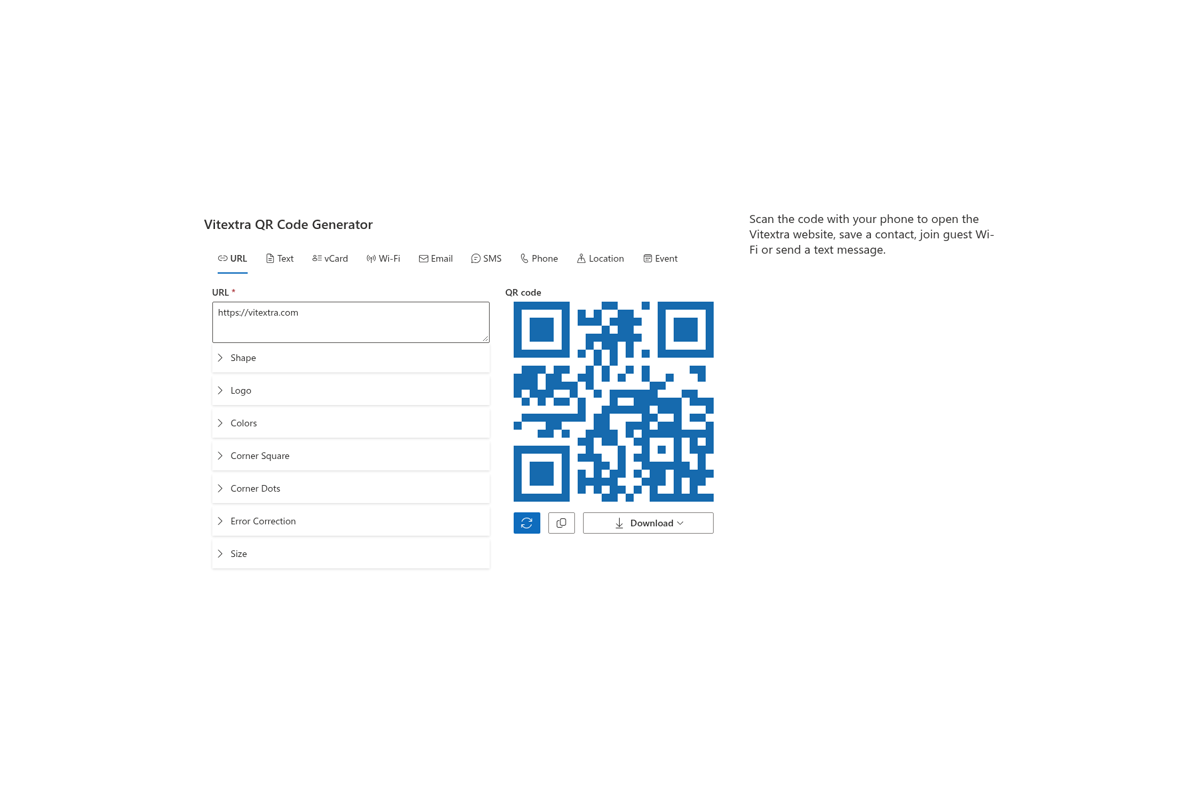
QR Code Generator es un elemento web versátil para SharePoint Online y Microsoft Teams que le permite crear fácilmente códigos QR para diversos fines: sitios web, información de contacto, acceso Wi-Fi y SMS. Introduzca la información, ajuste el diseño y los colores si lo desea y obtenga en segundos un código QR único, listo para que lo escanee cualquier smartphone.
- Interfaz fácil de usar para generar códigos QR en segundos
- Cuatro tipos de códigos QR: sitio web, vCard, Wi-Fi y SMS
- Diseño, combinación de colores, tamaño y resolución personalizables
- Compatible con las aplicaciones y los dispositivos de escaneo de códigos QR más populares
- Funciona en páginas de SharePoint Online y en Microsoft Teams
Introducción
QR Code Generator lleva la creación de códigos QR directamente a sus páginas de SharePoint Online y a Microsoft Teams. Tanto si necesita dirigir a las personas a un sitio web, compartir datos de contacto, facilitar el acceso Wi-Fi o preparar un atajo de SMS, el elemento web convierte la información que introduce en un código escaneable en segundos, sin servicios externos y sin herramientas de diseño.
Basta con introducir la información deseada, personalizar el diseño y la combinación de colores si lo desea, y su código QR único estará listo para escanearse con cualquier smartphone o dispositivo equipado con un lector de códigos QR.
Cuatro tipos de códigos QR
Un solo elemento web cubre los escenarios más habituales:
- Sitio web: lleve a las personas directamente a una página, un documento o un recurso de la intranet.
- vCard: comparta información de contacto que se guarda directamente en la libreta de direcciones del visitante.
- Wi-Fi: permita que los invitados se conecten a su red inalámbrica sin escribir una contraseña.
- SMS: rellene de antemano un número de teléfono y un mensaje con un solo escaneo.
Sea lo que sea lo que necesite compartir, elija el tipo, rellene los campos y el código se genera al instante.
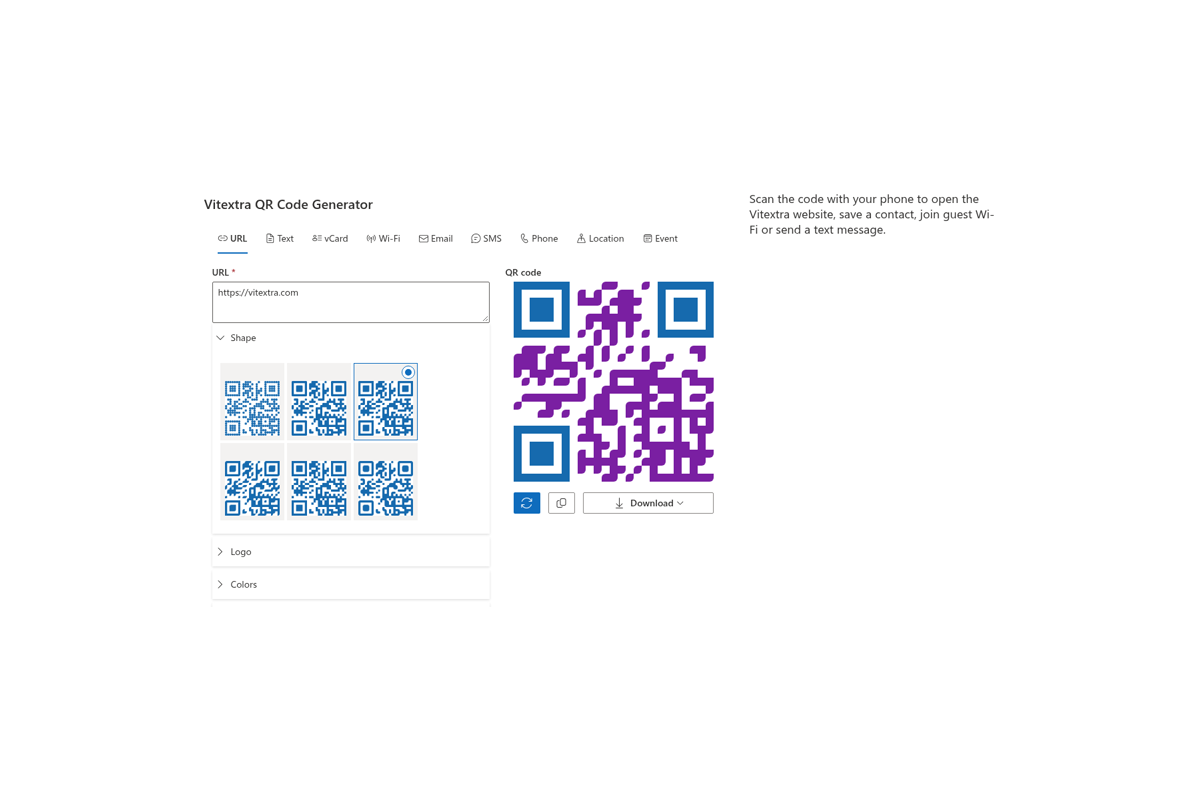
Haga que el código refleje su marca
Los códigos QR no tienen por qué ser cuadrados en blanco y negro. Ajuste el diseño y la combinación de colores a su identidad corporativa y establezca el tamaño y la resolución según el destino: un banner de página, un póster impreso o una credencial.
El generador garantiza que todos los códigos que produce sigan siendo compatibles con las aplicaciones y los dispositivos de escaneo de códigos QR más populares, de modo que un código con la imagen de su marca se escanea con la misma fiabilidad que uno sencillo.
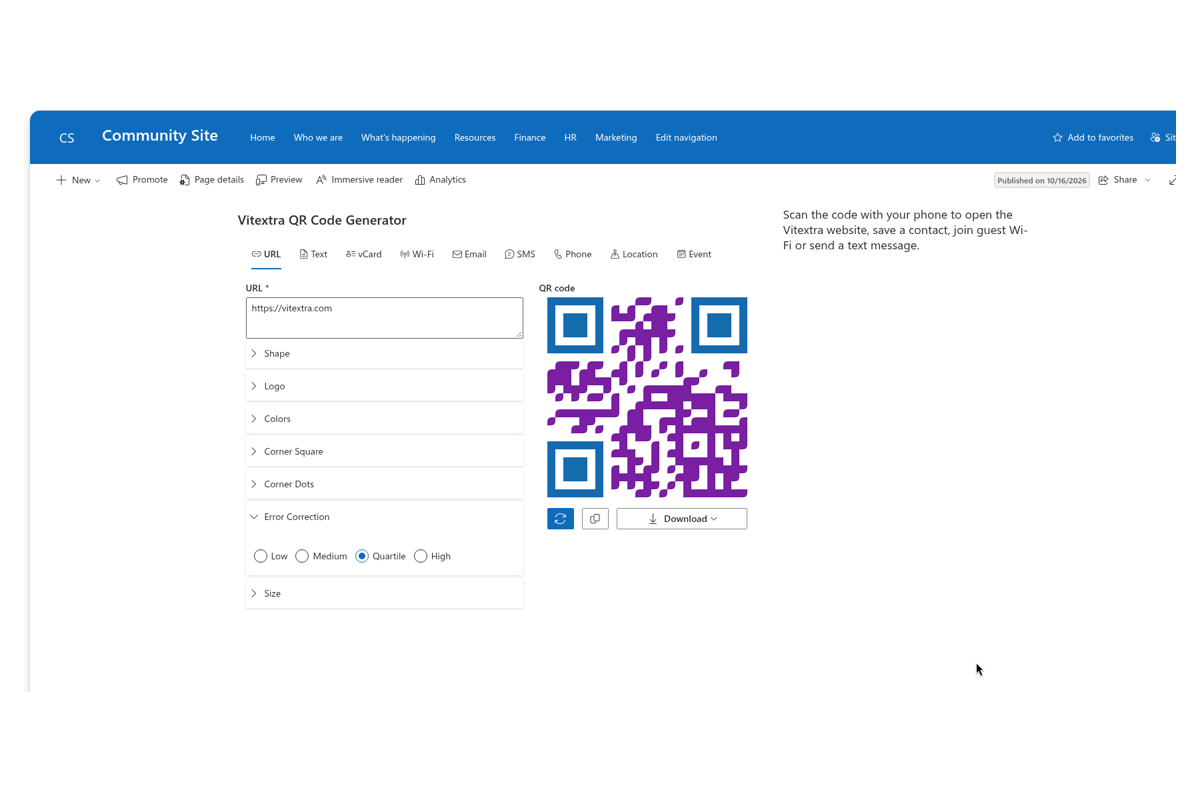
Justo donde trabaja su equipo
Como QR Code Generator es un elemento web de SharePoint Framework (SPFx), se integra directamente en sus páginas de SharePoint Online y en Microsoft Teams, sin herramientas, cuentas ni cargas de archivos adicionales. El equipo de marketing puede preparar códigos de campaña, la recepción puede imprimir el acceso Wi-Fi para los visitantes y los organizadores de eventos pueden compartir vínculos de registro, todo sin salir de la intranet.
Base de conocimiento
Lea artículos relacionados con QR Code Generator
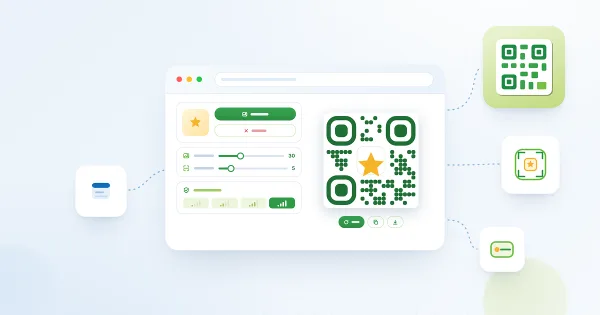
Cómo añadir el logotipo de la empresa a un código QR
Guía paso a paso para cargar un logotipo JPG, PNG o SVG en Vitextra QR Code Generator, ajustar su tamaño y margen, aumentar la corrección de errores para mantener la legibilidad y quitar o sustituir el logotipo.
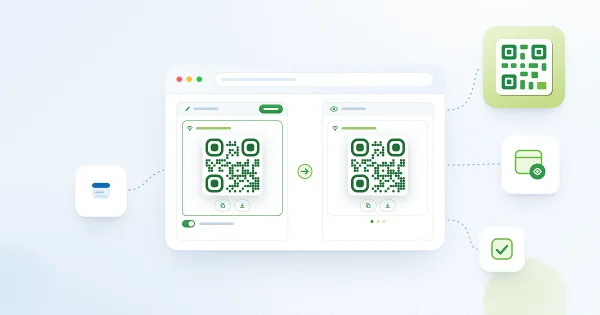
Publicar un código QR preconfigurado en una página de SharePoint
Cómo mantener un código QR preparado en una página de SharePoint Online con Vitextra QR Code Generator: qué se guarda, cómo preparar y publicar el código, qué pueden ver y cambiar los visitantes, cómo reutilizar la configuración y qué tener en cuenta al publicar datos confidenciales.
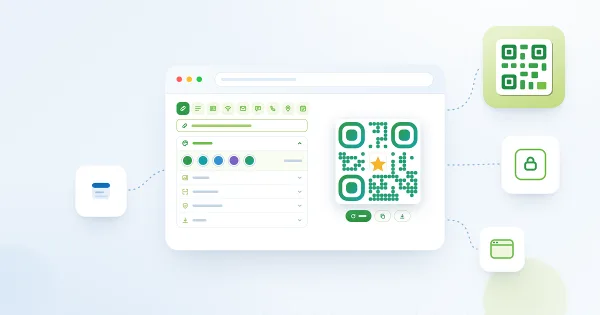
QR Code Generator: descripción general de la solución
Qué es el elemento web Vitextra QR Code Generator y qué ofrece: nueve tipos de datos (URL, texto, vCard, Wi-Fi, correo electrónico, SMS, teléfono, ubicación y evento), opciones de diseño con formas, colores, degradado y logotipo, descarga en PNG, JPEG, SVG o WebP, copia al portapapeles y configuración guardada con la página de SharePoint.
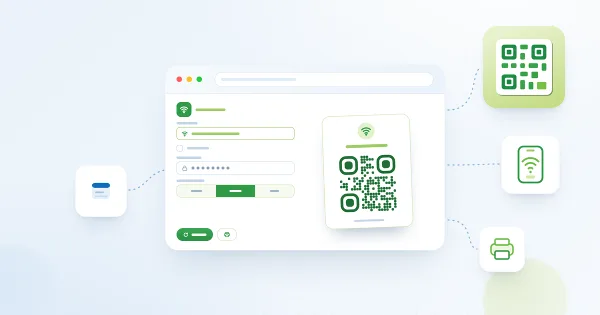
Cómo crear un código QR para la red Wi-Fi de invitados
Guía paso a paso para crear con el elemento web Vitextra QR Code Generator un código QR que conecte un teléfono a la red Wi-Fi de invitados: introducir el nombre, la contraseña y el cifrado de la red, facilitar la lectura del código, probarlo, imprimirlo o publicarlo en SharePoint y actualizarlo cuando cambie la contraseña.
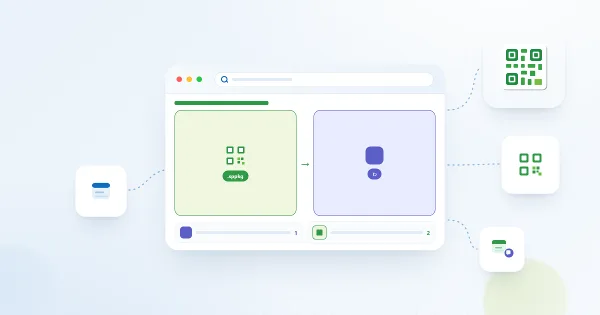
Cómo añadir QR Code Generator a Microsoft Teams
Guía paso a paso para incorporar Vitextra QR Code Generator a Microsoft Teams: sincronizar el paquete desde el catálogo de aplicaciones de SharePoint y añadir el generador como aplicación personal o como pestaña de canal con un código QR preparado.
Descargar y copiar un código QR: PNG, JPEG, SVG y WebP
Cómo obtener un código QR fuera de Vitextra QR Code Generator: descargarlo en PNG, JPEG, SVG o WebP, establecer un tamaño de 300 a 4000 píxeles, copiarlo al portapapeles y elegir el formato adecuado para impresión, documentos y web.
Preguntas de clientes
Preguntas frecuentes sobre QR Code Generator
¿Qué tipos de códigos QR puedo crear?
QR Code Generator crea cuatro tipos de códigos directamente en una página de SharePoint Online o en Microsoft Teams: Sitio web (URL), vCard (datos de contacto), acceso Wi-Fi y SMS. Los códigos pueden ser escaneados por cualquier teléfono inteligente o dispositivo compatible con códigos QR. Encontrará un breve tutorial en la Guía de inicio rápido.
¿Puedo personalizar el aspecto del código QR?
Sí. Puede cambiar el diseño, la combinación de colores, el tamaño y la resolución del código generado para que se ajuste a su imagen de marca o a sus requisitos de impresión. Los códigos se pueden exportar como SVG, que se escala a cualquier tamaño sin perder calidad.
¿Para quién está pensado QR Code Generator?
Es útil para cualquier persona que necesite compartir información en un formato escaneable: especialistas de marketing que imprimen vínculos en carteles, responsables de oficina que comparten el acceso Wi-Fi para invitados, equipos de RR. HH. que publican tarjetas de contacto u organizadores de eventos que añaden códigos a páginas de la intranet. No se requieren conocimientos técnicos: agregue el elemento web a una página, elija el tipo de código y rellene los campos.
¿Qué plataformas e idiomas se admiten?
QR Code Generator es compatible con SharePoint Online y Microsoft Teams y está localizado en numerosos idiomas de interfaz, incluidas variantes del árabe. No está disponible para SharePoint Server local. La instalación sigue los pasos estándar descritos en Instalación de un producto basado en la nube.
¿Cuánto cuesta y hay una versión de prueba?
QR Code Generator es uno de los elementos web más asequibles de Vitextra: el precio actual se muestra en la página del producto y se cobra por inquilino, no por usuario. Como todos los productos de Vitextra, incluye una prueba gratuita de 14 días totalmente funcional.
Reseñas
Aún no hay reseñas
Idiomas admitidos
Plataformas
Cambios recientes
- v26.11.0 #
🐛 Correcciones
- Se han corregido errores de localización.
Disponible en paquetes
Obtenga este producto junto con otros y ahorre.
Productivity Pack
Un paquete por inquilino con filtros de listas, tareas, caja fuerte de contraseñas, direcciones URL cortas, códigos QR, cotizaciones bursátiles y el próximo Folder Tree en SharePoint Online.
Vitextra 365 All Access
Un superpaquete por inquilino que cubre todos los productos Vitextra Online actuales para SharePoint Online y Microsoft Teams.
Descubrir más aplicaciones
Aplicaciones sugeridas
Compartir
Enviar comentarios
¡Nos encantaría saber de usted! Cuéntenos su experiencia.