QR Code Generator - Base de conocimiento
Cómo añadir QR Code Generator a Microsoft Teams
Guía paso a paso para incorporar Vitextra QR Code Generator a Microsoft Teams: sincronizar el paquete desde el catálogo de aplicaciones de SharePoint y añadir el generador como aplicación personal o como pestaña de canal con un código QR preparado.
QR Code Generator: preguntas frecuentes
Respuestas breves sobre Vitextra QR Code Generator para SharePoint Online y Microsoft Teams: caducidad, códigos estáticos y dinámicos, estadísticas de lectura, privacidad, tipos de datos, formatos, logotipo, configuración guardada, Teams, idiomas y licencias.
Privacidad y seguridad en QR Code Generator: dónde se procesan y almacenan sus datos
Referencia sobre el tratamiento de datos en Vitextra QR Code Generator: generación del código en el navegador, permisos necesarios, almacenamiento y acceso a la configuración guardada, solicitudes a los servicios de Vitextra y publicación segura de códigos con datos confidenciales.
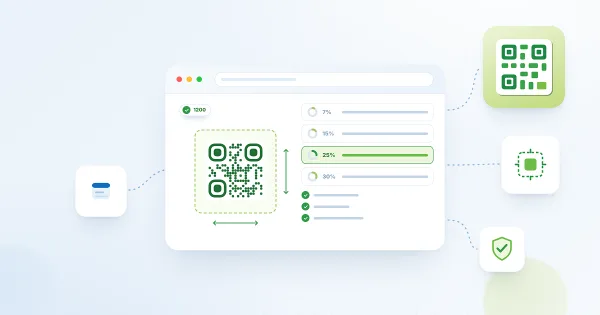
Corrección de errores y tamaño: códigos QR fiables para escanear e imprimir
Referencia sobre los ajustes Corrección de errores y Tamaño de Vitextra QR Code Generator: niveles Bajo, Medio, Cuartil y Alto, efecto de los datos y el logotipo, resolución de impresión, tamaño del código según la distancia de lectura y margen exterior.
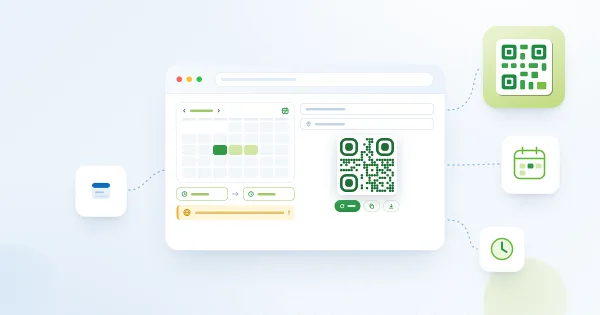
Cómo crear un código QR de evento de calendario
Guía paso a paso para crear con Vitextra QR Code Generator un código QR que añada un evento al calendario de un teléfono: introducir el título, la ubicación, el inicio y el fin, tener en cuenta la zona horaria, probar el código y colocarlo en un cartel, una invitación o una página de SharePoint.
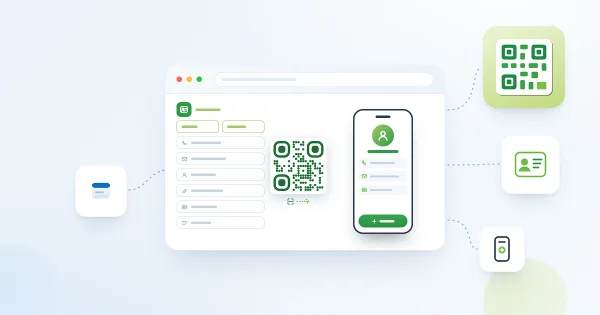
Cómo crear un código QR de tarjeta de visita (vCard)
Guía paso a paso para crear un código QR con los datos de contacto de un empleado en Vitextra QR Code Generator: rellenar la pestaña vCard, mantener el código compacto, añadir un logotipo, probarlo y utilizarlo en una tarjeta de visita, una acreditación, una firma de correo o una página de SharePoint.
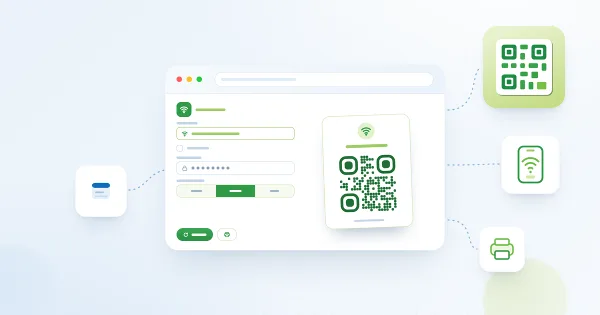
Cómo crear un código QR para la red Wi-Fi de invitados
Guía paso a paso para crear con el elemento web Vitextra QR Code Generator un código QR que conecte un teléfono a la red Wi-Fi de invitados: introducir el nombre, la contraseña y el cifrado de la red, facilitar la lectura del código, probarlo, imprimirlo o publicarlo en SharePoint y actualizarlo cuando cambie la contraseña.
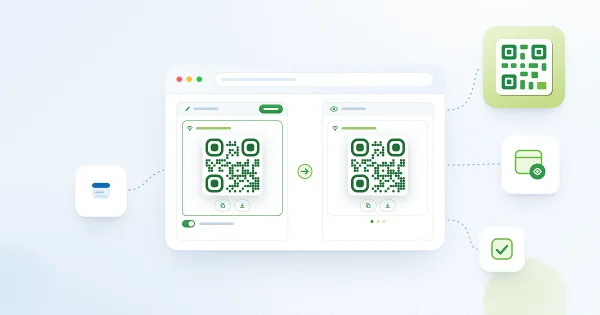
Publicar un código QR preconfigurado en una página de SharePoint
Cómo mantener un código QR preparado en una página de SharePoint Online con Vitextra QR Code Generator: qué se guarda, cómo preparar y publicar el código, qué pueden ver y cambiar los visitantes, cómo reutilizar la configuración y qué tener en cuenta al publicar datos confidenciales.
Descargar y copiar un código QR: PNG, JPEG, SVG y WebP
Cómo obtener un código QR fuera de Vitextra QR Code Generator: descargarlo en PNG, JPEG, SVG o WebP, establecer un tamaño de 300 a 4000 píxeles, copiarlo al portapapeles y elegir el formato adecuado para impresión, documentos y web.

Cómo añadir el logotipo de la empresa a un código QR
Guía paso a paso para cargar un logotipo JPG, PNG o SVG en Vitextra QR Code Generator, ajustar su tamaño y margen, aumentar la corrección de errores para mantener la legibilidad y quitar o sustituir el logotipo.

Personalizar el diseño del código QR: forma, colores, degradado y esquinas
Referencia de las secciones de diseño de Vitextra QR Code Generator: seis formas de puntos, colores de puntos y fondo con transparencia, degradados lineales y radiales, forma y color de los cuadrados y puntos de esquina, niveles de corrección de errores y reglas prácticas para mantener la legibilidad.
Tipos de datos de los códigos QR: URL, texto, vCard, Wi-Fi, correo electrónico, SMS, teléfono, ubicación y evento
Referencia de las nueve pestañas de datos del elemento web Vitextra QR Code Generator: campos de cada pestaña, campos obligatorios, contenido del código QR y respuesta del teléfono al escanearlo.