Este artículo explica cómo instalar un producto de Vitextra en un entorno local de SharePoint mediante el asistente de instalación del producto.
❗ Importante
Esta guía explica la instalación de soluciones de granja de Vitextra en un entorno local (SharePoint Server).
Para las soluciones en la nube de Microsoft 365 (SharePoint Online, Microsoft Teams), consulte el artículo Instalar un producto en la nube.
Requisitos previos
Servicios de SharePoint
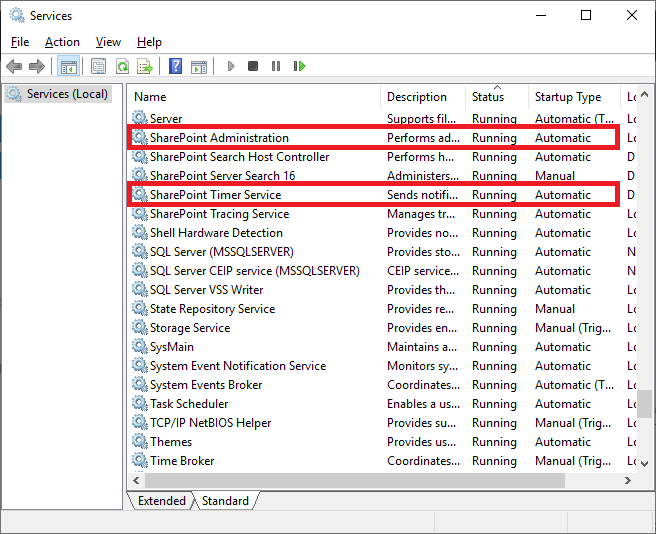
Antes de empezar, asegúrese de que los siguientes servicios estén en ejecución en el servidor de SharePoint:
- SharePoint Administration
- SharePoint Timer Service
Permisos necesarios
Para realizar la instalación, necesita los siguientes permisos:
- Pertenecer al grupo Administrators del servidor local.
- Pertenecer al grupo Farm Administrators.
Paquete de instalación
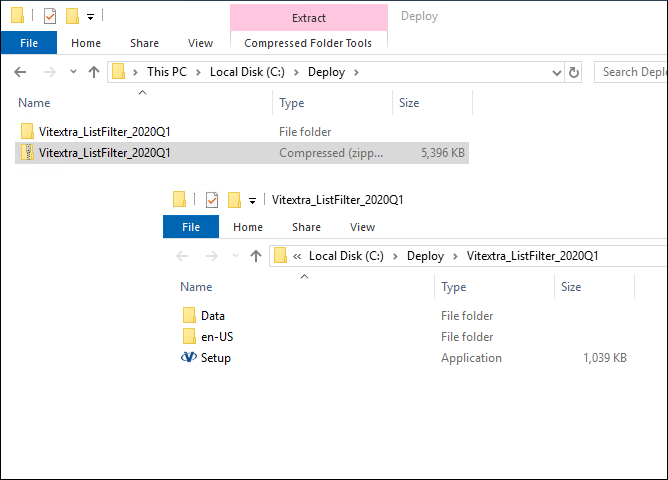
Descargue el archivo ZIP (*.zip) del producto desde la página de descargas y extráigalo en el servidor front-end de SharePoint donde realizará la instalación.
❗ Importante
No instale los archivos .wsp de Vitextra directamente con PowerShell o STSADM.
Instalación
Abra la carpeta que contiene el paquete de instalación extraído y ejecute Setup.exe.
📝 Nota
Si el archivo de instalación no se ejecuta, haga clic con el botón derecho en Setup.exe y seleccione Ejecutar como administrador.
Se abrirá el asistente de instalación, como se muestra a continuación:
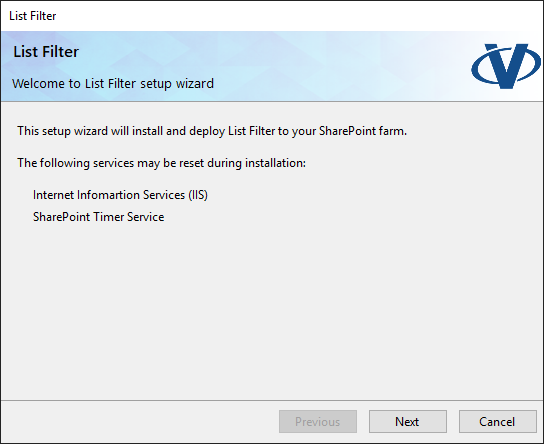
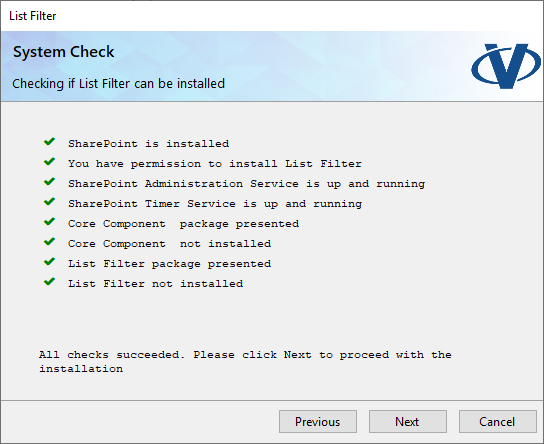
Haga clic en Next para iniciar la comprobación del sistema, que verifica que el servidor cumpla todos los requisitos para instalar el producto. Cuando finalice la comprobación, haga clic en Next.
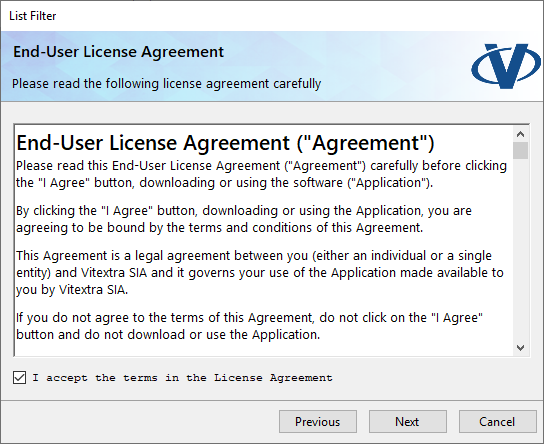
Revise y acepte el contrato de licencia para el usuario final y, a continuación, haga clic en Next.
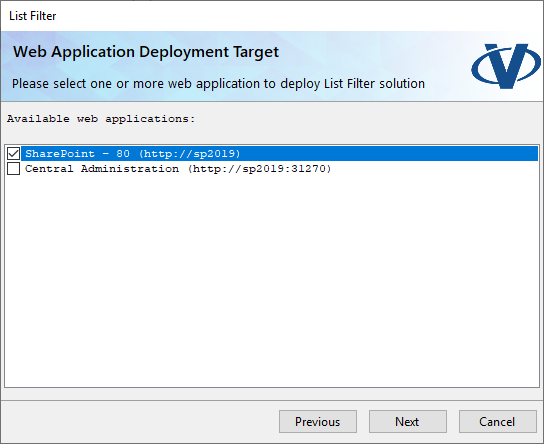
En Web Application Deployment Targets, seleccione las aplicaciones web en las que desea instalar el producto y haga clic en Next.
📝 Nota
La pantalla de selección de aplicaciones web puede omitirse si el producto no contiene recursos cuyo ámbito sea una aplicación web.
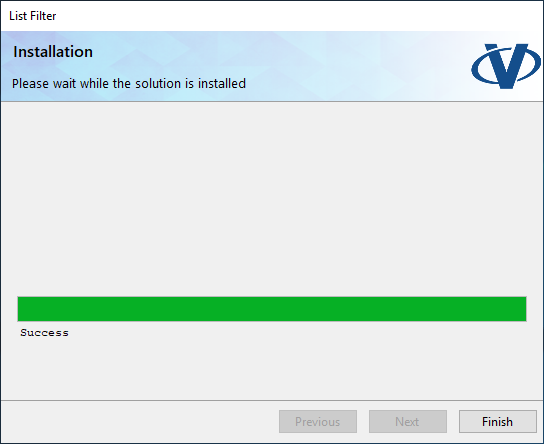
Espere mientras se instala el producto.
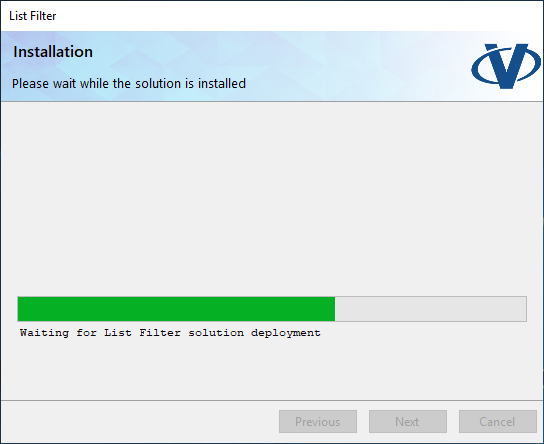
Cuando finalice la instalación, haga clic en Finish para cerrar el asistente.