Cómo activar productos locales de Vitextra con un número de serie
El tiempo de lectura es 1 Minutos
Līga Ozola
Aplicable a:Todos los productos
Este contenido no está disponible en su idioma.
En este artículo
Este artículo explica cómo activar productos locales de Vitextra con un número de serie adquirido.
Clave de activación
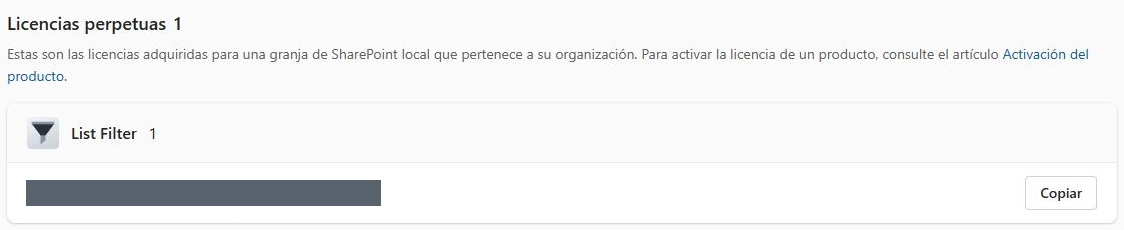
Abra la página Mis productos e inicie sesión para ver los productos que ha adquirido y sus claves de activación.
Lista de los productos que ha adquirido
Copie una clave de producto que aún no se haya activado.
Activar el producto
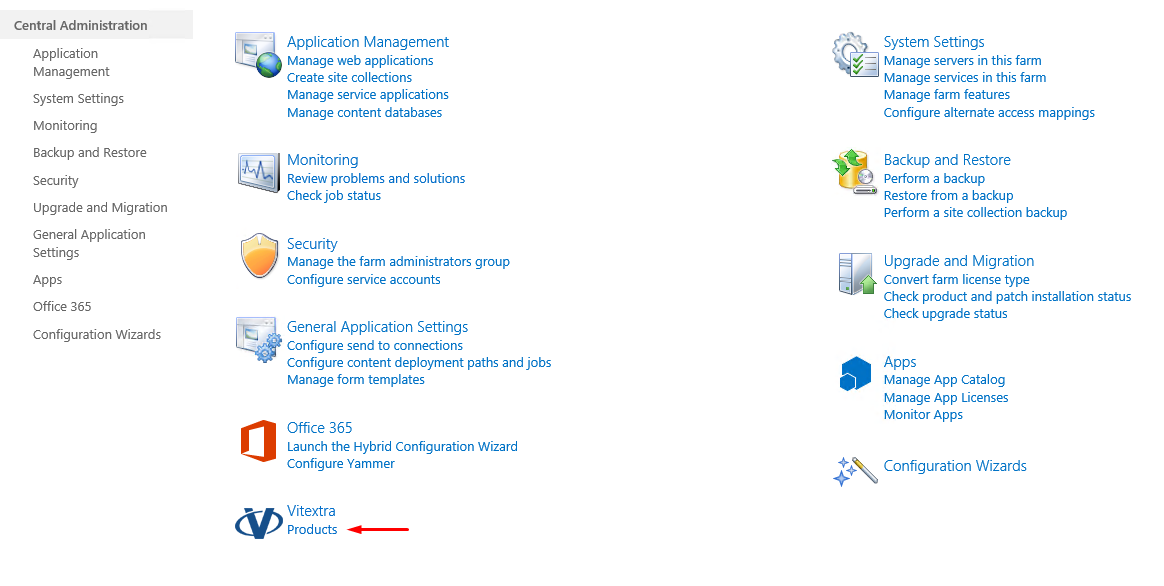
Abra Administración central de SharePoint y haga clic en el vínculo Products de la sección Vitextra.
Administración central de SharePoint
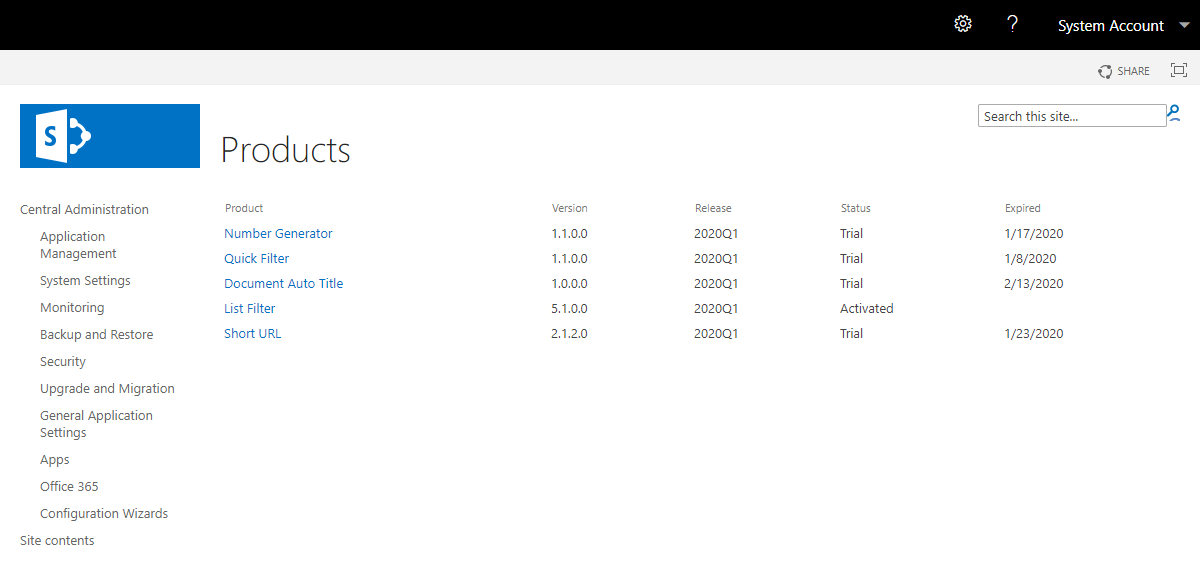
En la lista de productos instalados, seleccione el producto que desea activar:
Lista de productos de Vitextra adquiridos
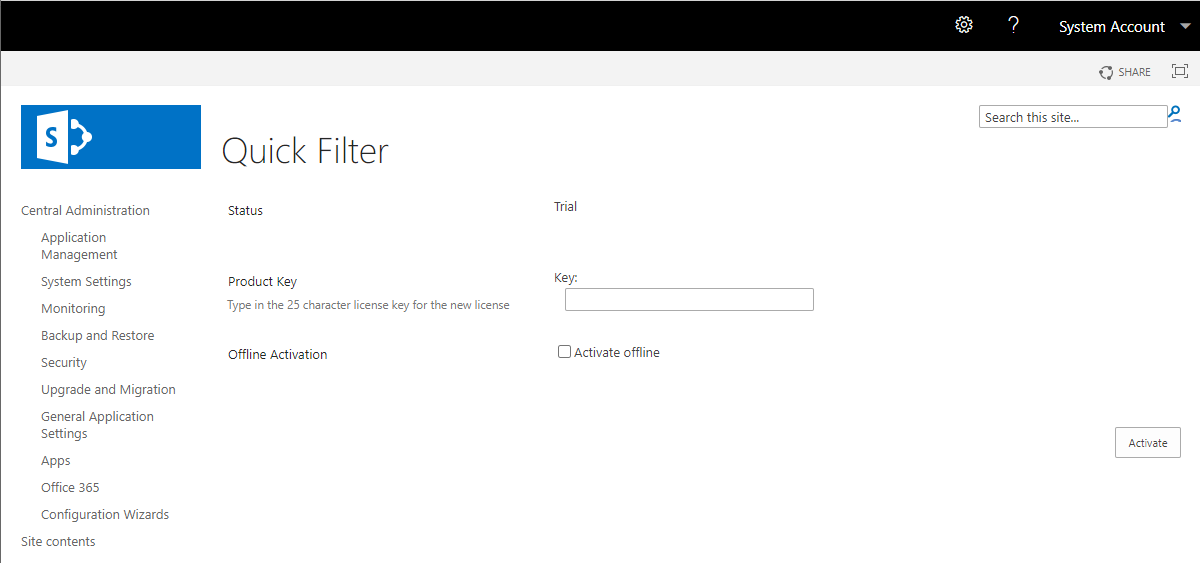
Pegue la clave copiada en el campo Product Key y haga clic en Activate:
Administración central de SharePoint
Si la activación se realiza correctamente, el estado del producto cambia automáticamente a Activated.
📝 Nota La clave de activación de un producto de Vitextra solo puede utilizarse una vez.
Enlace a esta página
¿Le resultó útil? Copie un enlace listo para su blog, wiki, documentación o respuesta en el foro.
HTML
<a href="https://vitextra.com/en/support/kb/10019">Cómo activar productos locales de Vitextra con un número de serie</a>
Markdown
[Cómo activar productos locales de Vitextra con un número de serie](https://vitextra.com/en/support/kb/10019)
Cita
Cómo activar productos locales de Vitextra con un número de serie. Base de conocimiento de Vitextra. Actualizado nov. 7, 2026. https://vitextra.com/en/support/kb/10019
Preguntas y respuestas
Haz una pregunta sobre este artículo y recibe una respuesta oficial de nuestro equipo.
Referencia del modelo de notificaciones de Vitextra Discussions para SharePoint Online y Microsoft Teams: funciones del elemento web, botón Seguir, frecuencias Inmediatamente, Resumen diario y Resumen semanal, seguimiento automático de temas propios y @menciones en la columna Menciones; y tareas de un flujo de Power Automate para enviar correos: lista Suscripciones a discusiones, eventos, destinatarios, resúmenes y enlaces directos. No se requieren permisos Mail.Send ni de Graph.
Aprenda a usar la base de conocimientos de Vitextra Questions and Answers en SharePoint y Teams: leer respuestas, buscar, filtrar categorías, abrir archivos y vídeos, comentar, compartir vínculos y hacer preguntas.
Referencia de las funciones de colaboración del elemento web Vitextra Questions and Answers: comentarios de listas de SharePoint, contador, debates largos, @menciones con tarjetas de perfil, permisos y desactivación de comentarios. Incluye el botón Copiar vínculo, el parámetro ?questionId=N, la apertura, recuperación y resaltado de la pregunta enlazada y el uso de vínculos en soporte.
Restaurando la conexiónSin conexión. Reintento en sNo se pudo volver a conectar con el servidorLa sesión ha caducadoLa sesión está en pausaNo se pudo reanudar la sesión