Vitextra ofrece productos mediante suscripción para SharePoint Online y Microsoft Teams. Este artículo describe cómo administrar su suscripción a los productos Vitextra.
📝 Nota
No necesita comprar un producto Vitextra para utilizar la versión de prueba. La prueba gratuita de 14 días comienza automáticamente cuando implementa el producto en su entorno de Microsoft 365.
Consultar suscripciones
Inicie sesión en su cuenta y vaya a Cuenta → Mis suscripciones. Esta página muestra todas sus suscripciones, tanto las actuales como las canceladas.
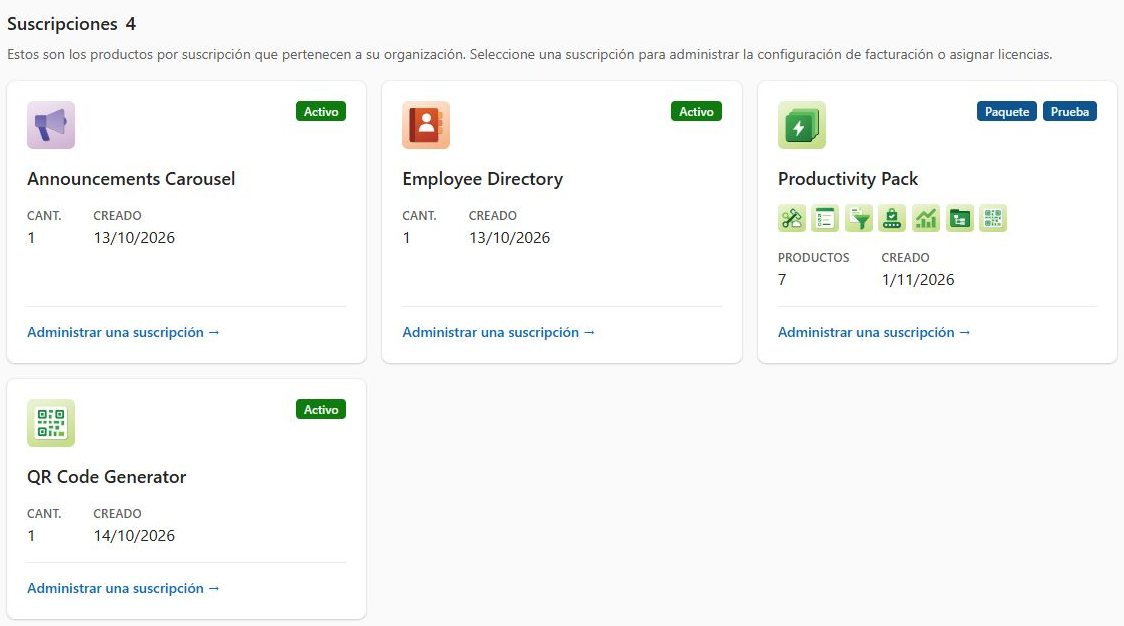
Seleccione una suscripción para ver sus detalles y administrarla.
Administrar una suscripción
En la página de la suscripción puede administrar las asignaciones de licencias, cambiar el número de licencias o cancelar toda la suscripción.
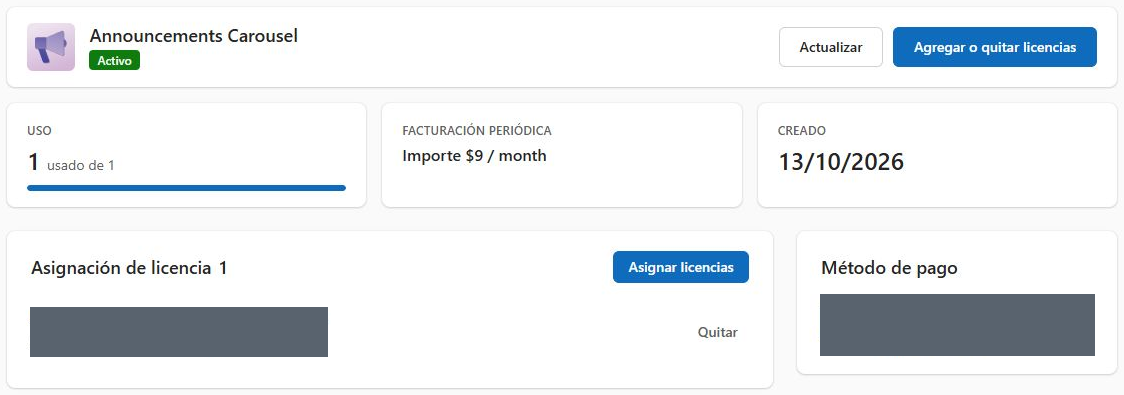
Agregar o quitar una licencia
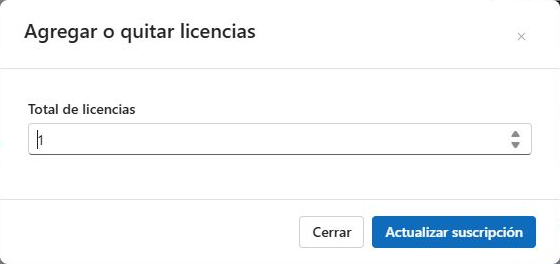
Para agregar una licencia nueva o quitar una que no se utilice:
- Haga clic en el botón Agregar o quitar licencias bajo el encabezado Administrar una suscripción.
- Utilice las flechas arriba y abajo para cambiar el número de licencias.
- Haga clic en Actualizar suscripción para enviar los cambios.
❗ Importante
No puede quitar una licencia de una suscripción mientras esté asignada a un inquilino de Microsoft 365.
Asignar una licencia
Debe asignarse una licencia a cada inquilino de Microsoft 365 en el que se utilice el producto.
Para asignar una licencia a su inquilino:
- Vaya a Assign License.
- Introduzca el nombre y el ID de su inquilino.
- Haga clic en Enviar.
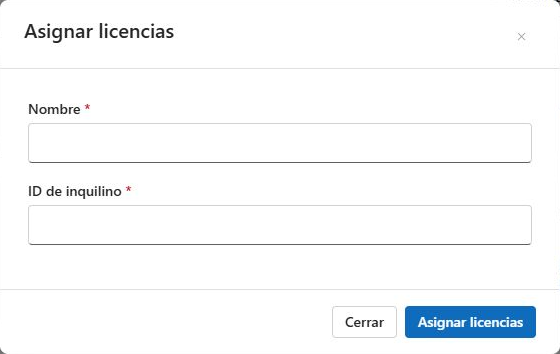
La licencia recién asignada aparece inmediatamente en la lista.
Quitar una licencia
Puede quitar la asignación de una licencia a un inquilino.
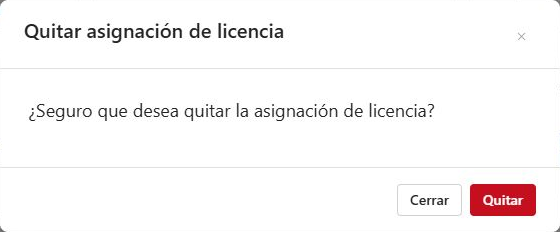
Para quitar una licencia asignada:
- Haga clic en Quitar junto a la asignación que desee quitar.
- Haga clic de nuevo en Quitar para confirmar.
Cancelar una suscripción
Para cancelar una suscripción, vaya a Cancelar suscripción y confirme.
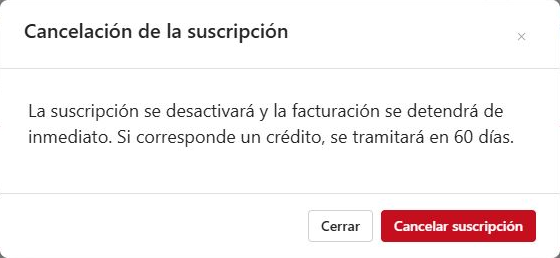
Qué sucede al cancelar una suscripción
Al cancelar una suscripción de pago, se desactiva la renovación automática. Conserva el acceso al producto hasta el final del período pagado.
❗ Importante
No puede reactivar una suscripción cancelada. Para seguir utilizando el producto, debe crear una nueva.