Este contenido no está disponible en su idioma.

Este artículo explica cómo crear una página de aplicación única con Vitextra Employee Directory.

Introducción

El elemento web Vitextra Employee Directory permite buscar usuarios en su inquilino. Puede alojarse en una página de SharePoint Online o en Microsoft Teams y también puede mostrarse como página de aplicación única.

📝 Nota
Las páginas de aplicación única solo están disponibles en la interfaz moderna. Las páginas clásicas no admiten esta función.

Crear una página de aplicación

En el sitio de SharePoint donde desee crear la página, seleccione Nuevo → Página.
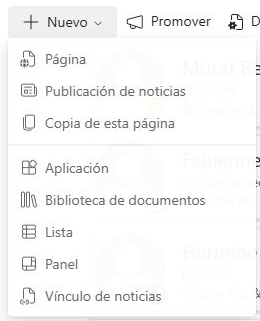
Menú del sitio de SharePoint

Menú del sitio de SharePoint

En el panel de creación de páginas, seleccione Aplicaciones y elija Employee Directory en la sección Destacadas:

Panel de creación de páginas

Panel de creación de páginas

Seleccione Crear página para agregar la página de aplicación al sitio. La nueva página se crea y se abre en modo de edición.

Página de aplicación de SharePoint en modo de edición

Página de aplicación de SharePoint en modo de edición

Escriba un título para la página. Es obligatorio y se utiliza como nombre de la página. Ajuste la configuración del elemento web si es necesario y seleccione Guardar.

Página de aplicación de Employee Directory

Página de aplicación de Employee Directory

Preguntas y respuestas

Haz una pregunta sobre este artículo y recibe una respuesta oficial de nuestro equipo.

Aún no hay preguntas. Haz la primera.

Artículos destacados

Mostrar debates recientes en cualquier página con el elemento web Discussions Activity

Cómo agregar y configurar Discussions Activity de Vitextra Discussions en una página de SharePoint Online o una pestaña de Teams: temas recientes, selección de un foro o todos, URL de la página del foro para vínculos directos, Máximo de elementos, Mostrar nombre del foro, ocultación automática cuando no hay temas y uso en una página principal o Teams.

5 min
Por qué Password Vault no se carga: errores y problemas de permisos

Solución de problemas de Password Vault en SharePoint Online y Teams: pantalla de error, permiso de Graph pendiente, usuarios sin OneDrive, bloqueos de red, errores de guardado, cambios ausentes, configuración inesperada del PIN y mensajes de licencia, con comprobaciones y soluciones.

4 10 min
Cómo activar productos locales de Vitextra con un número de serie

Aprenda a activar productos locales de Vitextra con un número de serie adquirido: busque la clave de activación en Mis productos, introdúzcala en Administración central de SharePoint y active el producto.

1 min

Compartir