Employee Directory
Este artículo explica cómo mostrar propiedades personalizadas de perfiles de usuario de SharePoint en el elemento web Vitextra Employee Directory cuando utiliza el origen Perfiles de usuario: preparar la propiedad en SharePoint, hacerla accesible mediante la búsqueda y agregarla al elemento web como columna personalizada.
Introducción
Además de los campos integrados -nombre, puesto, departamento, teléfonos y otros-, Employee Directory puede mostrar cualquier atributo adicional que necesite: un centro de costes, un número de empleado, un edificio o una afición. Estos atributos se denominan columnas personalizadas y se configuran en el editor Columnas personalizadas del elemento web.
Con el origen Perfiles de usuario, el elemento web lee los datos de los empleados mediante la búsqueda de SharePoint. Por tanto, una propiedad personalizada del perfil solo está disponible una vez indexada y asignada a una propiedad administrada. El proceso consta de tres pasos:
- Cree una propiedad de perfil de usuario, o reutilice una existente, y configure su indexación.
- Asigne su propiedad rastreada a una propiedad administrada recuperable en el esquema de búsqueda.
- Agregue la propiedad administrada al elemento web como columna personalizada.
💡 Consejo
Si el elemento web lee datos de Microsoft Entra ID -Employee Directory (Entra ID) o Employee Directory con el origen Entra ID (Azure AD)-, los atributos personalizados funcionan de otra manera. Consulte KB10060. Cómo mostrar atributos personalizados de Entra ID en el elemento web Employee Directory.
Preparar la propiedad de perfil de usuario
Estos pasos se realizan en el Centro de administración de SharePoint y requieren permisos de administrador de SharePoint. Si la propiedad ya existe y está asignada a una propiedad administrada, vaya a Agregar la columna personalizada al elemento web.
Crear la propiedad de perfil de usuario
- En el Centro de administración de SharePoint, vaya a Más características y seleccione Abrir en Perfiles de usuario.
- En Personas, seleccione Administrar propiedades de usuario y después Nueva propiedad.
- Introduzca el Nombre -el nombre interno, por ejemplo,
CostCenter-, el Nombre para mostrar y el Tipo. - En Configuración de búsqueda, seleccione Indizado. Sin esta opción, la propiedad no se rastrea y el elemento web no puede mostrarla.
- Establezca la directiva y la configuración de edición según los requisitos de su organización y seleccione Aceptar.
Rellene la propiedad para los usuarios, desde el perfil, mediante su proceso de importación o con un script. La búsqueda crea la propiedad rastreada People:<Name>, por ejemplo, People:CostCenter, al rastrear perfiles que contienen un valor para ella.
💡 Consejo
Para obtener más información, consulte la guía Cómo crear una propiedad personalizada de perfil de usuario que permita búsquedas.
Asignarla a una propiedad administrada
- En el Centro de administración de SharePoint, vaya a Más características y seleccione Abrir en Búsqueda.
- Seleccione Administrar esquema de búsqueda.
- Elija una propiedad administrada para el valor. La opción más sencilla es una de las propiedades integradas sin utilizar,
RefinableString00–RefinableString99: ya permiten consultas, recuperación, refinamiento y ordenación. También puede crear una propiedad administrada de tipo Texto con la opción Recuperable activada. - Abra la propiedad administrada y, en Asignaciones a propiedades rastreadas, seleccione Agregar una asignación, busque
People:<Name>y agréguela. - Guarde la propiedad administrada.
❗ Importante
La propiedad administrada debe ser Recuperable; de lo contrario, la búsqueda no devuelve su valor y la columna personalizada queda vacía. Los cambios del esquema de búsqueda solo surten efecto después de que se vuelvan a rastrear los perfiles de usuario. En inquilinos grandes, esto puede tardar desde varias horas hasta un día o más.
Anote el nombre exacto de la propiedad administrada, por ejemplo, RefinableString05, para introducirlo en el elemento web.
Agregar la columna personalizada al elemento web
- Abra la página con Employee Directory, seleccione Editar y después el icono de edición, con forma de lápiz, del elemento web para abrir su panel de propiedades.
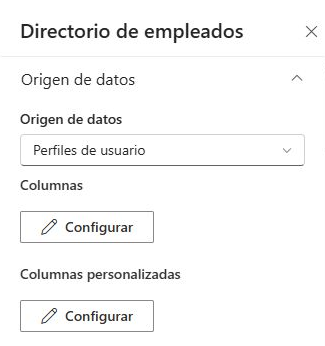
- En la sección Origen de datos, compruebe que Origen de datos está establecido en Perfiles de usuario.
- En Columnas personalizadas, seleccione Configurar.
- Se abre el panel Columnas. En la fila vacía al final de la tabla, introduzca el nombre de la propiedad administrada en Columna y la etiqueta que verán los usuarios en Título. Elija dónde se mostrará la columna.
- Seleccione Agregar nuevo elemento, el icono de suma al final de la fila. La columna se agrega a la tabla. Repita el proceso para cada atributo necesario.
- Utilice Orden para cambiar la posición de las columnas y seleccione Guardar.
- Vuelva a publicar la página.
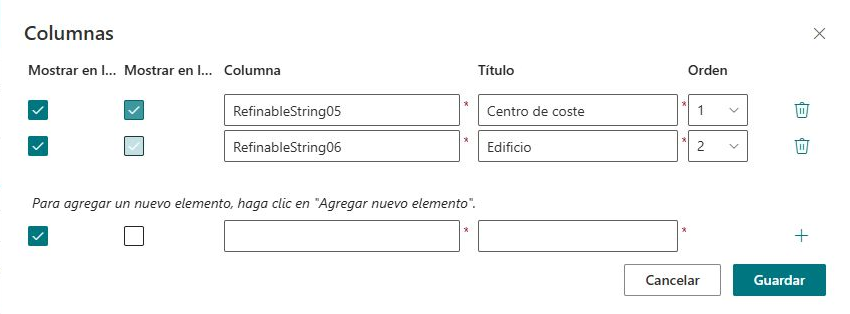
Cada columna personalizada tiene las siguientes opciones:
| Opción | Descripción |
|---|---|
| Mostrar en la lista | Muestra el atributo como columna en la vista Detalles y lo incluye en la exportación a Excel. Está seleccionado de forma predeterminada en una fila nueva. |
| Mostrar en la tarjeta | Muestra el atributo en el panel de detalles que se abre al seleccionar a una persona. |
| Columna | El nombre de la propiedad administrada, por ejemplo, RefinableString05. Escríbalo exactamente como aparece en el esquema de búsqueda. Obligatorio. |
| Título | La etiqueta que aparece en el encabezado de columna y en el panel de detalles, por ejemplo, Centro de costes. Obligatorio. |
| Orden | La posición entre las columnas personalizadas. Estas se colocan después de las columnas integradas. |
Para quitar una columna personalizada, seleccione Eliminar fila, el icono de papelera al final de la fila, y después Guardar. Cancelar cierra el panel sin aplicar los cambios.
📝 Nota
Employee Directory conserva una única lista de columnas personalizadas para ambos orígenes. Si cambia Origen de datos entre Perfiles de usuario y Entra ID (Azure AD), revise las columnas: los nombres de propiedades administradas solo son válidos para Perfiles de usuario.
Dónde aparecen las columnas personalizadas
Una vez guardada, una columna personalizada puede utilizarse en los mismos lugares que los campos integrados:
- Vista Detalles: como columna de la lista, cuando está seleccionado Mostrar en la lista.
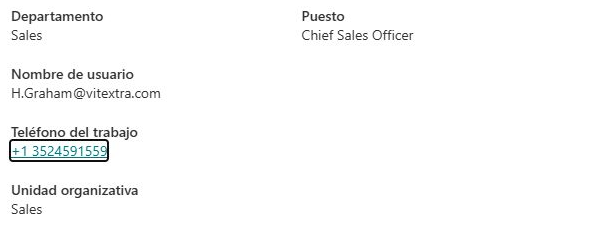
- Panel de detalles: debajo de los atributos integrados, cuando está seleccionado Mostrar en la tarjeta y la persona tiene un valor. Consulte KB10199. Employee Directory: personalizar el panel de detalles.
- Tarjetas de contacto: como una de las líneas seleccionadas en la sección Campos de contenido.
- Agrupar por: la lista Agrupar por de la sección Apariencia incluye todas las columnas personalizadas. Puede agrupar personas, por ejemplo, por centro de costes o edificio.
- Exportar a Excel: las columnas con Mostrar en la lista seleccionado se incluyen en la hoja de cálculo exportada.
- Panel de refinamiento: una propiedad administrada que permita refinamiento, como
RefinableString05, también puede agregarse como refinador. Consulte KB10313. Cómo configurar el panel de refinamiento en Employee Directory.
💡 Consejo
Para obtener información sobre diseños, campos de tarjeta y agrupación, consulte KB10314. Diseños de Employee Directory: detalles, tarjetas, tamaño, campos y agrupación. Para la exportación, consulte KB10062. Cómo exportar los resultados de Employee Directory a Microsoft Excel.
Si una columna personalizada está vacía
Si la columna o el panel de detalles no muestra ningún valor, compruebe lo siguiente:
- La propiedad de perfil de usuario está marcada como Indizado y la persona tiene realmente un valor para ella.
- La propiedad rastreada
People:<Name>está asignada a la propiedad administrada y esta es Recuperable. - Los perfiles se han rastreado después de cambiar el esquema de búsqueda: las nuevas asignaciones no se aplican de inmediato.
- El nombre de Columna coincide exactamente con el de la propiedad administrada.
El panel de detalles solo muestra un atributo personalizado cuando contiene datos; los valores vacíos simplemente no aparecen.
Origen de datos Microsoft Entra ID
Cuando el elemento web lee datos de Microsoft Entra ID mediante Microsoft Graph, una columna personalizada hace referencia a una propiedad del objeto de usuario de Entra ID en lugar de a una propiedad administrada: una propiedad estándar del usuario, una extensión de directorio (extension_{appId}_{name}) o uno de los atributos de extensión locales extensionAttribute1–extensionAttribute15. El esquema de búsqueda no interviene.
💡 Consejo
Para conocer los tipos de atributo admitidos, cómo encontrar sus nombres y la opción adicional Búsqueda del elemento web Employee Directory (Entra ID), consulte KB10060. Cómo mostrar atributos personalizados de Entra ID en el elemento web Employee Directory.