Smart Search
Ayudar a los usuarios a encontrar rápidamente lo que necesitan es esencial para la productividad en cualquier sitio de SharePoint. El elemento web Smart Search facilita esta tarea con funciones de búsqueda adaptables a las necesidades de su organización. Basado en SharePoint Framework (SPFx), funciona tanto en SharePoint Online como en Microsoft Teams y ofrece una experiencia de búsqueda uniforme entre plataformas.
Este artículo explica cómo crear desde cero una página de resultados de búsqueda personalizada para SharePoint Online y configurar en ella el elemento web Smart Search.
Crear una página nueva
Para agregar y configurar Smart Search en una nueva página, vaya al sitio de SharePoint donde desea crearla. Haga clic en el engranaje de la esquina superior derecha y seleccione Contenido del sitio. Después haga clic en Nuevo y elija Página en el menú desplegable.
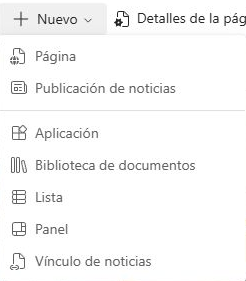
Seleccione una plantilla de página adecuada y haga clic en Crear.
💡 Consejo
Smart Search admite una página de aplicación única. Puede ir a la pestaña Aplicaciones y seleccionar Smart Search para crear una página de aplicación.
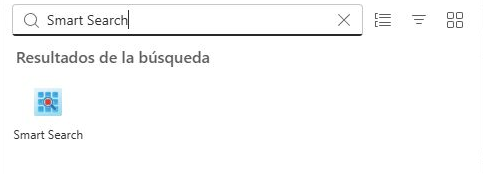
La nueva página se abre automáticamente en modo de edición. Sitúe el puntero encima o debajo de una sección existente hasta que aparezca una línea con un signo más dentro de un círculo. Haga clic en él para abrir el cuadro de herramientas de elementos web. Busque Smart Search en la lista o con el cuadro de búsqueda y haga clic para agregarlo a la página.
Configuración del elemento web
Después de agregar el elemento web, haga clic en Editar elemento web (el icono del lápiz) a su izquierda. A la derecha se abrirá el panel en el que puede ajustar la configuración.
Origen de datos
En la primera sección se eligen el ámbito de búsqueda y el modo de funcionamiento del elemento web. Puede buscar en todo el inquilino, incluidos OneDrive y los sitios de equipo, o limitar la búsqueda a la colección de sitios o al sitio actuales.
Smart Search tiene dos modos de funcionamiento: Fuente Única y Múltiples Fuentes (Pestañas). En el modo Fuente Única se selecciona un origen de búsqueda integrado para limitar el ámbito y no se muestran pestañas. En el modo Múltiples Fuentes los usuarios pueden cambiar de origen mediante pestañas.

Apariencia
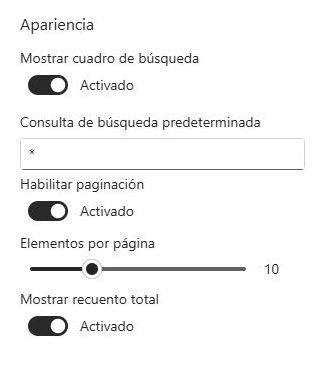
Los siguientes ajustes controlan la apariencia del elemento web:
Mostrar cuadro de búsqueda. Muestra u oculta el cuadro de búsqueda.
💡 Consejo
Si el cuadro de búsqueda está vacío u oculto, Smart Search utiliza la consulta del cuadro de búsqueda del encabezado superior.
Consulta De Búsqueda Predeterminada. Consulta que se utiliza cuando el cuadro de búsqueda está vacío u oculto.
Habilitar Paginación. Muestra u oculta la paginación.
Elementos por página. Número de elementos por página.
Mostrar Recuento Total. Muestra el número total de resultados de búsqueda.
Filtrado
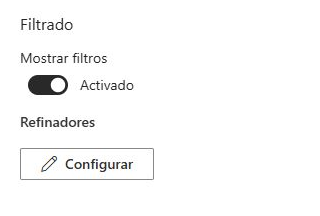
Active Mostrar filtros para habilitar el panel de refinamiento. Para elegir los campos disponibles para filtrar y establecer su orden, haga clic en Refinadores.
💡 Consejo
Cuando el panel de refinamiento está habilitado, los usuarios pueden hacer clic en una etiqueta de la lista para filtrar los resultados por ella.
Ordenación
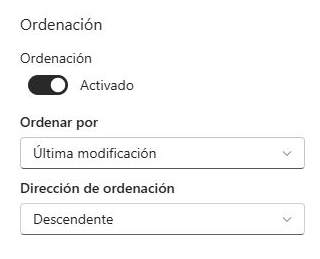
Active Ordenación para establecer el orden predeterminado de los resultados.
📝 Nota
La ordenación no se aplica a los orígenes Populares y Elementos modificados recientemente.
Diseño de los elementos
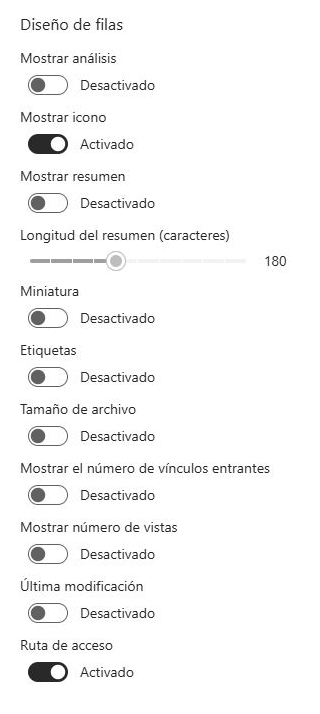
Cada resultado de búsqueda dispone de 12 campos para mostrar información. Puede mostrar u ocultar todos salvo el título y establecer la longitud del resumen (de 100 a 300 caracteres).
Acciones de los elementos
Smart Search ofrece tres acciones que los usuarios pueden realizar sin abrir otra pestaña del navegador:
- Descargar - descarga el elemento.
- Vista previa - abre un documento en un cuadro de diálogo.
- Reproducir - reproduce el vídeo en un cuadro de diálogo.
Configuración de búsqueda
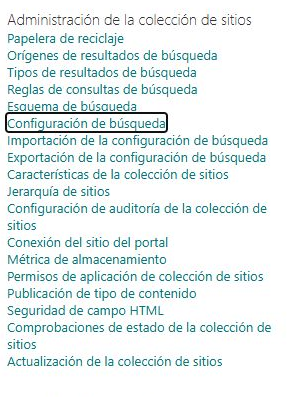
Vaya a la configuración del sitio y seleccione Configuración de búsqueda en Administración de la colección de sitios:
Escriba la dirección URL relativa al servidor de la nueva página de búsqueda en el campo Dirección URL de la página de resultados:
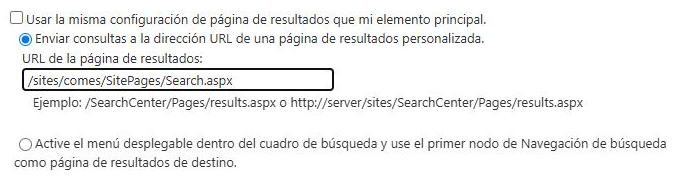
El cambio puede tardar hasta 5 minutos en aplicarse. Después, SharePoint redirige todas las solicitudes de búsqueda a la nueva página.
Conclusión
El elemento web Vitextra Smart Search es una herramienta versátil para mejorar la búsqueda en SharePoint Online y Microsoft Teams. Una página de resultados personalizada permite encontrar y gestionar información de forma eficaz y adaptada a las necesidades de los usuarios. Los múltiples orígenes, el diseño configurable y las opciones avanzadas de filtrado y ordenación amplían las posibilidades de búsqueda y facilitan su uso en SharePoint.