Este contenido no está disponible en su idioma.

Este artículo explica cómo configurar Vitextra Smart Search para buscar grabaciones de reuniones de Teams almacenadas en OneDrive o SharePoint.

Agregar el elemento web

Abra en modo de edición la página en la que desea agregar el elemento web.

Haga clic en el icono + dentro de un círculo, desplácese hacia abajo y seleccione Smart Search en la lista de elementos web disponibles.
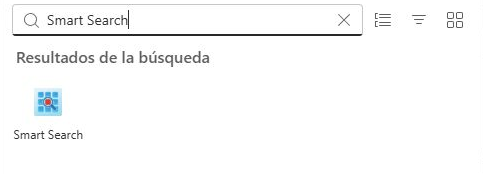
Galería de elementos web

Galería de elementos web

Configuración

Abra el panel de configuración del elemento web Smart Search y aplique estos valores:

  1. Modo - Fuente Única
  2. Origen - Grabación De Reuniones
  3. Consulta De Búsqueda Predeterminada - *
  4. Ordenar por - Última modificación
  5. Ordenar Por Dirección - Descendente

El asterisco de Consulta De Búsqueda Predeterminada permite mostrar resultados en cuanto se carga el elemento web, sin que el usuario tenga que iniciar primero una búsqueda.

💡 Consejo
Los dos últimos ajustes (Ordenar por y Ordenar Por Dirección) son opcionales. Utilícelos para que los vídeos modificados más recientemente aparezcan al principio.
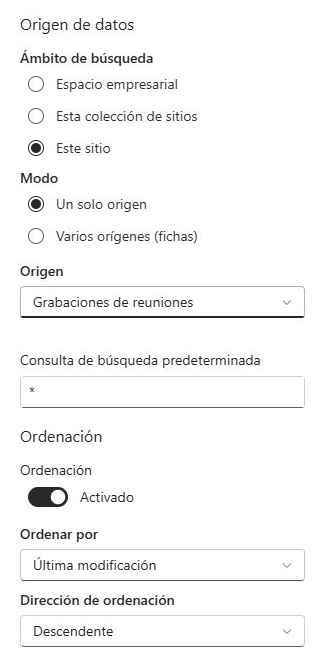
Configuración del elemento web

Configuración del elemento web

Publique la página para guardar los cambios.

Uso

Con el elemento web Smart Search, los usuarios pueden buscar grabaciones de reuniones de Teams y filtrar los resultados por autor y fecha de grabación.


Smart Search. Búsqueda de reuniones grabadas

Smart Search. Búsqueda de reuniones grabadas

Preguntas y respuestas

Haz una pregunta sobre este artículo y recibe una respuesta oficial de nuestro equipo.

Aún no hay preguntas. Haz la primera.

Artículos destacados

Cómo configurar su PIN en Password Vault

Cómo crear el PIN de cuatro dígitos que protege su Password Vault personal en SharePoint Online y Microsoft Teams: cuándo aparece la pantalla Configurar PIN, cómo elegir un buen PIN, qué ocurre al pulsar Guardar y por qué no se puede recuperar un PIN olvidado.

6 min
Cómo personalizar el aspecto de los resultados de búsqueda en Smart Search

Aprenda a configurar la información que muestra cada resultado en el elemento web Vitextra Smart Search para SharePoint Online: icono, ruta, última modificación, vistas, tamaño, resumen, etiquetas, miniatura y estadísticas de visitas, desde una lista compacta hasta una tarjeta detallada.

5 min
Controlar qué anuncios se muestran y en qué orden

Cómo selecciona los anuncios el elemento web Vitextra Announcements Carousel: caducidad, aprobación de contenido, ordenación por prioridad, fecha o título y número máximo de elementos.

4 min

Compartir