Employee Directory
Las organizaciones suelen guardar en su directorio información que los campos estándar no cubren: un centro de costes, un número de identificación o un edificio. En Active Directory local (AD), estos datos se almacenan en atributos personalizados o de extensión que pueden sincronizarse con Microsoft Entra ID. Las organizaciones que solo utilizan la nube pueden agregar datos similares directamente en Entra ID.
Los elementos web Vitextra Employee Directory pueden mostrar estos atributos en sitios de SharePoint y en Microsoft Teams. Este artículo explica qué atributos de Entra ID se admiten, cómo encontrar sus nombres exactos y cómo agregarlos como columnas personalizadas en:
- el elemento web Employee Directory (Entra ID) y
- Employee Directory con el origen Entra ID (Azure AD).
💡 Consejo
Si Employee Directory utiliza Perfiles de usuario, los atributos personalizados proceden de los perfiles de usuario de SharePoint y de las propiedades administradas de búsqueda. Consulte KB10049. Cómo agregar atributos personalizados de perfiles de usuario al elemento web Employee Directory.
Atributos admitidos
Ambos elementos web leen datos de Entra ID mediante Microsoft Graph. Una columna personalizada es el nombre de una propiedad del tipo de recurso de usuario de Graph, que se solicita junto con los campos integrados. Se admiten tres tipos de nombres:
| Tipo de atributo | Qué introducir en Columna | Ejemplo |
|---|---|---|
| Extensiones de directorio: atributos personalizados sincronizados desde AD local mediante Microsoft Entra Connect o registrados por una aplicación | El nombre completo con el formato extension_{appId}_{attributeName}, donde {appId} es el identificador de aplicación sin guiones | extension_8f2a1c0e4b7d4c3a9e6f5d4c3b2a1f0e_costCenter |
Atributos de extensión locales: los 15 atributos extensionAttribute1–extensionAttribute15, los atributos personalizados de Exchange, sincronizados desde AD o establecidos para usuarios exclusivamente en la nube | Solo el nombre del atributo; el elemento web lee el valor de onPremisesExtensionAttributes | extensionAttribute1 |
| Otras propiedades de usuario que no cubren los campos integrados | El nombre de la propiedad de Graph | employeeHireDate, faxNumber, preferredLanguage, usageLocation |
Los nombres de atributos personalizados de Entra ID difieren de los de AD local. Por ejemplo, costCenter, sincronizado como extensión de directorio, aparece como extension_{appId}_costCenter. Utilice siempre el nombre exacto que devuelve Microsoft Graph: se distingue entre mayúsculas y minúsculas.
❗ Importante
No se admiten extensiones de esquema ni extensiones abiertas. Evite también las propiedades que Microsoft Graph solo devuelve para un usuario individual y no para una lista, como aboutMe, skills, interests, hireDate y mySite. Si una columna hace referencia a una propiedad de este tipo o a un nombre inexistente, el directorio no puede cargar los usuarios y muestra un error.

Requisitos previos
Puede encontrar los nombres con Graph Explorer o Microsoft Graph PowerShell. Esta sección utiliza PowerShell. Ábralo e instale el SDK de Microsoft Graph PowerShell:
Install-Module Microsoft.Graph -Scope CurrentUser
📝 Nota
Los módulos antiguos AzureAD y MSOnline están retirados. Utilice los cmdlets de Microsoft Graph PowerShell que se muestran a continuación en lugar de Connect-AzureAD y Get-AzureADUser.
Conectarse al entorno
Conéctese a Microsoft Graph con permisos para leer usuarios y datos del directorio:
Connect-MgGraph -Scopes "User.Read.All", "Directory.Read.All"
Se le pedirá que inicie sesión con su cuenta profesional y, si es necesario, que acepte los permisos solicitados.

Obtener los atributos personalizados
Para enumerar las extensiones de directorio registradas en su inquilino, ejecute:
Get-MgDirectoryObjectAvailableExtensionProperty | Select-Object Name, DataType, IsSyncedFromOnPremises
La columna Name contiene los nombres completos (extension_{appId}_{attributeName}) que debe utilizar. Las extensiones con IsSyncedFromOnPremises establecido en True proceden de AD local.
Para comprobar los valores de un usuario, sustituya dbadmin@vitextra.onmicrosoft.com por el nombre de inicio de sesión de alguien que tenga los atributos necesarios y ejecute:
$userLogin = "dbadmin@vitextra.onmicrosoft.com"

# extensionAttribute1–15
(Get-MgUser -UserId $userLogin -Property "onPremisesExtensionAttributes").OnPremisesExtensionAttributes | Format-List

# a directory extension (use a name from the list above)
(Get-MgUser -UserId $userLogin -Property "extension_8f2a1c0e4b7d4c3a9e6f5d4c3b2a1f0e_costCenter").AdditionalProperties
En Graph Explorer, se obtiene la misma información mediante GET https://graph.microsoft.com/v1.0/users/{user}?$select=displayName,onPremisesExtensionAttributes y POST https://graph.microsoft.com/v1.0/directoryObjects/getAvailableExtensionProperties.

Propiedades del elemento web
Las columnas personalizadas se configuran del mismo modo en ambos elementos web:
- Abra la página, seleccione Editar y después el icono de lápiz del elemento web para abrir el panel de propiedades.
- En Origen de datos, compruebe que Employee Directory tiene Origen de datos establecido en Entra ID (Azure AD). Seleccione Configurar en Columnas personalizadas.
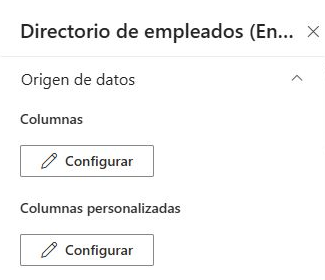
- Se abre Columnas. En la fila vacía al final de la tabla, introduzca el nombre del atributo en Columna y la etiqueta para los usuarios en Título. Elija dónde se mostrará.
- Seleccione Agregar nuevo elemento, el icono de suma al final de la fila. Repita el proceso para cada atributo.
- Cambie la posición con Orden y seleccione Guardar.
- Publique la página para que los usuarios puedan ver los atributos.
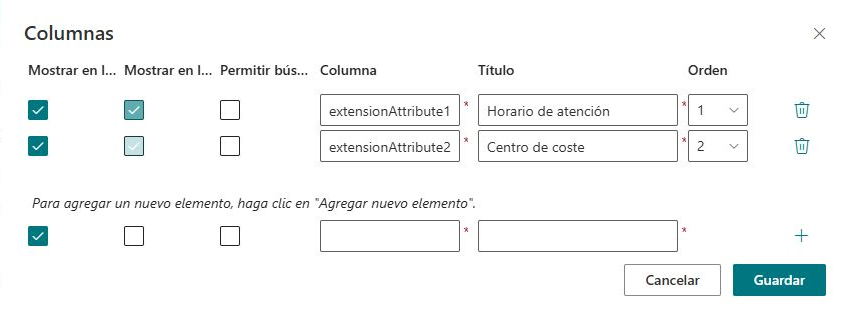
Cada columna personalizada tiene las siguientes opciones:
| Opción | Descripción |
|---|---|
| Mostrar en la lista | Muestra el atributo como columna en Detalles y lo incluye en la exportación a Excel. Está seleccionado de forma predeterminada para una fila nueva. |
| Mostrar en la tarjeta | Muestra el atributo en el panel de detalles que se abre al seleccionar a una persona. |
| Búsqueda | Solo en Employee Directory (Entra ID). El cuadro de búsqueda también busca el texto introducido en este atributo. |
| Columna | El nombre del atributo, como se describe en Atributos admitidos. Obligatorio. |
| Título | La etiqueta del encabezado de columna y del panel de detalles. Obligatoria. |
| Orden | La posición entre las columnas personalizadas, que se colocan después de las integradas. |
Para quitar una columna, seleccione Eliminar fila, el icono de papelera al final de la fila, y después Guardar.
📝 Nota
Employee Directory conserva una lista de columnas personalizadas para ambos orígenes y no ofrece Búsqueda. Si cambia Origen de datos a Perfiles de usuario, sustituya los nombres de atributos de Entra ID por propiedades administradas de búsqueda, como se indica en KB10049.
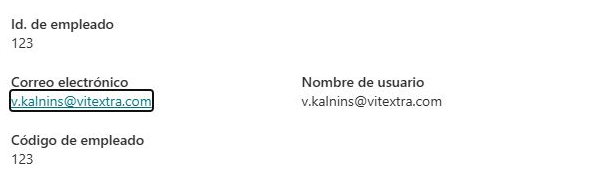
Una vez guardados, los atributos con Mostrar en la tarjeta seleccionado aparecen en el panel de detalles si la persona tiene un valor:
Dónde aparecen las columnas personalizadas
Una columna personalizada puede utilizarse en los mismos lugares que los campos integrados:
- Vista Detalles y Exportar a Excel: cuando está seleccionado Mostrar en la lista. Consulte KB10062. Cómo exportar los resultados de Employee Directory a Microsoft Excel.
- Panel de detalles: cuando está seleccionado Mostrar en la tarjeta. Consulte KB10199. Employee Directory: personalizar el panel de detalles.
- Tarjetas de contacto y Agrupar por: las columnas aparecen en las listas Campos de contenido y Agrupar por de Apariencia. Consulte KB10314. Diseños de Employee Directory: detalles, tarjetas, tamaño, campos y agrupación.
- Filtro, solo en Employee Directory (Entra ID): las columnas pueden utilizarse en condiciones de filtro para limitar quién aparece. Consulte KB10311. Cómo configurar Employee Directory (Entra ID): filtros, exclusiones y navegación A–Z.
📝 Nota
Employee Directory (Entra ID) guarda una copia del directorio en el navegador y la actualiza automáticamente después de 24 horas. Al cambiar las columnas, los datos se vuelven a cargar para usted. Los demás usuarios ven los nuevos valores después de la siguiente actualización o inmediatamente si seleccionan Actualizar junto a Última actualización.
Resumen
Los atributos personalizados de Entra ID -extensiones sincronizadas desde AD local, extensionAttribute1–extensionAttribute15 y otras propiedades- amplían la información que Employee Directory muestra en SharePoint y Microsoft Teams. Busque el nombre exacto con Microsoft Graph PowerShell o Graph Explorer, agréguelo en Columnas personalizadas y elija si aparece en la lista, el panel de detalles, la búsqueda, la agrupación o la exportación.