Employee Directory
Introducción
Employee Directory simplifica la gestión y presentación de información de empleados en su organización. El panel de detalles ofrece amplias opciones de personalización para adaptar la presentación a sus necesidades.
Este artículo describe todas las opciones de personalización del panel de detalles de Employee Directory.
Elementos web compatibles
Employee Directory y Employee Directory (Entra ID) permiten personalizar el panel de detalles.
📝 Nota
New Employees no admite el panel de detalles. Utiliza la tarjeta de perfil nativa de Microsoft 365, que no se puede personalizar.
Diseño del panel de detalles
El panel consta de diez secciones; nueve pueden personalizarse u ocultarse. Debajo del nombre del empleado también aparece una barra de acciones. Su diseño se muestra a continuación:
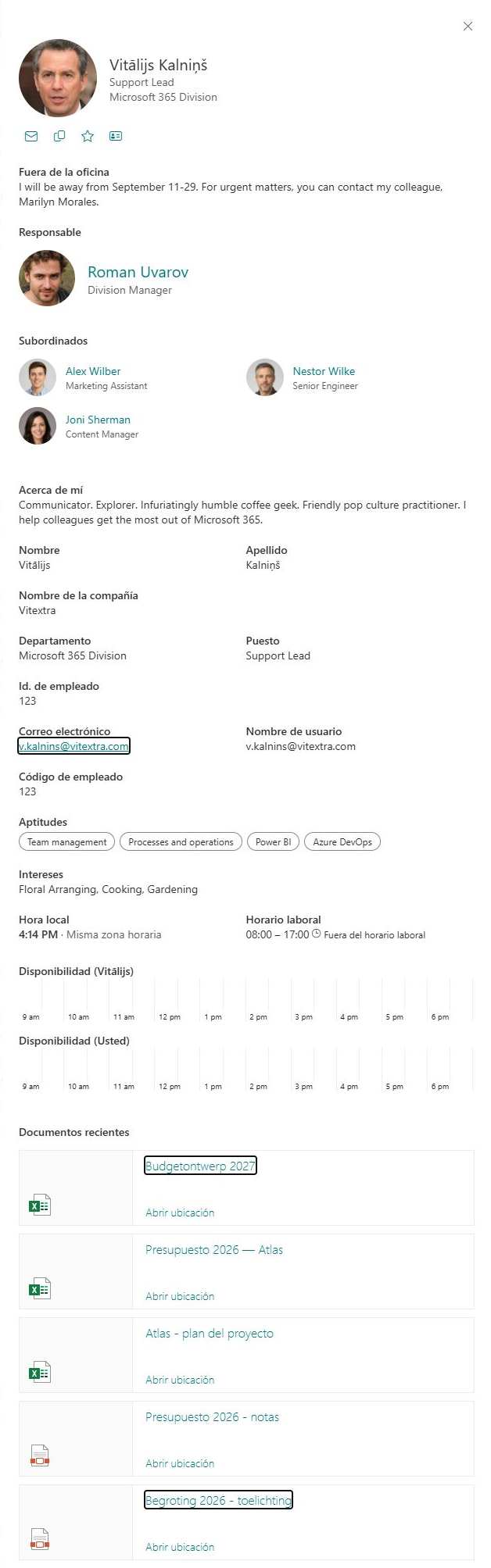
Las secciones aparecen en este orden, de arriba abajo: nombre del empleado con la barra de acciones, responsable, subordinados directos, Acerca de mí, atributos integrados, atributos personalizados, aptitudes, intereses, disponibilidad y documentos recientes.
Nombre del empleado
La sección nombre del empleado, en la parte superior, incluye la imagen de perfil, el nombre para mostrar, el departamento y el puesto. No puede modificarse ni quitarse.
📝 Nota
La sección del nombre del empleado no puede cambiarse ni ocultarse.
Barra de acciones
Debajo del nombre aparecen Chatear en Teams, Llamar en Teams, Enviar correo electrónico, Copiar dirección de correo, Programar una reunión y Descargar vCard. Si está activado el filtro rápido Favoritos, también aparece una estrella (Agregar a favoritos) para agregar al empleado a favoritos o quitarlo de la lista.
El panel ofrece todas las acciones activadas en Acciones rápidas o Menú contextual, por lo que no es necesario configurar la barra por separado. Se omiten las acciones que no se aplican al empleado: por ejemplo, se ocultan las acciones de correo si no tiene dirección y no se ofrecen chat, llamadas ni reuniones en su propio perfil. Si no hay ninguna acción disponible, la barra no aparece.
💡 Consejo
Para conocer cada acción y cómo activarla, consulte KB10315. Acciones de Employee Directory: chat, llamada, correo, copiar correo, programar reunión y vCard.
Responsable y subordinados directos
Las secciones Responsable y Subordinados muestran la posición del empleado en la estructura organizativa. Seleccione a una persona para abrir sus datos en el mismo panel. Estas secciones no pueden personalizarse, pero sí ocultarse. Los datos proceden de Microsoft Graph, independientemente del origen seleccionado: Microsoft Entra ID o perfil de usuario de SharePoint.
❗ Importante
Las secciones Responsable y Subordinados directos obtienen sus datos de Microsoft Graph, independientemente del origen seleccionado. Los administradores deben aprobar los permisos necesarios para que estas secciones muestren datos.
Atributos integrados
La tabla siguiente contiene 25 atributos de perfil, incluido ID, que no puede mostrarse en el panel de detalles. La tabla enumera los atributos disponibles y su correspondencia con los objetos de usuario de Microsoft Entra ID y el esquema del servicio de búsqueda de SharePoint:
| Atributo | Tipo | Entra ID | Perfil de usuario* |
|---|---|---|---|
| Acerca de mí | Cadena | aboutMe | Description |
| Dirección | Cadena | streetAddress | N/A |
| Teléfono del trabajo | Colección de cadenas | businessPhones | WorkPhone |
| Teléfono móvil | Cadena | mobilePhone | MobilePhone |
| Ciudad | Cadena | city | N/A |
| Nombre de la compañía | Cadena | companyName | OrgNames |
| País o región | Cadena | country | N/A |
| Departamento | Cadena | department | Department |
| Correo electrónico | Cadena | WorkEmail | |
| Id. de empleado | Cadena | employeeId | N/A |
| Tipo de empleado | Cadena | employeeType | N/A |
| Nombre | Cadena | givenName | FirstName |
| Nombre completo | Cadena | displayName | Title** |
| ID*** | Cadena | id | DocId |
| Intereses | Colección de cadenas | interests | Interests |
| Puesto | Cadena | jobTitle | JobTitle |
| Apellido | Cadena | surname | LastName |
| Ubicación de oficina | Cadena | officeLocation | BaseOfficeLocation |
| Proyectos anteriores | Colección de cadenas | pastProjects | PastProjects |
| Responsabilidades | Colección de cadenas | responsibilities | Responsibilities |
| Escuelas | Colección de cadenas | schools | Schools |
| Aptitudes | Colección de cadenas | skills | Skills |
| Estado o provincia | Cadena | state | N/A |
| Nombre de usuario | Cadena | userPrincipalName | UserName |
| Código postal | Cadena | postalCode | N/A |
* Propiedad administrada del esquema de búsqueda de SharePoint.
** Si Title está vacío, el elemento web utiliza PreferredName.
*** Este atributo no puede mostrarse en el panel de detalles.
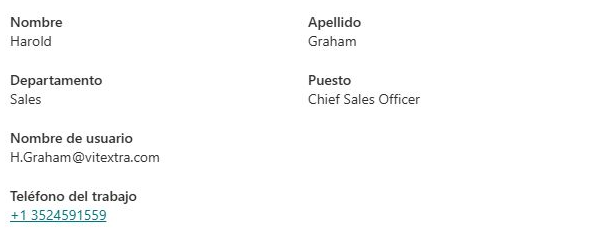
La imagen siguiente muestra un ejemplo de la sección de atributos integrados. El elemento web no permite cambiar el orden de los campos.
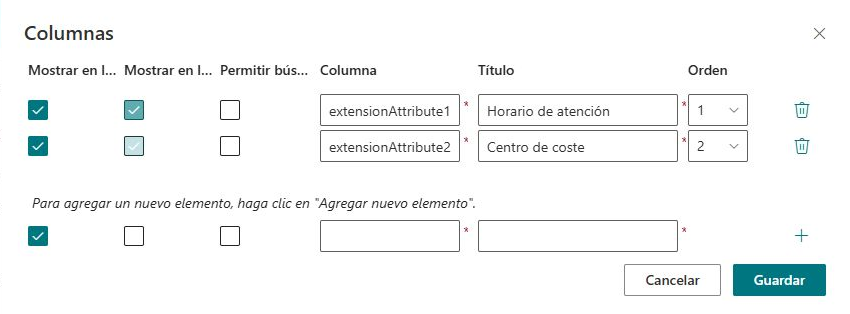
La sección atributos personalizados contiene los atributos de perfil personalizados definidos en la configuración.
💡 Consejo
Employee Directory solo muestra atributos integrados y personalizados cuando contienen datos.
Acerca de mí, aptitudes e intereses
Las secciones Aptitudes, Intereses y Acerca de mí muestran la información correspondiente del empleado. Estos tres atributos tienen secciones propias en el panel de detalles y también pueden mostrarse como columnas en los resultados.
- Acerca de mí aparece justo después de los subordinados directos y muestra la descripción del empleado con su formato.
- Aptitudes muestra cada aptitud como una etiqueta independiente. Seleccione una para buscar a todas las personas que la tienen.
- Intereses muestra los intereses como una lista separada por comas.
💡 Consejo
Consulte KB10316. Cómo buscar empleados por aptitudes en Employee Directory para obtener más información.
Disponibilidad
La sección Disponibilidad muestra la cronología de disponibilidad de hoy del empleado y, debajo, la suya, correspondiente al usuario que ha iniciado sesión. Así puede encontrar rápidamente un hueco común para una reunión. La cronología divide la jornada en intervalos de 30 minutos y los marca como libre, provisional, ocupado o fuera de la oficina. La información procede de los calendarios de Outlook mediante Microsoft Graph.
Si está activada la opción Hora local y horario laboral, también se muestran la Hora local del empleado, la diferencia respecto a su zona horaria y su Horario laboral. Si está fuera de su horario laboral, aparece Fuera del horario laboral.
📝 Nota
La hora local y el horario laboral forman parte de Disponibilidad. Solo aparecen si esta sección está activada y el empleado tiene un horario laboral definido en la configuración de Outlook de su buzón.
💡 Consejo
Para obtener más información, consulte KB10317. Employee Directory: hora local, horario laboral y disponibilidad.
Documentos recientes
Documentos recientes muestra los cinco documentos modificados más recientemente cuyo autor es el empleado, encontrados mediante la búsqueda de SharePoint. Puede abrir cada documento o su ubicación.
📝 Nota
Documentos recientes solo muestra los documentos a los que tiene acceso el usuario que ha iniciado sesión.
Opciones de visualización de atributos
Los atributos integrados y personalizados ofrecen dos opciones:
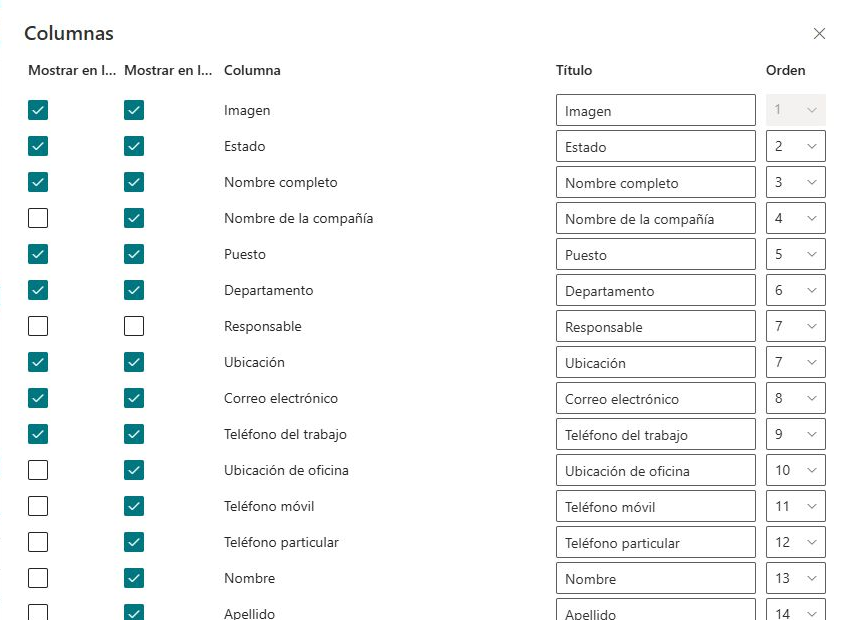
- Mostrar en la lista: mostrar el atributo en la vista de lista.
- Mostrar en la tarjeta: mostrar el atributo en el panel de detalles del empleado.
💡 Consejo
Employee Directory (Entra ID) permite definir atributos para búsquedas. Puede ocultarlos para que no aparezcan en la lista ni en el panel de detalles.
Configuración del elemento web
Para configurar el panel de detalles:
- Abra la página en modo de edición.
- Abra la configuración del elemento web.
- Desplácese hasta Panel y elija las secciones que desea mostrar.
El grupo Panel contiene los siguientes conmutadores. Todos están activados de forma predeterminada.
| Conmutador | Contenido del panel de detalles |
|---|---|
| Responsable | El responsable del empleado. |
| Subordinados | Las personas que dependen directamente del empleado. |
| Disponibilidad | La cronología de disponibilidad de hoy del empleado y la suya. |
| Hora local y horario laboral | La hora local, la diferencia horaria y el horario laboral dentro de Disponibilidad. |
| Documentos recientes | Los cinco documentos modificados más recientemente cuyo autor es el empleado. |
| Acerca de mí | La descripción del empleado. |
| Intereses | Los intereses del empleado. |
| Aptitudes | Las aptitudes del empleado como etiquetas seleccionables. |
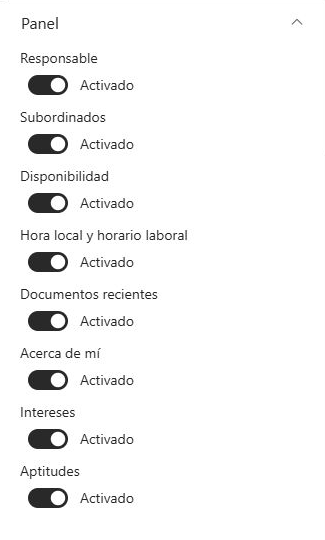
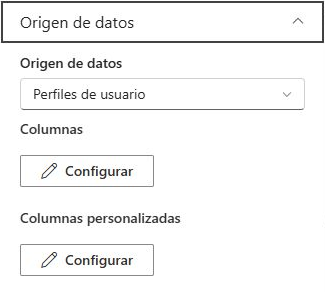
Configure atributos integrados y atributos personalizados mediante Columnas y Columnas personalizadas. La barra de acciones utiliza las acciones activadas en Acciones rápidas y Menú contextual.
📝 Nota
De forma predeterminada, los elementos web muestran todos los atributos integrados del empleado en el panel de detalles.
Resumen
Employee Directory ofrece amplias opciones de personalización del panel de detalles para adaptar la presentación de información de empleados a las necesidades de cada organización.
Con atributos integrados y personalizados, una barra de acciones y secciones específicas para aptitudes, intereses, disponibilidad y documentos recientes, ofrece una presentación completa y flexible de los empleados y facilita el acceso a los datos más relevantes.