Introducción
Vitextra ofrece soluciones modernas y listas para usar para portales corporativos basados en Microsoft SharePoint Online, Microsoft 365 y Microsoft Teams. Nuestros productos -elementos web, aplicaciones y complementos- amplían las capacidades nativas de la plataforma, ahorran tiempo a su equipo y mejoran la comunicación interna y los flujos de trabajo de datos.
Todos los productos Vitextra por suscripción incluyen una prueba gratuita de 14 días con acceso sin restricciones a todas las funciones, para que pueda evaluar a fondo si la solución satisface las necesidades específicas de su organización.
Importante
No es necesario comprar una licencia durante la prueba. Una vez finalizado el período de 14 días, los elementos web muestran una notificación de que la prueba ha terminado y su funcionalidad queda bloqueada hasta que se activa una licencia de pago.

Nota
No se necesita una licencia independiente para utilizar los productos Vitextra en Microsoft Teams. Una única licencia adquirida cubre el uso tanto en SharePoint Online como en Teams.
Para seguir utilizando el producto después de la prueba, debe comprar y asignar una licencia. A continuación se describe el proceso completo paso a paso.
Seleccionar un producto y un período de suscripción
Vaya a la página del producto que le interese (utilice el explorador de productos si aún no se ha decidido).
Elija el período de suscripción:
- Mensual - máxima flexibilidad; ideal para evaluar las necesidades a largo plazo o para organizaciones con requisitos cambiantes.
- Anual - la opción más económica, con un descuento considerable respecto a la facturación mensual.
Seleccione la moneda que prefiera. Monedas disponibles:
USD ($), EUR (€), GBP (£), CNY (¥), JPY (¥).
Importante
Una vez pagado el primer pedido, ya no podrá cambiar la moneda. Compruebe cuidadosamente su selección antes de completar la compra.
Comprar una licencia
En la página del producto, haga clic en Añadir al carrito.
Revise el contenido del carrito: producto, período de suscripción y cantidad.
Punto clave: En la mayoría de los casos, basta con una licencia por inquilino (organización), independientemente del número de usuarios o sitios.
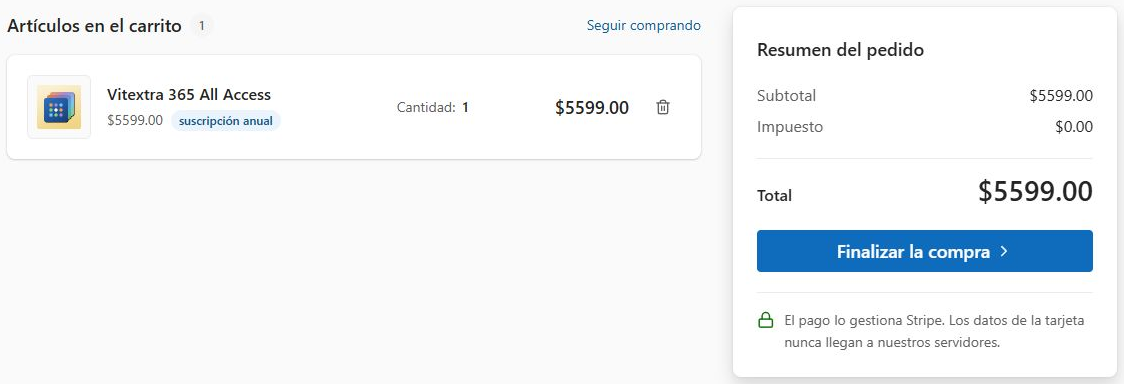
Carrito antes de finalizar la compra Haga clic en Finalizar la compra.
Revise y acepte los Términos y condiciones y la Política de privacidad.
Introduzca sus datos de facturación y de pago.
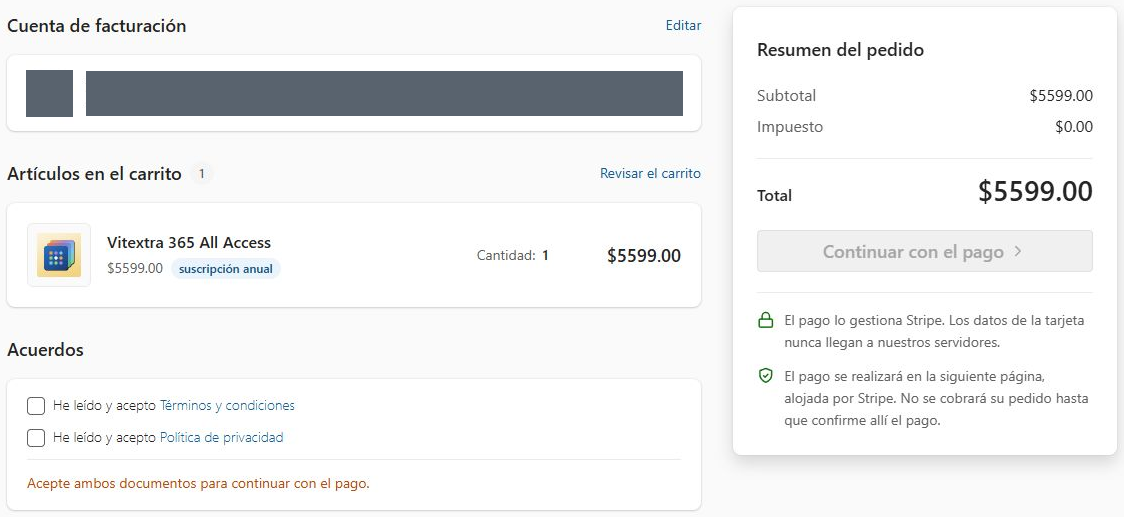
Formulario de finalización de compra 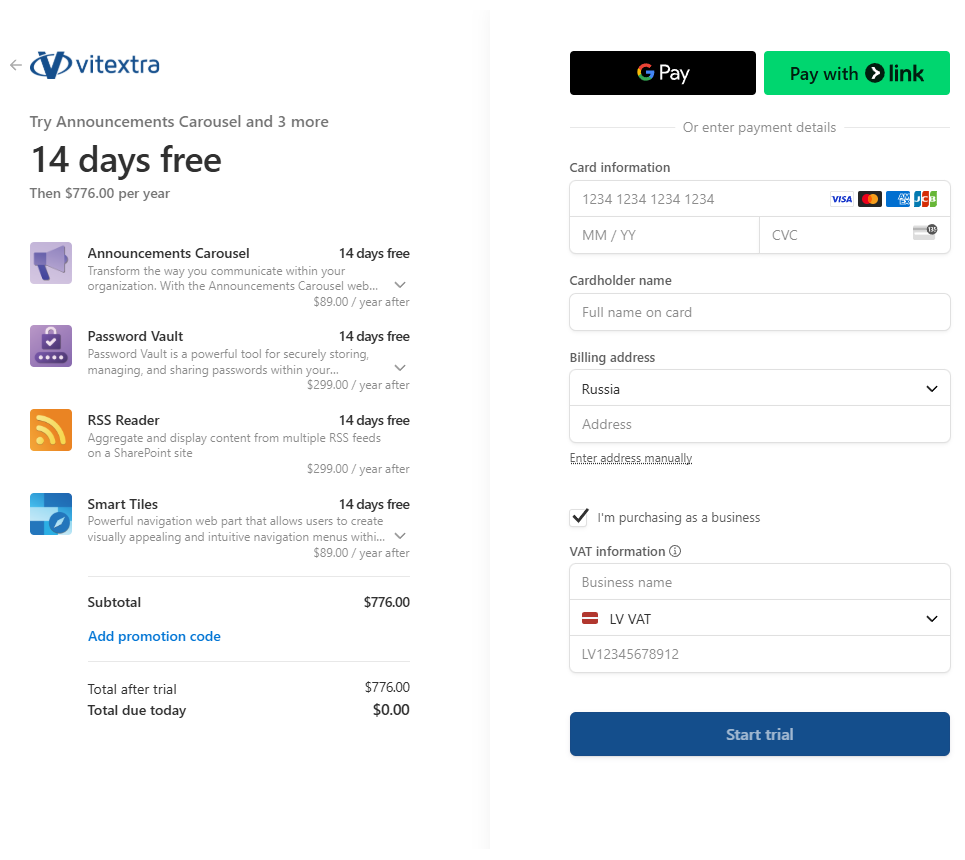
Datos de pago Compruebe el resumen del pedido y confirme la compra haciendo clic en Completar compra.
Todos los pagos se procesan de forma segura a través de Stripe, una plataforma de pagos líder a escala mundial.
Activar la licencia (asignarla a su inquilino)
Inicie sesión en su cuenta en vitextra.com.
Vaya a Cuenta → Mis productos (o Suscripciones).
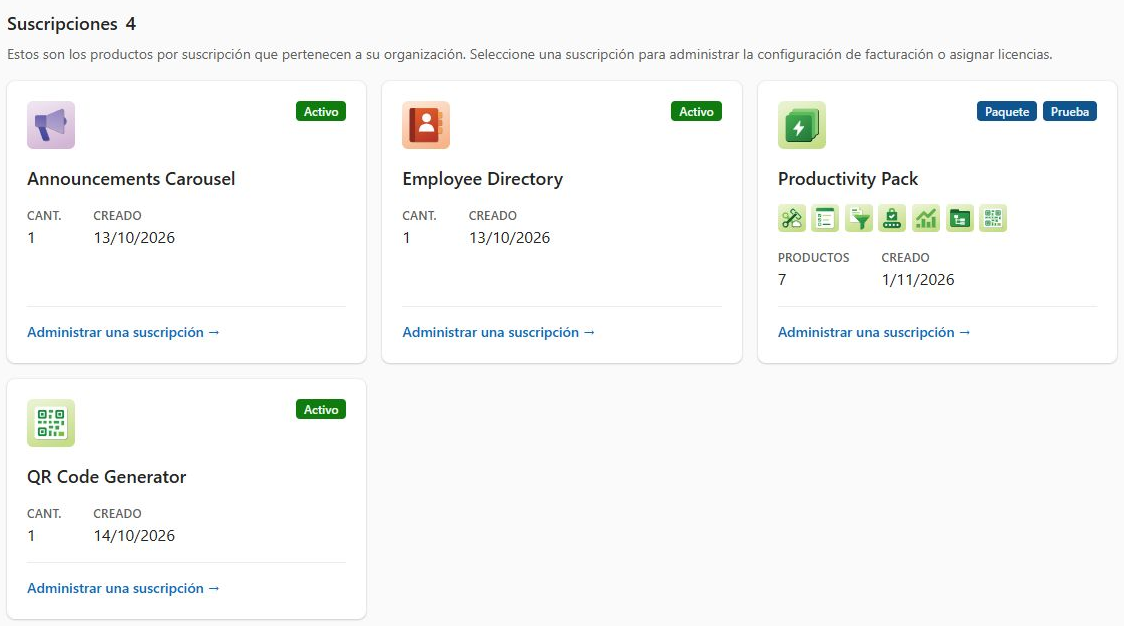
Vista general de Mis productos / Suscripciones Seleccione la suscripción correspondiente y abra su página de administración.
En la sección Assign License (Asignar licencia), indique:
- Nombre del inquilino (cualquier nombre descriptivo que prefiera)
- Tenant ID (el identificador único de su organización de Microsoft 365)
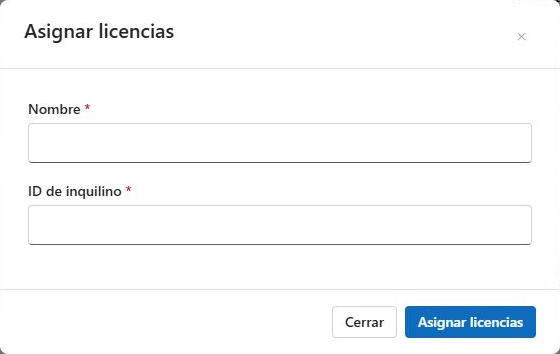
Formulario de asignación de licencia Dónde encontrar el ID de su inquilino
La forma más sencilla es abrir cualquier elemento web Vitextra, abrir su panel de configuración e ir a la sección Acerca de (About). Allí se muestran el estado actual de su licencia y el ID del inquilino.Enlace útil
Guía detallada: Cómo encontrar el ID de su inquilino de Microsoft 365Haga clic en Enviar. La licencia se asigna al instante y aparece en su lista de suscripciones activas.
Consejo importante
El número de licencias necesarias no depende del número de usuarios activos de su inquilino. Una licencia cubre íntegramente todo el inquilino, con independencia del tamaño de la organización.
Comprobar el estado de la licencia
Tras la asignación, abra cualquier página que contenga un elemento web Vitextra, abra su panel de configuración y vaya a la sección Acerca de (About).
Verá el estado actual:
- Si la licencia está activa
- Tipo de suscripción
- Fecha de expiración
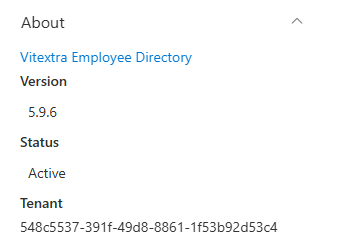
Si el estado no se actualiza en 5–10 minutos, actualice la página o póngase en contacto con el soporte técnico.
Resumen
- Todos los productos Vitextra incluyen una prueba gratuita de 14 días con todas las funciones.
- Después de la prueba, se necesita una licencia por inquilino (independientemente del número de usuarios).
- Elija entre facturación mensual y anual, con compatibilidad con varias monedas.
- Las compras se procesan de forma segura a través de Stripe.
- Para activar la licencia, asígnela a su inquilino desde su cuenta indicando el ID del inquilino.
- El estado de la licencia siempre se muestra en la sección Acerca de (About) del elemento web.