Employee Directory
Introducción
Dar visibilidad a las nuevas incorporaciones contribuye a crear un entorno de trabajo acogedor e inclusivo. Presentar a los nuevos miembros del equipo les ayuda a sentirse valorados desde el primer día y favorece su incorporación: al recibir una bienvenida, se integran con mayor facilidad, participan antes y establecen relaciones con sus compañeros más rápidamente.
Al presentar a los nuevos empleados, las organizaciones pueden:
- Aumentar su visibilidad: dar a conocer a las nuevas incorporaciones en toda la organización les ayuda a sentirse reconocidas y refuerza su confianza y motivación.
- Fomentar el contacto: presentar a los nuevos empleados anima al resto del equipo a contactar con ellos y facilita la comunicación y la colaboración desde el principio.
- Agilizar la integración: las nuevas incorporaciones pueden identificar y contactar con personas clave con mayor facilidad, lo que acelera su adaptación a la cultura y los procesos de la empresa.
- Reforzar la dinámica del equipo: reconocer a los nuevos empleados genera un sentimiento de comunidad y pertenencia, esencial para un entorno cohesionado en el que las personas se apoyen mutuamente.
💡 Consejo
New Employees forma parte de la solución Employee Directory y no requiere ninguna compra ni licencia adicional.
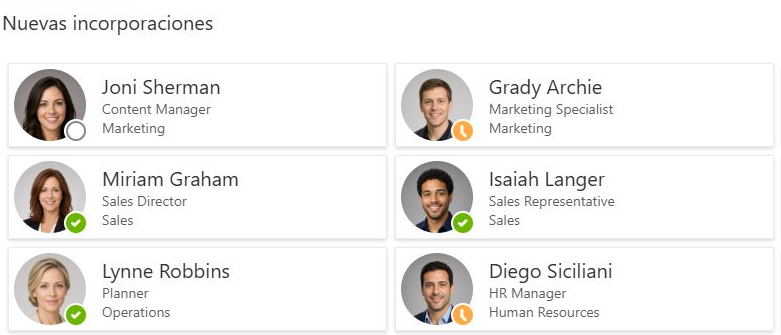
El elemento web New Employees mantiene a toda la organización al tanto de las últimas incorporaciones al equipo, mejora la experiencia de acogida y sienta las bases para su éxito a largo plazo.
Agregar el elemento web
Vaya al sitio de SharePoint donde desea agregarlo y haga clic en Editar en la esquina superior derecha de la página. Haga clic en + para agregar un elemento web y seleccione New Employees en la lista de elementos web disponibles.
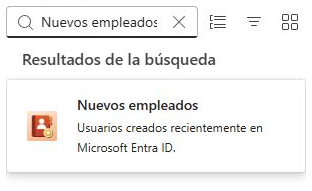
Una vez agregado, muestra inmediatamente los empleados cuyas cuentas se crearon en los últimos 3 meses, empezando por los más recientes. Después puede adaptar la configuración a sus necesidades.
💡 Consejo
New Employees ofrece una presentación compacta sin búsqueda. Para proporcionar una lista completa con búsqueda, ordenación y filtros, agregue Employee Directory o Employee Directory (Entra ID). Consulte KB10310. Employee Directory y Employee Directory (Entra ID): qué elemento web elegir.
Configurar el elemento web
Seleccione el elemento web en modo de edición y haga clic en Editar elemento web, el icono de lápiz, para abrir la configuración. El panel de propiedades contiene los grupos Origen de datos, Apariencia, Campos de contenido, Menú contextual, Acciones rápidas y Acerca de. A continuación se describe cada opción.
Título del elemento web
Establezca un título que se ajuste a la terminología o la identidad de su organización.

📝 Nota
El título se establece dentro del propio elemento web en modo de edición, no en su panel de configuración.
Opciones de visualización y filtrado de datos
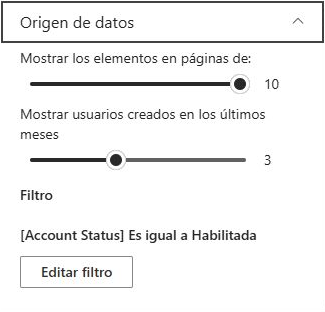
El grupo Origen de datos controla qué empleados aparecen y cuántos:
- Mostrar los elementos en páginas de: el número máximo de empleados que se muestran, de 1 a 10 (valor predeterminado: 10). Las cuentas creadas más recientemente aparecen primero.
- Mostrar usuarios creados en los últimos meses: el periodo que se consulta, de 1 a 6 meses (valor predeterminado: 3). Solo aparecen los usuarios cuya cuenta de Microsoft Entra ID se creó en ese periodo. Por ejemplo, con el valor 3 el 18 de octubre, se muestran los usuarios creados el 18 de julio o después.
- Filtro: condiciones adicionales que limitan los resultados, por ejemplo, a los empleados de un departamento, ubicación de oficina o empresa concretos, o solo a las cuentas habilitadas.
El filtro se crea con el mismo editor que utiliza Employee Directory (Entra ID). Cada condición consta de un campo -como Departamento, Puesto, Ubicación de oficina o Estado de la cuenta-, un operador y un valor. Las condiciones pueden combinarse con Y / O y agruparse. Un elemento web New Employees nuevo contiene de forma predeterminada una condición: Estado de la cuenta es igual a Habilitada. Así se excluyen las cuentas deshabilitadas.
💡 Consejo
Para consultar todos los campos, operadores y ejemplos del editor, vea KB10312. Employee Directory (Entra ID): referencia del editor de filtros.
Campos de la tarjeta del empleado
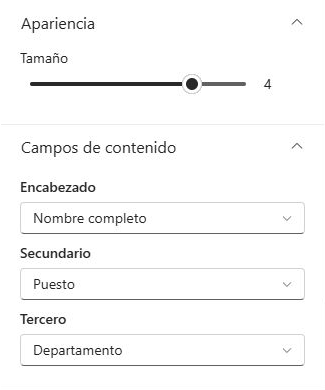
New Employees siempre muestra a los empleados en tarjetas. En Apariencia, utilice el control Tamaño para establecer un tamaño de 1 a 5 (valor predeterminado: 4). El tamaño determina las dimensiones de la foto y el número de líneas de texto. El grupo Campos de contenido ofrece una lista desplegable por cada línea disponible:
| Tamaño de tarjeta | Líneas de la tarjeta |
|---|---|
| 1 | Encabezado |
| 2–3 | Encabezado, Secundario |
| 4 | Encabezado, Secundario, Tercero |
| 5 | Encabezado, Secundario, Tercero, Opcional |
Seleccione un campo para cada línea: Nombre completo, Nombre, Apellido, Puesto, Departamento, Ubicación, Ubicación de oficina, Correo electrónico, Teléfono móvil, Teléfono del trabajo, Teléfono particular o Nombre de usuario. Seleccione (Vacío) para dejar la línea en blanco. De forma predeterminada, la tarjeta muestra Nombre completo, Puesto y Departamento.
💡 Consejo
El tamaño y los campos funcionan igual que en el diseño de tarjetas de los elementos web del directorio. Para ver ejemplos de cada tamaño, consulte KB10314. Diseños de Employee Directory: detalles, tarjetas, tamaño, campos y agrupación.
Opciones adicionales
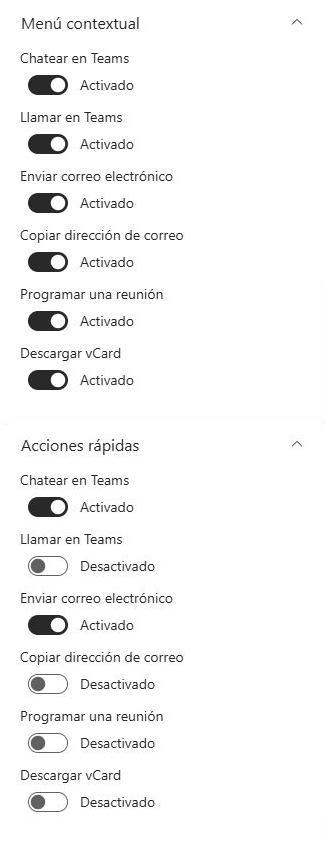
Los grupos Menú contextual y Acciones rápidas controlan qué acciones pueden realizar los usuarios para cada empleado:
- Acciones rápidas: botones que aparecen directamente en cada tarjeta. Están activados de forma predeterminada Chatear en Teams y Enviar correo electrónico.
- Menú contextual: comandos del menú que se abre al hacer clic con el botón derecho en una tarjeta. Todas las acciones están activadas de forma predeterminada.
Ambos grupos incluyen los mismos conmutadores, por lo que puede activar o desactivar cada acción de forma independiente en cada lugar:
- Chatear en Teams: iniciar un chat con el empleado en Microsoft Teams.
- Llamar en Teams: iniciar una llamada de Microsoft Teams.
- Enviar correo electrónico: abrir un nuevo mensaje dirigido al empleado.
- Copiar dirección de correo: copiar su dirección de correo electrónico al portapapeles.
- Programar una reunión: abrir una nueva invitación a una reunión con el empleado.
- Descargar vCard: descargar sus datos de contacto en un archivo vCard.
💡 Consejo
Para obtener más información sobre cada acción, consulte KB10315. Acciones de Employee Directory: chat, llamada, correo, copiar correo, programar reunión y vCard y la guía paso a paso Cómo guardar un perfil de empleado como vCard (archivo .vcf).
Cuando termine de configurar el elemento web, guarde los cambios y publique la página para que esté disponible para los usuarios.
Origen de datos
New Employees obtiene los datos de Microsoft Entra ID mediante Microsoft Graph, por lo que la información refleja los cambios más recientes en los registros de empleados de su organización. Selecciona cuentas de miembros -excluye a los invitados- cuya fecha de creación (createdDateTime) está dentro del periodo indicado, aplica el filtro, ordena de más reciente a más antigua y muestra el número de empleados configurado.
❗ Importante
«Nuevo» significa «cuenta creada recientemente en Microsoft Entra ID», no la fecha de incorporación registrada en Recursos Humanos. Las cuentas creadas de antemano para futuros empleados aparecen desde el día de su creación. También pueden aparecer cuentas que se hayan vuelto a crear o migrado recientemente. Utilice el filtro, por ejemplo, por Estado de la cuenta o Departamento, para excluir cuentas de servicio y de prueba.
Conclusión
Agregar New Employees a su entorno de SharePoint Online puede mejorar el proceso de acogida de su organización. Dar visibilidad a las nuevas incorporaciones y facilitar el contacto con ellas contribuye a un entorno más inclusivo y colaborativo, favorece su motivación y productividad y refuerza la dinámica del equipo.
Utilice estas herramientas para ofrecer una incorporación fluida y eficaz y sentar las bases para el éxito y el crecimiento a largo plazo de su organización.