Announcements Carousel
Introducción
Mantener al personal informado y comprometido es fundamental, y el portal corporativo es uno de los mejores lugares para hacerlo. Mostrar los anuncios en un lugar destacado de la página principal de SharePoint permite que las noticias importantes lleguen a todos en cuanto acceden al sitio.
Descripción general
El elemento web Announcements Carousel le permite crear y mostrar anuncios y novedades importantes en su sitio de SharePoint. Es una forma sencilla de captar la atención de los visitantes y mantenerlos al día de las últimas noticias y eventos.
📝 Nota
El elemento web no requiere permisos de API: utiliza la API REST nativa de SharePoint para recuperar los datos.
Funciones principales
Announcements Carousel se integra directamente con las listas de anuncios nativas de SharePoint para ofrecer una experiencia fluida y familiar.
Tampoco requiere configuración para mantener la página ordenada: el elemento web se oculta automáticamente cuando no hay anuncios activos, por lo que nunca deja un bloque vacío en la página.
📝 Nota
Vitextra Announcements Carousel permite seleccionar una lista existente como origen de datos o crear una nueva con un solo clic, lo que facilita la gestión de los anuncios.
Está basado en SharePoint Framework (SPFx), es totalmente compatible con los sitios modernos de SharePoint y utiliza las últimas tecnologías web para ofrecer un rendimiento óptimo.
Announcements Carousel también se integra con SharePoint Brand Center, de modo que los anuncios respetan las directrices de marca de su organización y mantienen una apariencia coherente y profesional en todo el entorno de SharePoint.
Agregar el elemento web Announcements Carousel
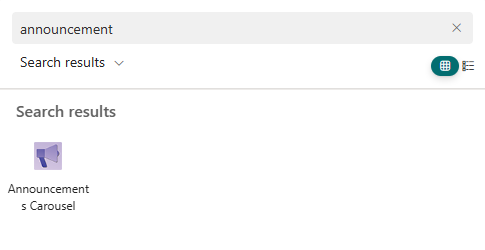
Vaya a la página en la que desee agregar el elemento web y haga clic en Editar. Haga clic en el icono + para agregar un elemento web, busque «Announcements Carousel» y selecciónelo.
Después de agregarlo, el elemento web muestra un aviso que indica que aún no está configurado:
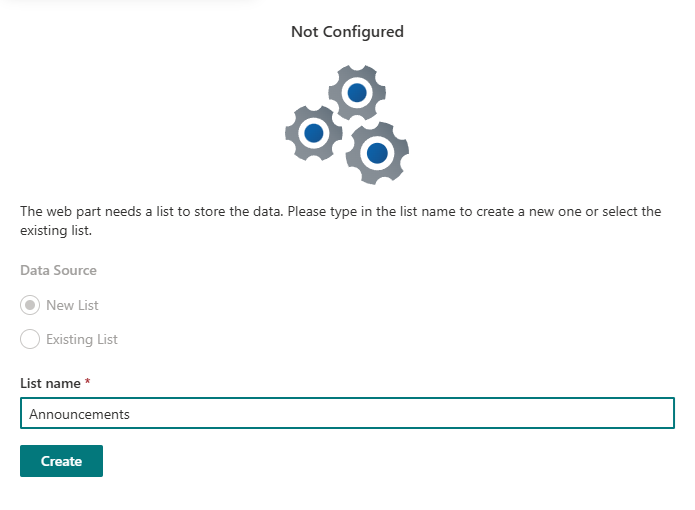
Configure el origen de datos seleccionando una lista de anuncios existente o creando una nueva.
❗ Importante
Si decide crear una lista de anuncios nueva, asegúrese de disponer de los permisos necesarios para crear listas en el sitio de SharePoint.
Una vez seleccionada la lista, el elemento web recupera sus datos automáticamente.
Gestionar los anuncios
La gestión de los anuncios es sencilla, ya que Vitextra Announcements Carousel utiliza la aplicación estándar Microsoft Lists.
💡 Consejo
Vitextra Announcements Carousel utiliza la aplicación estándar Microsoft Lists para almacenar los datos.
Hay tres formas de abrir la lista que contiene sus anuncios:
- Utilice el botón Abrir lista de las acciones de la barra superior del elemento web. Está disponible directamente en el elemento web para acceder rápidamente a la lista.
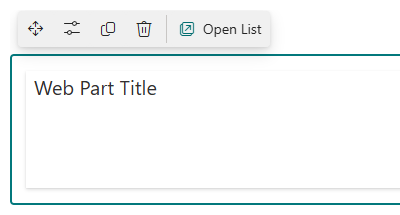
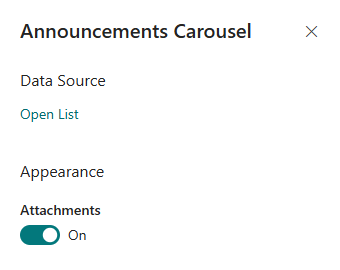
- Utilice Abrir lista en el panel de configuración del elemento web. Al configurar el elemento web, puede abrir la lista directamente desde el panel.
- Abra Contenido del sitio y busque la lista. Vaya a la sección Contenido del sitio de su sitio de SharePoint y localice la lista de anuncios entre los contenidos del sitio.
Agregar un anuncio
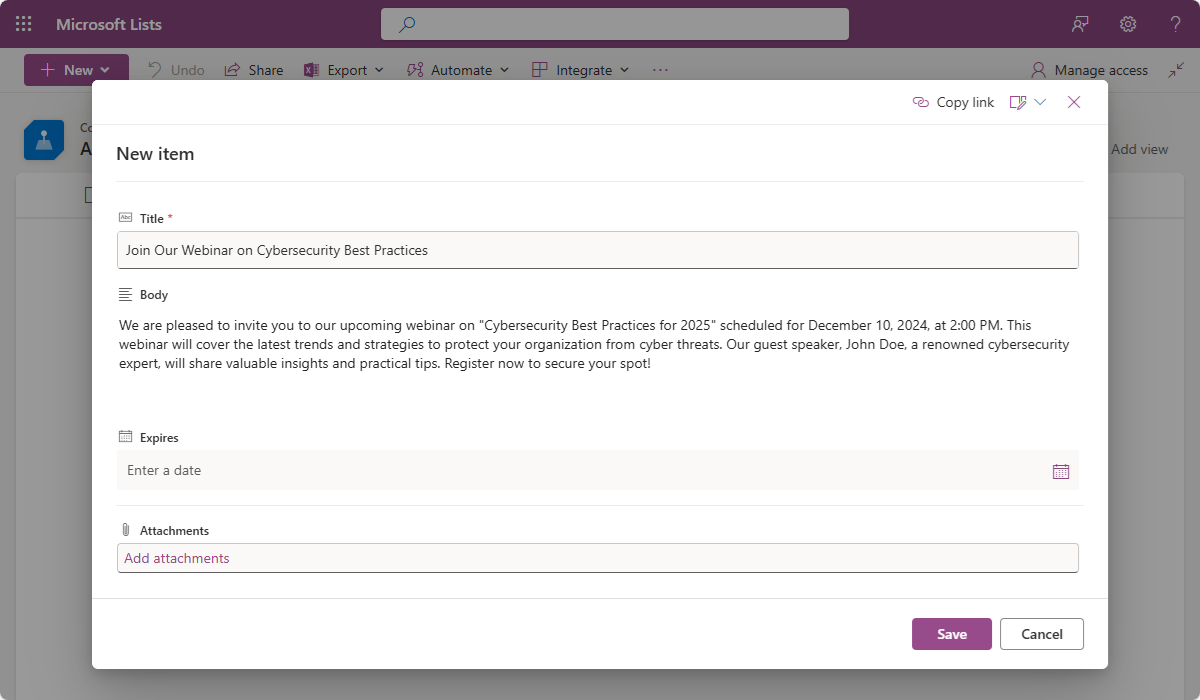
Para agregar un anuncio, haga clic en Nuevo en la lista seleccionada y complete los datos, como el título y el cuerpo.
Editar un anuncio existente
Para editar un anuncio, haga clic en el elemento que desee actualizar, realice los cambios y guárdelos. Así mantendrá los anuncios actualizados y correctos.
Conclusión
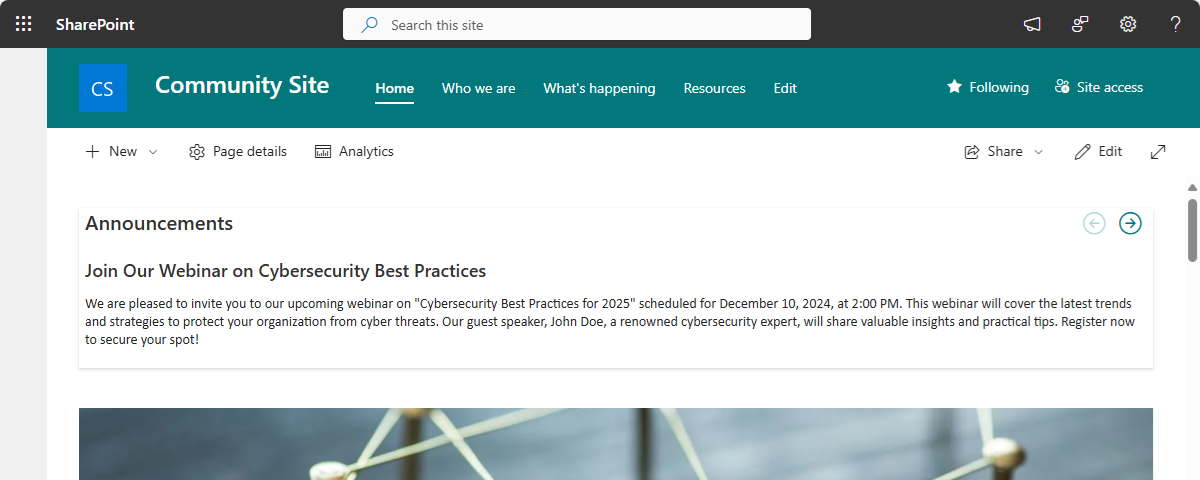
Vitextra Announcements Carousel es un elemento web esencial para cualquier sitio de SharePoint Online, diseñado para mejorar la comunicación y la participación con un esfuerzo mínimo. Al estar basado en Microsoft Lists, los anuncios se muestran de forma destacada y resultan fáciles de gestionar, tanto si comparte noticias de la empresa como recordatorios de eventos o novedades de productos.
Almacenar los datos en Microsoft Lists también permite aprovechar herramientas de colaboración como Power Automate. Puede automatizar flujos de trabajo, por ejemplo, para enviar notificaciones o actualizar otros sistemas cada vez que se agregue o modifique un anuncio. Además, como los permisos se gestionan mediante los mecanismos estándar de SharePoint, usted mantiene el control sobre quién puede ver o editar los anuncios y preserva la seguridad y el cumplimiento normativo en toda la organización.