El elemento web Vitextra Employee Directory le ayuda a encontrar al compañero adecuado y contactar en el momento oportuno. Esta guía presenta las funciones esenciales para usuarios finales: la vista de lista, el cuadro de búsqueda, la barra de filtros rápidos y la tarjeta de perfil.
El directorio de un vistazo
Al abrir una página o una pestaña de Microsoft Teams con el elemento web Employee Directory, se muestran todos los empleados publicados. La interfaz tiene cuatro áreas principales: el cuadro de búsqueda para escribir consultas, la barra de filtros rápidos para limitar la lista con un clic, la lista de resultados con una tarjeta o fila por persona y la tarjeta de perfil, que aparece al seleccionar a alguien.

📝 Nota
El diseño exacto depende de la configuración del administrador. Algunos elementos, como la barra de filtros rápidos o el cuadro de búsqueda, pueden estar ocultos, por lo que su vista puede diferir ligeramente de las capturas de este artículo.
Buscar a una persona
Cuadro de búsqueda
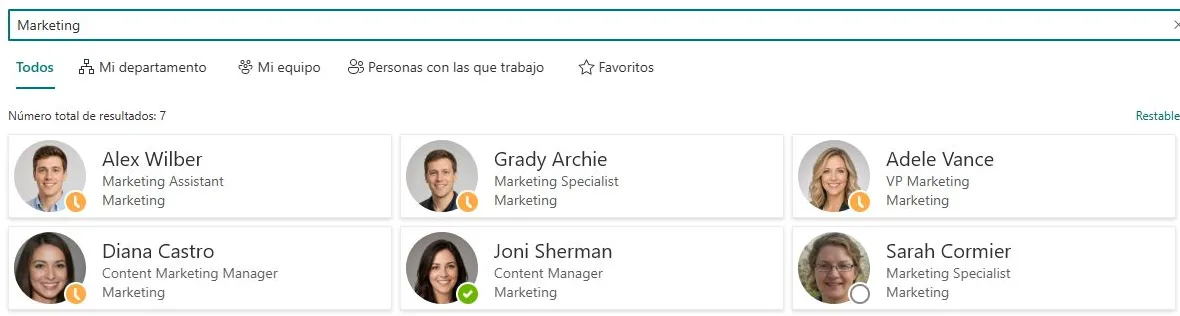
Empiece a escribir en el cuadro Buscar empleados y la lista se irá reduciendo. No necesita escribir el nombre completo: basta con una parte y no se distingue entre mayúsculas y minúsculas. La búsqueda consulta el nombre, el puesto, el departamento y los demás campos de perfil que el administrador haya habilitado para búsquedas.
Si el administrador ha activado Buscar por aptitudes, la consulta también se compara con las aptitudes del perfil de cada persona. Las aptitudes coincidentes aparecen primero en la columna Aptitudes, lo que permite averiguar, por ejemplo, quién conoce Power BI o habla español. También puede seleccionar una aptitud en una tarjeta de perfil para encontrar a todas las personas que la tienen. Consulte KB10316. Cómo buscar empleados por aptitudes en Employee Directory.
📝 Nota
Si no hay coincidencias, aparece No se han encontrado resultados. Borre el cuadro de búsqueda para volver al directorio completo.
Filtros rápidos
La barra sobre la lista contiene pestañas que limitan el directorio a un grupo relevante de personas sin escribir una consulta. Seleccione una pestaña para aplicarla; seleccione Todos para volver al directorio completo.
- Mi departamento: compañeros de su mismo departamento.
- Mi equipo: su responsable, las personas que dependen del mismo responsable y sus subordinados directos.
- Personas con las que trabajo: los compañeros con los que interactúa con más frecuencia, según las señales de Microsoft 365.
- Favoritos: las personas que ha marcado con una estrella; la pestaña indica cuántas hay.

📝 Nota
Mi departamento, Mi equipo y Personas con las que trabajo dependen de su perfil y de los datos de Microsoft 365. Cuando no están disponibles -por ejemplo, si su perfil no contiene un departamento o falta un permiso necesario-, la pestaña no aparece. Pida al administrador que lo compruebe. Consulte KB10214. Filtros rápidos de Employee Directory: Mi departamento, Mi equipo, Personas con las que trabajo y Favoritos.
Vistas, agrupación y ordenación
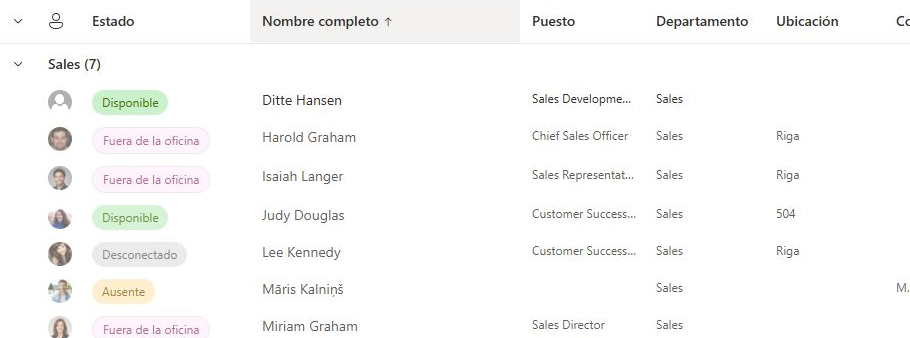
El directorio se muestra como tarjetas Contacto o como una tabla de Detalles. El administrador elige la vista, el tamaño y los campos de las tarjetas y la opción Agrupar por, que organiza los resultados en secciones, por ejemplo, por Departamento o Apellido (primera letra). La agrupación funciona junto con la búsqueda y los filtros rápidos. Por ejemplo, puede seleccionar Mi departamento y ver las personas restantes agrupadas por puesto.
En la vista Detalles, seleccione un encabezado de columna para ordenar por esa columna; selecciónelo de nuevo para invertir el orden.
💡 Consejo
Para conocer los diseños y las opciones de agrupación disponibles, consulte KB10314. Diseños de Employee Directory: detalles, tarjetas, tamaño, campos y agrupación.
La tarjeta de perfil
Seleccione a cualquier empleado para abrir su tarjeta de perfil, un panel con sus datos completos y las opciones de contacto. Las secciones que aparecen dependen de la configuración del elemento web y de los permisos de Microsoft Graph concedidos por su organización.
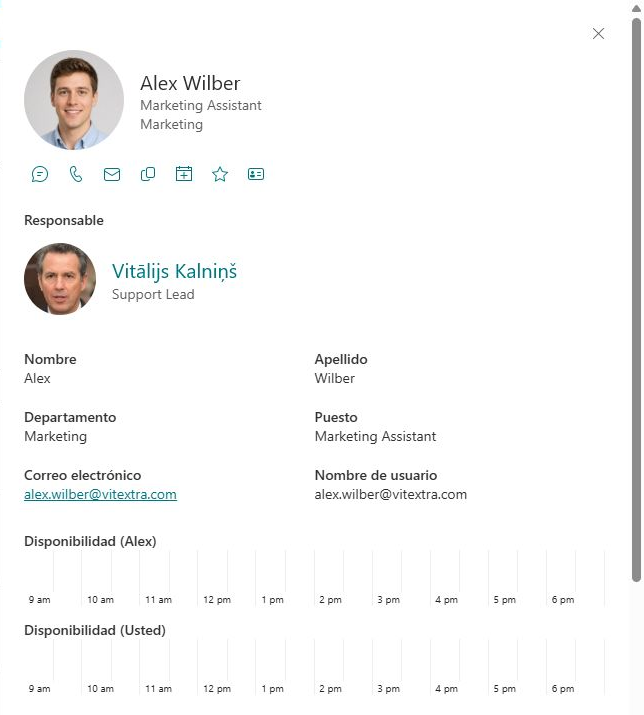
En la parte superior aparecen la foto con el indicador de presencia de Microsoft Teams en tiempo real -Disponible, Ocupado y otros estados-, el nombre, el puesto y el departamento. Debajo se muestra una fila de acciones:
| Acción | Función |
|---|---|
| Chatear en Teams | Iniciar un chat con la persona en Microsoft Teams |
| Llamar en Teams | Realizar una llamada en Microsoft Teams |
| Enviar correo electrónico | Abrir un nuevo mensaje dirigido a la persona |
| Copiar dirección de correo | Copiar su dirección de correo electrónico al portapapeles |
| Programar una reunión | Abrir una invitación a una reunión de Teams con la persona agregada |
| Agregar a favoritos | Marcar a la persona con una estrella para que aparezca en Favoritos |
| Descargar vCard | Guardar el contacto como archivo .vcf |
📝 Nota
El administrador puede activar o desactivar cada acción de forma independiente, por lo que es posible que no vea todos los botones. Estas acciones también pueden aparecer en las tarjetas y en el menú de las filas. Las acciones de chat, llamada y reunión no se ofrecen en su propia tarjeta. Consulte KB10315. Acciones de Employee Directory: chat, llamada, correo, copiar correo, programar reunión y vCard.
Más abajo, la tarjeta de perfil puede mostrar:
- Hora local y Horario laboral: la hora local de la persona, la diferencia respecto a su zona horaria y si está dentro de su horario laboral o Fuera del horario laboral. Esto ayuda a evitar contactar con alguien en mitad de la noche.
- Disponibilidad: la información de Libre/ocupado de hoy junto a la suya para elegir un buen momento para hablar.
- Responsable y subordinados directos: vínculos que permiten desplazarse por el organigrama.
- Acerca de mí, Intereses y Aptitudes: información adicional del perfil.
💡 Consejo
Consulte KB10317. Employee Directory: hora local, horario laboral y disponibilidad para conocer cómo se calculan estos datos.
❗ Importante
Los favoritos se guardan en el almacenamiento local del navegador, no en su perfil. Se conservan entre sesiones del mismo navegador, pero no se transfieren a otro equipo, navegador o cliente de Microsoft Teams y se eliminan al borrar los datos del navegador.
Pasos siguientes
Ahora que conoce el directorio, explore cada función con más detalle:
- KB10214. Filtros rápidos de Employee Directory: Mi departamento, Mi equipo, Personas con las que trabajo y Favoritos - cómo funciona cada filtro, cuándo utilizarlo y dónde se guardan los favoritos.
- KB10316. Cómo buscar empleados por aptitudes en Employee Directory - funcionamiento de la búsqueda por aptitudes y origen de los datos.
- KB10315. Acciones de Employee Directory: chat, llamada, correo, copiar correo, programar reunión y vCard - todas las acciones por persona.
- KB10314. Diseños de Employee Directory: detalles, tarjetas, tamaño, campos y agrupación - vistas de tabla y tarjetas y agrupación.
- KB10317. Employee Directory: hora local, horario laboral y disponibilidad - información de la tarjeta de perfil y origen de los datos.