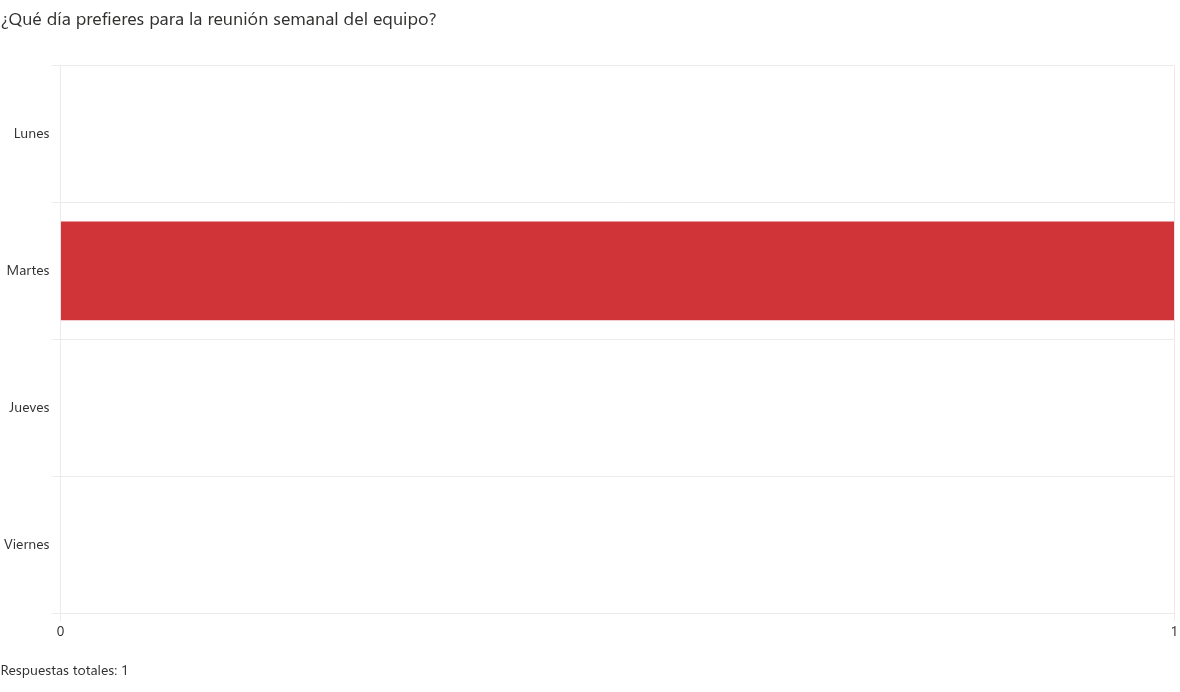
Información general
Este artículo explica cómo colocar Vitextra Quick Poll en una página de SharePoint Online, crear un sondeo y ajustar el elemento web mediante su panel de propiedades. Se presupone que el paquete de Quick Poll ya se ha implementado en el catálogo de aplicaciones del inquilino.
💡 Consejo
Si Quick Poll aún no está disponible en sus sitios, impleméntelo primero. Consulte KB10035. Cómo instalar un producto Vitextra en SharePoint Online.
Antes de empezar
- Quick Poll debe estar agregado al catálogo de aplicaciones del inquilino y habilitado para su sitio.
- Necesita permiso para editar la página (acceso de miembro o superior en el sitio).
- No se requieren permisos de API adicionales: el elemento web funciona íntegramente dentro de su sitio de SharePoint.
Paso 1. Agregar el elemento web a una página
- Abra la página de SharePoint en la que desea colocar el sondeo y haga clic en Editar, en la esquina superior derecha.
- Sitúe el puntero sobre el área en la que debe aparecer el sondeo y haga clic en el botón + dentro de un círculo (Agregar un nuevo elemento web).
- En el cuadro de herramientas, escriba Quick Poll en el cuadro de búsqueda y seleccione el elemento web en los resultados.
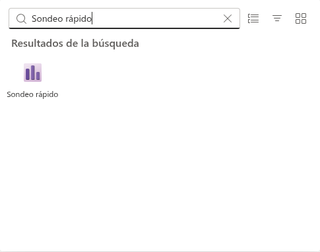
El elemento web se inserta en la sección y muestra inmediatamente el formulario de creación de sondeos.
📝 Nota
Al agregar Quick Poll a un sitio por primera vez, se crean automáticamente dos listas de SharePoint, Vitextra Quick Poll Questions y Vitextra Quick Poll Responses, para almacenar los datos. No es necesario crearlas manualmente.
Paso 2. Crear el sondeo
En el formulario de creación, elija Crear nuevo sondeo para crear un sondeo nuevo (o Seleccionar existente para reutilizar uno creado en este sitio). Escriba la Pregunta y, si lo desea, una Descripción, añada las opciones de respuesta con Agregar opción y haga clic en Guardar.
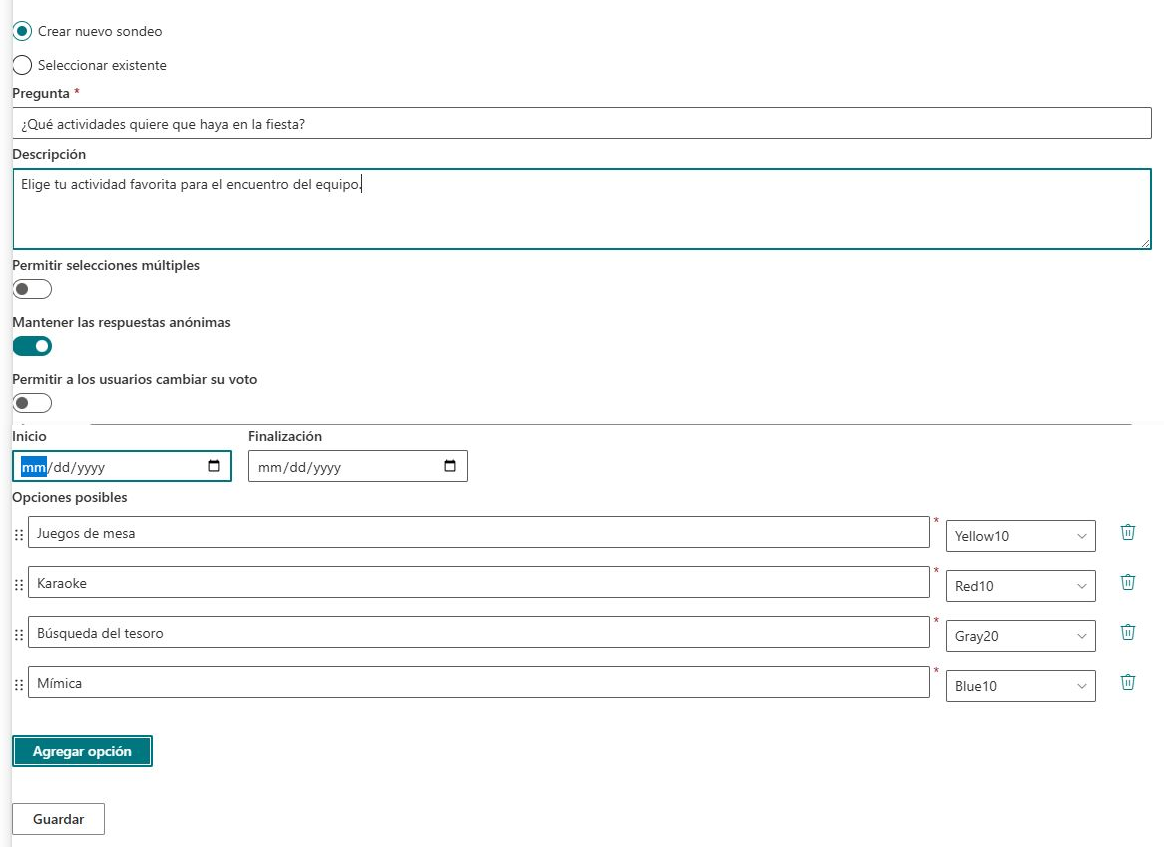
Para conocer todos los campos y opciones -selección múltiple, respuestas anónimas, colores y programación-, consulte KB10215. Quick Poll: descripción general del elemento web de sondeos para SharePoint.
Paso 3. Configurar el elemento web
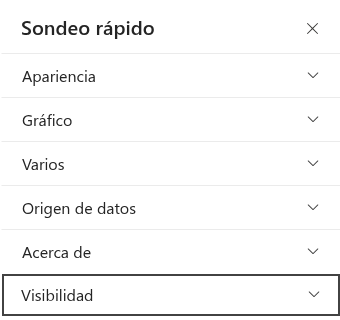
Con la página aún en modo de edición, seleccione el elemento web y haga clic en el icono del lápiz (Editar elemento web) de la barra de herramientas izquierda para abrir el panel de propiedades. Los ajustes se organizan en grupos desplegables.
Apariencia
| Ajuste | Descripción |
|---|---|
| Enviar | Texto del botón de votación que ven los participantes (valor predeterminado: Votar). |
| Personalizar mensaje de agradecimiento | Mensaje que ve el participante justo después de enviar una respuesta. |
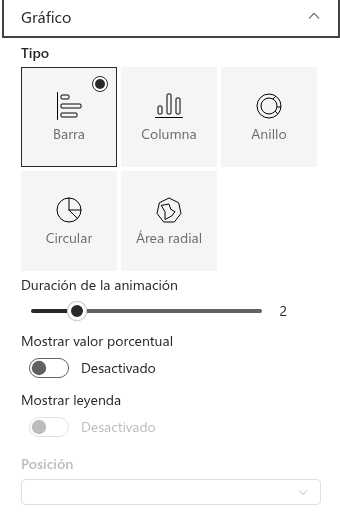
Gráfico
| Ajuste | Descripción |
|---|---|
| Tipo | Tipo de gráfico de resultados: Barra, Columna, Anillo, Circular o Área radial. |
| Duración de la animación | Duración de la animación cuando aparece el gráfico, de 0 a 10 (0 desactiva la animación). |
| Mostrar valor porcentual | Muestra directamente en el gráfico el porcentaje de votos de cada opción. |
| Mostrar leyenda | Muestra una leyenda (disponible para los gráficos Circular y Anillo). |
| Posición | Posición de la leyenda: Superior, Derecho, Inferior o Izquierda (solo está habilitada cuando se muestra la leyenda). |
Diversos
| Ajuste | Descripción |
|---|---|
| Mostrar resultados antes de votar | Permite consultar los resultados actuales mediante Ver resultados sin emitir un voto. |
| Exportar a Excel | Añade un botón debajo del gráfico para descargar los resultados como libro de Excel. |
Origen de datos
Este grupo es informativo. Contiene enlaces a las listas Preguntas y Respuestas y, cuando existe un sondeo, el Id. de instancia y el número de Sondeo, de solo lectura, que vinculan el elemento web con sus datos.
📝 Nota
Los campos de Origen de datos son de solo lectura y sirven para el diagnóstico. El elemento web administra automáticamente la conexión con sus listas.
Acerca de
Muestra la información de licencia y versión del producto: estado de la suscripción, inquilino y versión del producto.
Paso 4. Guardar y publicar
Los cambios del panel de propiedades se aplican inmediatamente en el modo de edición. Cuando haya terminado, haga clic en Volver a publicar (o Publicar) para que los visitantes puedan acceder al sondeo con su configuración.