Announcements Carousel
Introducción
Los anuncios oportunos son la base de la comunicación interna. El elemento web Announcements Carousel lleva las noticias y novedades importantes a la página principal de SharePoint en un carrusel compacto y atractivo. Este artículo describe el producto y todas sus funciones en detalle; si está empezando, lea primero KB10208. Announcements Carousel: primeros pasos con el elemento web de anuncios para SharePoint.
Descripción general
Announcements Carousel muestra los elementos de una lista nativa de anuncios de SharePoint como un conjunto de tarjetas que los visitantes pueden consultar. El elemento web está basado en SharePoint Framework (SPFx) y es totalmente compatible con los sitios modernos de SharePoint Online.

📝 Nota
El elemento web no requiere permisos de API: recupera los datos mediante la API REST integrada de SharePoint, en nombre del usuario actual.
Origen de datos: listas nativas de SharePoint
El elemento web funciona con listas estándar de anuncios de SharePoint. Al agregarlo a una página, puede seleccionar una lista existente o crear una nueva con un solo clic. Así puede reutilizar los datos disponibles y evitar duplicarlos.
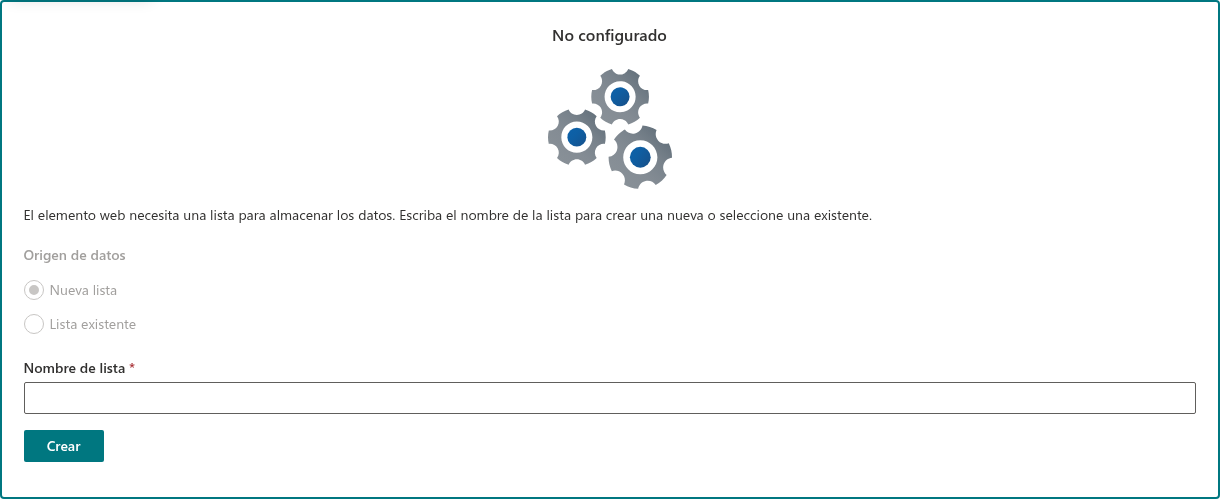
Todos los anuncios se gestionan en la aplicación estándar Microsoft Lists: el título, el cuerpo de texto enriquecido, los datos adjuntos y la fecha de caducidad se establecen con las herramientas habituales de SharePoint. Esto también significa que los permisos de lista y la automatización con Power Automate están disponibles de forma nativa.
💡 Consejo
Como los datos se almacenan en Microsoft Lists, puede crear flujos de Power Automate, por ejemplo, para enviar notificaciones cada vez que se agregue un anuncio. Para obtener información sobre cómo crear y configurar la lista, consulte KB10208. Announcements Carousel: primeros pasos con el elemento web de anuncios para SharePoint.
Presentación de los anuncios
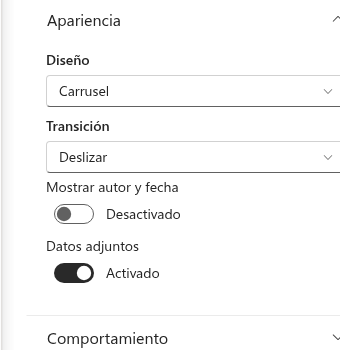
El elemento web admite dos modos de diseño, que se seleccionan con la opción Diseño:
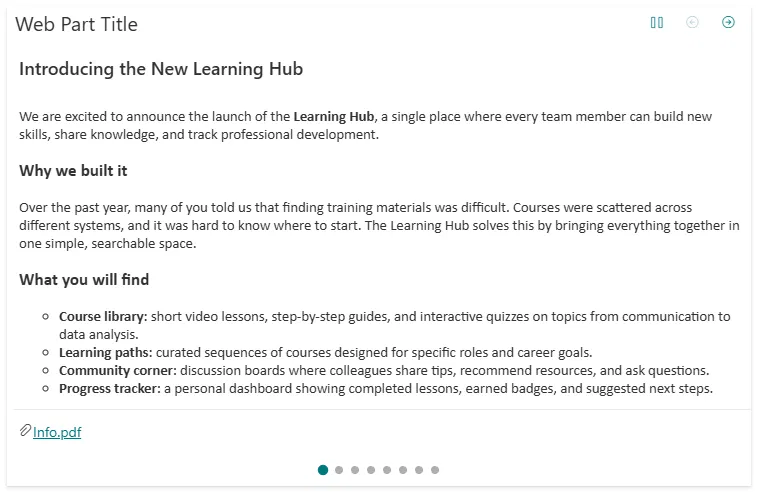
- Carrusel: una tarjeta cada vez, con controles de navegación. Ideal para una página principal en la que el espacio es importante.
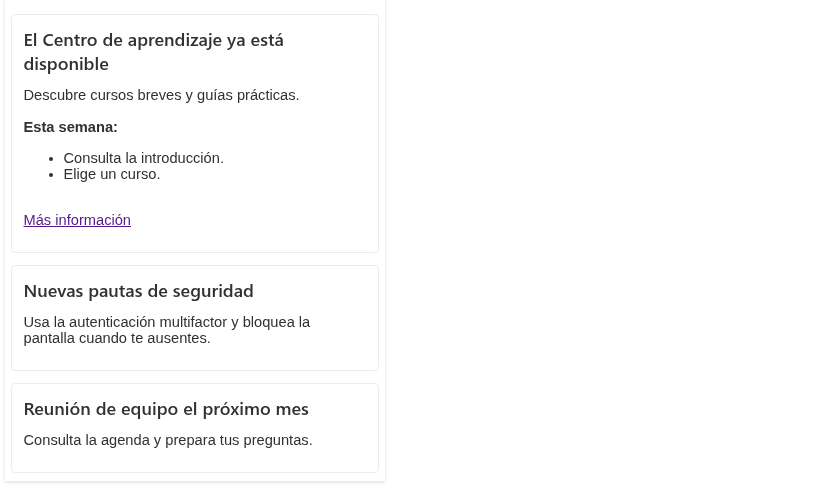
- Lista: todos los anuncios se muestran como una lista vertical continua de tarjetas. Resulta útil cuando los lectores deben verlo todo a la vez sin pasar de una tarjeta a otra.
En el modo Carrusel hay dos estilos de transición disponibles (opción Transición): Deslizar, en el que las tarjetas se desplazan horizontalmente, y Fundido, en el que se suceden mediante un fundido suave.
Navegación
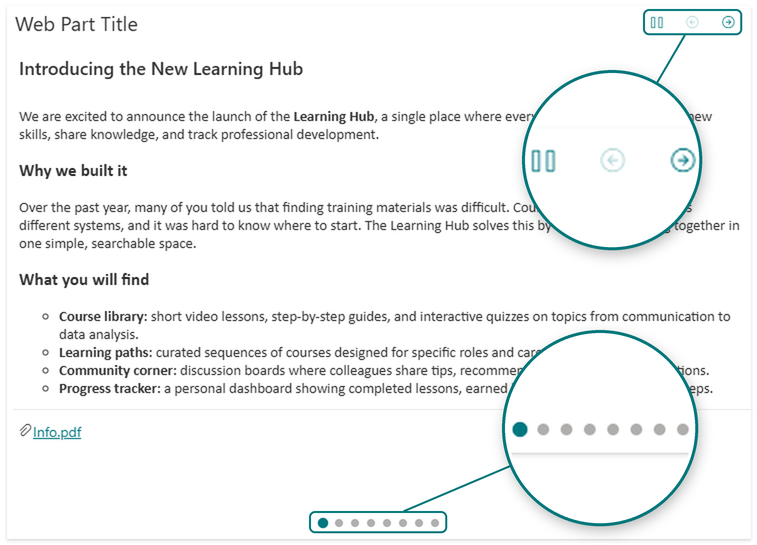
En el modo Carrusel, los visitantes pueden consultar los anuncios de varias formas que funcionan simultáneamente:
- Flechas anterior y siguiente en el encabezado del elemento web.
- Puntos de paginación debajo del carrusel: muestran la posición actual y permiten ir directamente a cualquier anuncio (opción Mostrar puntos de paginación).
- Teclado: las teclas de flecha ←/→ cambian de tarjeta cuando el carrusel tiene el foco.
- Gestos táctiles: en los dispositivos táctiles, puede deslizar las tarjetas.
Reproducción automática
El carrusel puede cambiar de tarjeta automáticamente. La opción Reproducción automática activa este modo, y Intervalo de reproducción automática (segundos) establece la pausa entre diapositivas (de 2 a 30 segundos).
La reproducción automática es predecible y respeta el ritmo de lectura: se pausa cuando el puntero se sitúa sobre el elemento web o cuando este recibe el foco, y el botón de reproducción y pausa del encabezado permite a los visitantes detener o reanudar la rotación manualmente.
📝 Nota
La reproducción automática solo funciona en el diseño Carrusel y cuando hay más de un anuncio.
Apariencia de las tarjetas
Una tarjeta de anuncio puede mostrar más que un título y un cuerpo de texto. Los elementos adicionales se activan mediante conmutadores:
- Autor y fecha: una línea de metadatos con el nombre del autor, la fecha de creación y un indicador de caducidad.
- Datos adjuntos: una lista de los archivos adjuntos al anuncio, con vínculos para abrirlos.
Filtrado y ordenación de anuncios
El elemento web filtra y ordena los anuncios antes de mostrarlos:
- Ordenación (opción Ordenar por): Prioridad (según VtxPriority o, si no existe, Order; números menores primero y, a igual prioridad, más recientes primero), Más recientes primero, Más antiguos primero o Título (A-Z). La prioridad es el criterio predeterminado y permite controlar manualmente el orden de los anuncios importantes.
- Número máximo de elementos: limita la cantidad de anuncios que se muestran (de 1 a 50).
- Caducidad - La consulta de SharePoint incluye los elementos sin fecha Expires o con Expires mayor o igual que Today (el inicio del día actual). El elemento web no aplica otro filtro de caducidad en el navegador. Para ocultar un anuncio mediante esta fecha, indique un día anterior al actual; el elemento permanece en la lista.
❗ Importante
La visibilidad de los anuncios depende de los permisos de SharePoint y de la seguridad de los borradores de la lista. El elemento web no tiene un filtro propio de aprobación ni la opción «Solo elementos aprobados». Los autores y aprobadores pueden ver elementos pendientes que los lectores no pueden ver.
Si no hay anuncios activos para los lectores, el elemento web se oculta automáticamente en modo de lectura, sin dejar ningún bloque vacío en la página. En modo de edición, se muestra un mensaje explicativo.

Accesibilidad, temas y localización
- Accesibilidad: el carrusel utiliza los roles ARIA adecuados y una región
aria-live, admite el control por teclado y la gestión del foco; los lectores de pantalla no anuncian las diapositivas ocultas. - Idiomas de derecha a izquierda (RTL): los controles y el diseño se adaptan automáticamente a las configuraciones regionales RTL (árabe, hebreo y otras).
- Localización: la interfaz está traducida a más de 50 idiomas y utiliza el idioma del sitio de SharePoint.
- Temas: el elemento web hereda el tema actual del sitio y se integra con SharePoint Brand Center, manteniendo la coherencia de la identidad corporativa.
Configuración: el panel de propiedades
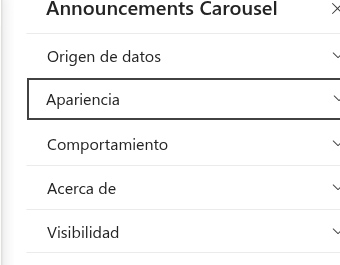
Todas las opciones se agrupan en el panel de propiedades del elemento web:
- Origen de datos: vínculo para abrir la lista, ordenación, número máximo de elementos.
- Apariencia: diseño, estilo de transición, autor y fecha, datos adjuntos.
- Comportamiento: reproducción automática, intervalo de reproducción automática y puntos de paginación.
- Acerca de: información de licencia y versión.
Resumen de las opciones principales:
| Opción | Grupo | Finalidad |
|---|---|---|
| Ordenar por | Origen de datos | Orden: prioridad, más recientes o más antiguos, por título |
| Número máximo de elementos | Origen de datos | Limitar los anuncios que se muestran (1–50) |
| Diseño | Apariencia | Carrusel o Lista |
| Transición | Apariencia | Deslizar o Fundido |
| Mostrar autor y fecha | Apariencia | Línea de metadatos del anuncio |
| Datos adjuntos | Apariencia | Lista de archivos adjuntos |
| Reproducción automática | Comportamiento | Rotación automática de diapositivas |
| Intervalo de reproducción automática (segundos) | Comportamiento | Pausa entre diapositivas, 2–30 s |
| Mostrar puntos de paginación | Comportamiento | Puntos que indican la posición |
Licencias
El elemento web sigue un modelo de licencia con un período de evaluación previo a la activación. El estado de la licencia y la versión se muestran en el grupo Acerca de del panel de propiedades, que también muestra una notificación cuando hay una nueva versión disponible.
💡 Consejo
Para implementar los productos en la nube de Vitextra en su entorno, consulte el artículo KB10035. Cómo instalar un producto Vitextra en SharePoint Online.
Conclusión
Announcements Carousel convierte una lista de anuncios habitual de SharePoint en un elemento destacado y práctico de la página principal. Los diseños flexibles, la reproducción automática, la ordenación por prioridad, la integración con los permisos de SharePoint y el filtrado por fecha, la accesibilidad y la localización hacen de este elemento web una herramienta fiable de comunicación interna, con un esfuerzo mínimo de configuración y mantenimiento.