Descripción general
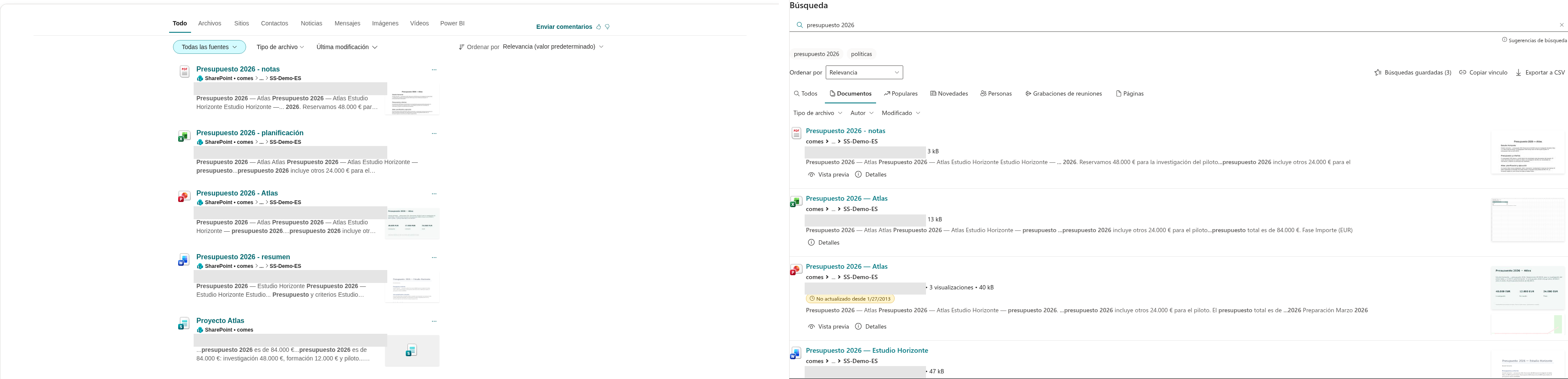
Todos los sitios de SharePoint Online ya disponen de búsqueda: el cuadro situado en la parte superior de la página lleva a los usuarios a la página de resultados integrada de Microsoft Search. Entonces, ¿para qué añadir un elemento web de búsqueda?
Este artículo compara la búsqueda integrada con Vitextra Smart Search. Ambas pueden buscar contenido de SharePoint y OneDrive y respetan los permisos del usuario; la diferencia radica en dónde aparece la búsqueda, quién puede configurarla y hasta qué punto se puede personalizar la experiencia. La comparación le ayudará a decidir cuándo basta con la búsqueda integrada, cuándo conviene Smart Search y cómo utilizar ambas juntas.
📝 Nota
Microsoft actualiza periódicamente la experiencia de búsqueda integrada. Esta comparación refleja las funciones descritas en la documentación de Microsoft en 2026. Consulte la documentación actual de Microsoft para obtener los detalles más recientes.
La búsqueda integrada en pocas palabras
La experiencia de búsqueda integrada en SharePoint Online forma parte de Microsoft Search. Sus componentes principales son:
- El cuadro de búsqueda de la cabecera de SharePoint, OneDrive y otras aplicaciones de Microsoft 365. Los resultados se abren en una página específica.
- Verticales: pestañas de la página de resultados, como Todo, Archivos y Personas. Los administradores pueden cambiar el nombre de las verticales predeterminadas, deshabilitarlas y crear verticales personalizadas con una consulta KQL, para toda la organización o para un sitio concreto.
- Filtros: filtros predeterminados y personalizados sobre propiedades administradas que admiten refinamiento (propiedades de texto y fecha), configurados por vertical.
- Diseños de resultados: las verticales personalizadas pueden tener su propio diseño, creado con el diseñador de diseños de búsqueda basado en Adaptive Cards.
- Respuestas: marcadores, preguntas y respuestas y acrónimos que los administradores publican para mostrar respuestas autorizadas al principio de los resultados.
Los administradores gestionan estas opciones en el centro de administración de Microsoft 365, o los propietarios de sitios en la configuración de Microsoft Search del sitio. Se aplican a toda la organización o a todo el sitio.
Smart Search en pocas palabras
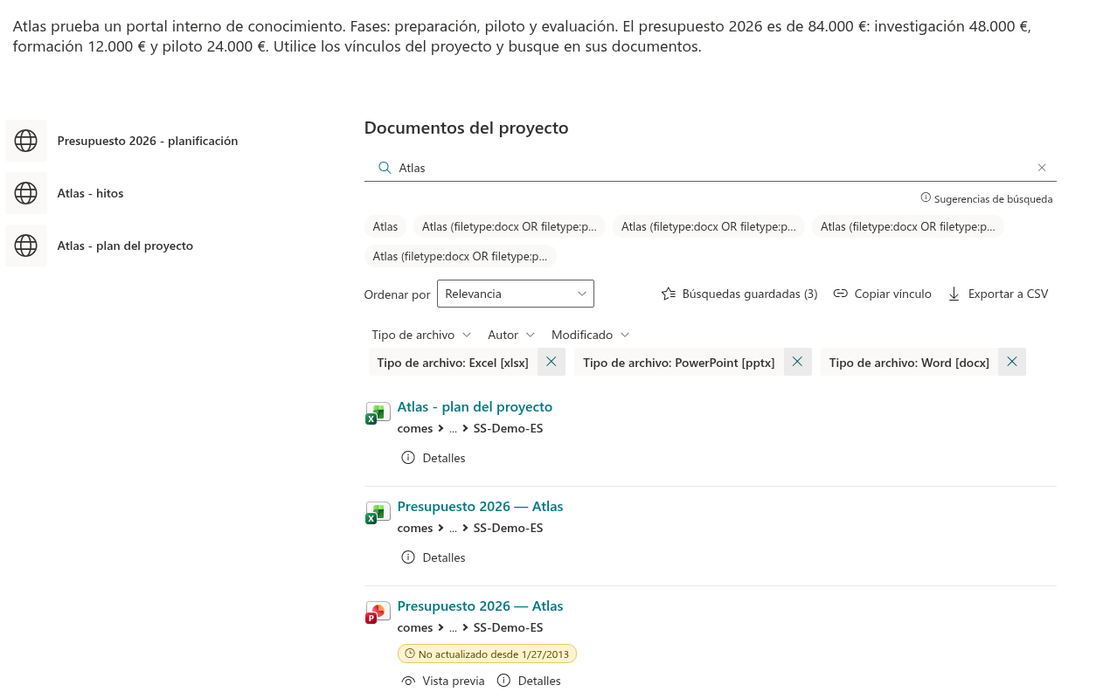
Smart Search es un elemento web. En lugar de una única página de resultados para todo el sitio, ofrece una experiencia de búsqueda completa -cuadro, pestañas, filtros y resultados- dentro de cualquier página moderna, en cualquier sección y columna, y en Microsoft Teams. Cada elemento web tiene su propia configuración, que los editores de páginas modifican en su panel de propiedades, sin herramientas de administración ni código.
Comparación en paralelo
| Búsqueda integrada de SharePoint | Vitextra Smart Search | |
|---|---|---|
| Dónde aparece la búsqueda | Cuadro de búsqueda en la cabecera y página específica de resultados | Cualquier página moderna, en cualquier sección; aplicación de página completa; pestaña de canal o aplicación personal de Teams |
| Quién la configura | Administradores de Microsoft 365 o SharePoint (organización), propietarios de sitios (sitio) | Cualquier editor de páginas, en el panel de propiedades del elemento web |
| Alcance de la configuración | Toda la organización o todo el sitio | Un elemento web. Varios elementos web de una página pueden tener configuraciones diferentes |
| Ámbito de búsqueda | Lo determina el contexto de búsqueda (organización o sitio) | Espacio empresarial, esta colección de sitios o este sitio, por elemento web |
| Pestañas | Verticales; verticales personalizadas con consultas KQL. No se admite cambiar su orden | Diez orígenes predefinidos, incluidos Grabación De Reuniones, Populares y Novedades; permite cambiar el nombre, ocultar y reordenar pestañas |
| Filtros | Filtros predeterminados y personalizados sobre propiedades administradas que admiten refinamiento | Refinadores predefinidos (tipo de archivo, autor, fecha de modificación, etiquetas, etc.) y cualquier propiedad administrada que admita refinamiento; refinadores de fecha con periodos rápidos e intervalo personalizado; orden y nombres configurables |
| Diseño de resultados | Diseño fijo para las verticales predeterminadas; diseños de Adaptive Cards para las personalizadas | Diez elementos que se activan o desactivan (ruta, resumen, etiquetas, miniatura, tamaño de archivo, vistas, etc.) y longitud del resumen, sin código de diseño |
| Acciones sobre los resultados | Abrir el elemento | Abrir, además de Vista previa, Reproducir y Descargar en un cuadro de diálogo sin salir de la página |
| Información de uso | - | Número de vistas y gráfico de 7 días con vistas diarias y espectadores únicos en cada resultado |
| Estado compartible | Consulta en la dirección | Consulta, pestaña y número de página en la dirección (?q=…&source=…&p=…) |
| Identidad visual | Aspecto de Microsoft 365 | Respeta el tema del sitio y de la sección y las fuentes del Centro de marca de SharePoint |
| Respuestas (marcadores, preguntas y respuestas, acrónimos) | Sí | No |
| Contenido externo (conectores de Copilot) | Sí, mediante conectores y verticales personalizadas | No; solo contenido de SharePoint y OneDrive |
| Coste | Incluido en Microsoft 365 | Producto independiente con una prueba gratuita |
Cuándo basta con la búsqueda integrada
La búsqueda integrada es adecuada cuando:
- los usuarios buscan principalmente en toda la organización desde el cuadro de la cabecera;
- las verticales y los filtros predeterminados cubren sus necesidades;
- necesita respuestas -marcadores, preguntas y respuestas o acrónimos- o resultados de sistemas externos mediante conectores de Copilot;
- los administradores gestionan la búsqueda de forma centralizada y no se necesitan variaciones por página.
Cuándo conviene Smart Search
Smart Search encaja mejor cuando la búsqueda debe formar parte de la propia página o cuando sus propietarios necesitan controlarla sin permisos de administrador:
- Bloques de búsqueda en páginas normales: Documentos del proyecto en un sitio de proyecto, Últimas políticas en una página de RR. HH., Grabaciones de reuniones en una página de equipo; cada uno con su origen, ámbito y diseño, junto a otros elementos web.
- Un centro de búsqueda a medida: pestañas con la terminología de su organización, solo los orígenes necesarios, filtros de fecha con periodos rápidos y un diseño de resultados acorde con la página.
- Trabajar con los resultados en la propia página: vista previa de documentos y reproducción de vídeos y grabaciones de reuniones en un cuadro de diálogo, sin nuevas pestañas del navegador.
- Ver qué utiliza la gente: número de vistas y gráfico de vistas de 7 días en cada resultado.
- Búsqueda en Microsoft Teams: la misma búsqueda como pestaña de canal o aplicación personal.
- Búsquedas preparadas: vínculos que abren una consulta concreta en una pestaña determinada, para utilizarlos en la navegación, noticias o correos electrónicos.
Cómo utilizarlas juntas
Ambas opciones son compatibles. Dos configuraciones habituales:
- Mantener la búsqueda integrada en la cabecera y añadir bloques de Smart Search a las páginas. Los usuarios conservan la búsqueda global habitual y las páginas incorporan bloques de búsqueda específicos y preconfigurados.
- Enviar las búsquedas de la cabecera a una página de Smart Search. Establezca una página de aplicación de Smart Search como URL de la página de resultados del sitio. La consulta escrita en la cabecera se transmite a la página mediante el parámetro
q, y Smart Search muestra los resultados con sus pestañas, filtros y diseño.
💡 Consejo
Para crear una página de Smart Search y convertirla en la página de resultados del sitio, consulte KB10223. Cómo crear una página de aplicación de búsqueda con Smart Search. Para una página normal con otros elementos web, consulte KB10058. Cómo crear una página de resultados de búsqueda personalizada con Smart Search.
Información útil
❗ Importante
Smart Search utiliza el índice de búsqueda estándar de SharePoint y su API de búsqueda. Los resultados dependen de la consulta, el ámbito y los filtros configurados, así como de los permisos del usuario. La página integrada de Microsoft Search puede incluir fuentes y respuestas adicionales y aplicar su propia personalización, por lo que los resultados y su orden pueden ser diferentes.
- Smart Search solo muestra contenido de SharePoint y OneDrive. Las respuestas y el contenido externo de los conectores de Copilot permanecen en la búsqueda integrada.
- Las pestañas se basan en diez orígenes integrados; la configuración del elemento web no permite crear una pestaña nueva con una consulta KQL propia.
- Los resultados de personas proceden de los perfiles de usuario del índice de búsqueda; si necesita un directorio de empleados completo, considere un elemento web específico de directorio.
💡 Consejo
Para conocer todas las funciones de Smart Search, consulte KB10222. Smart Search. Descripción general de la solución. Para implementar el elemento web, consulte KB10035. Cómo instalar un producto Vitextra en SharePoint Online.
Más información sobre el producto: https://vitextra.com/es/products/smart-search