Organizational Chart
Introducción
Vitextra Organizational Chart muestra la estructura de su empresa como un árbol interactivo construido a partir del directorio corporativo: quién depende de quién, qué equipos forman cada departamento y quién está disponible en este momento. Esta guía explica cómo utilizar el organigrama sin permisos de administrador: desde interpretar las tarjetas hasta encontrar a un compañero y guardar el organigrama como archivo.
📝 Nota
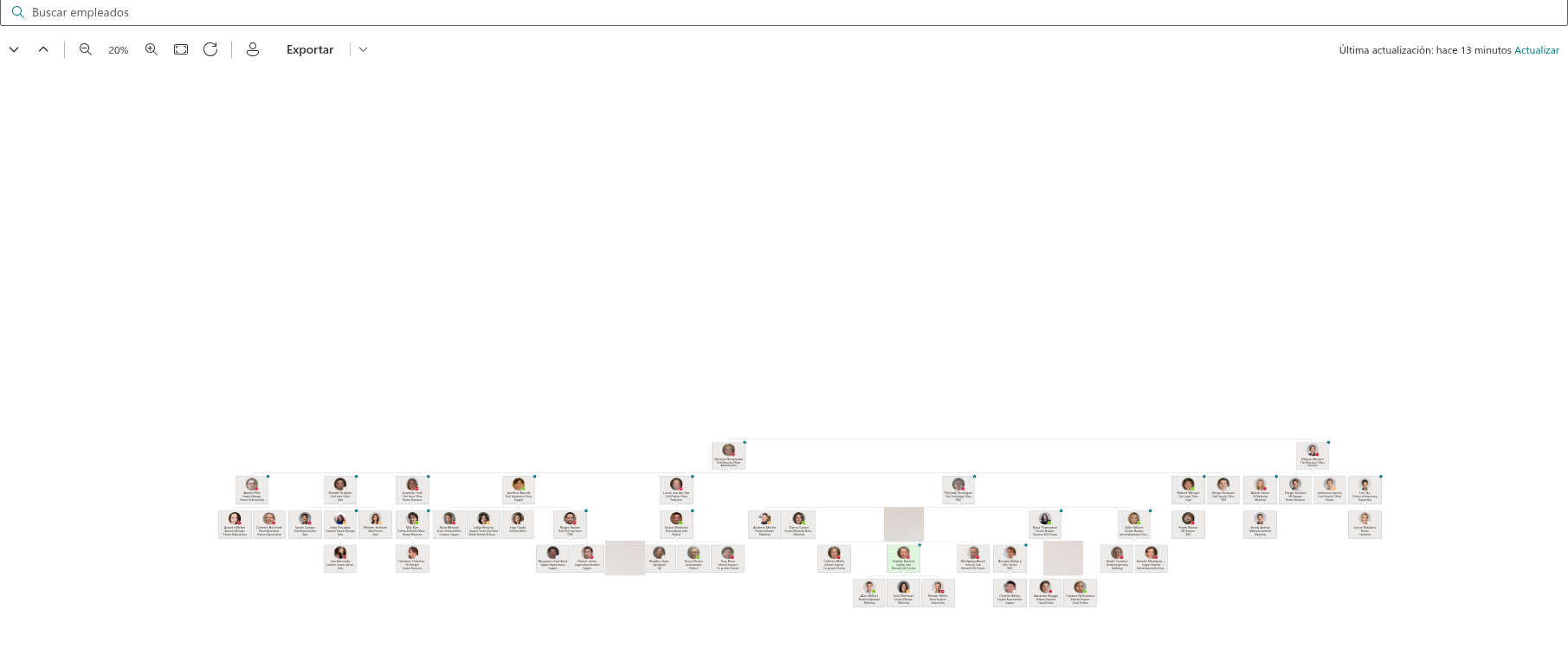
El aspecto exacto del organigrama depende de la configuración del administrador: el diseño, el tamaño de las tarjetas, la información mostrada y los botones disponibles pueden diferir de las capturas de este artículo.
Interpretar el organigrama
Cada persona aparece como una tarjeta. Según la configuración, la tarjeta muestra su fotografía, nombre y hasta dos líneas adicionales de información, normalmente el puesto y el departamento. Las líneas entre tarjetas representan las relaciones jerárquicas: las tarjetas situadas directamente debajo de una persona corresponden a sus subordinados directos.
El organigrama puede tener uno de estos dos diseños:
- Alineación horizontal: árbol clásico de arriba abajo. El organigrama puede superar el tamaño de la página; arrástrelo con el ratón para desplazarse y utilice el zoom para ampliar o reducir el área visible.
- Alineación vertical: lista compacta con cada nivel sangrado bajo su responsable. Se adapta a columnas estrechas y teléfonos; puede desplazarse por ella como por cualquier otra lista.
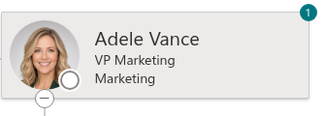
Si el administrador lo ha habilitado, una insignia en la tarjeta indica cuántas personas dependen directamente de ese empleado.
Expandir y contraer ramas
Al abrir la página, solo se expanden los primeros niveles de la jerarquía. Las personas con subordinados tienen una flecha debajo de su tarjeta:
- Haga clic en la flecha para expandir la rama y ver los subordinados directos; haga clic de nuevo para contraerla.
- También puede utilizar el teclado: lleve el foco a la flecha con Tab y pulse Entrar o Espacio.
Para abrir o cerrar todo el organigrama a la vez, utilice Expandir todo y Contraer todo en la barra de herramientas.
💡 Consejo
Contraiga las ramas que no le interesen antes de ajustar el zoom o exportar: un organigrama con pocas ramas abiertas resulta mucho más fácil de leer que uno completamente expandido.
Ajustar el zoom y desplazar el organigrama
En el diseño horizontal, la barra de herramientas ofrece varios controles de visualización:
| Control | Función |
|---|---|
| Alejar / Acercar | Reduce o amplía el organigrama en incrementos del 10%; la escala actual aparece entre los botones. El intervalo va del 20% al 200%. |
| Ajustar a la pantalla | Selecciona la escala que permite ajustar todo el organigrama expandido al ancho de la página. |
| Restablecer vista | Restablece la escala al 100% y la posición original. |
También puede ajustar el zoom con el ratón: mantenga pulsada Ctrl (o ⌘ en un Mac) y gire la rueda sobre el organigrama. Sin esa tecla, la rueda desplaza la página de la forma habitual, sin interferir con la lectura.
Para mover el organigrama, mantenga pulsado el botón izquierdo del ratón en cualquier punto y arrastre. Esto resulta útil cuando una rama expandida queda fuera de los límites de la página.

Localizarse: Buscarme
Haga clic en Buscarme en la barra de herramientas para localizar su tarjeta: el organigrama expande todas las ramas entre la parte superior de la jerarquía y usted, resalta su tarjeta y la lleva al área visible. Es la forma más rápida de saber dónde está en la estructura y ver de un vistazo a su responsable, al responsable de este y a sus compañeros del mismo nivel.
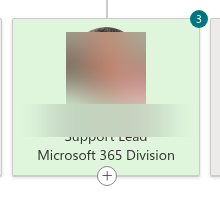
📝 Nota
Buscarme solo funciona si usted forma parte del organigrama. En una página que muestre un solo departamento o aplique filtros, su tarjeta podría no estar incluida; en ese caso, no se resalta ninguna tarjeta.
Buscar a un compañero
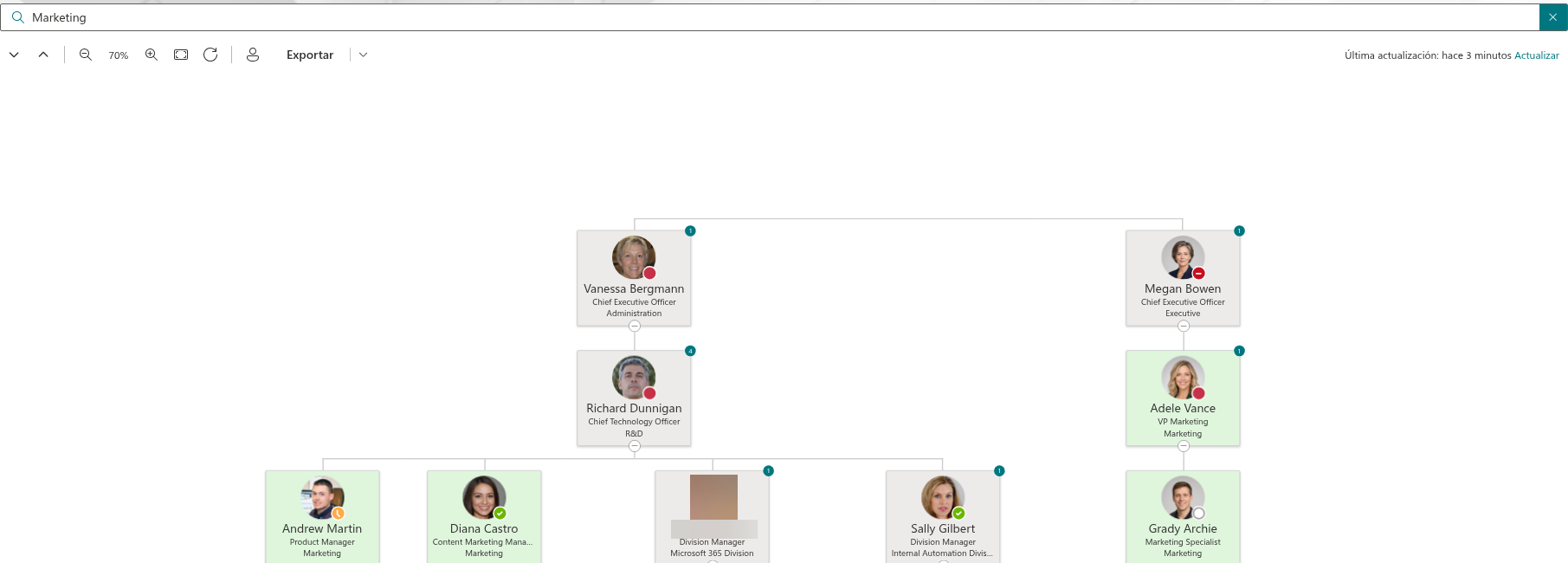
Empiece a escribir en Buscar empleados, encima del organigrama. Los resultados se delimitan a medida que escribe: las tarjetas coincidentes se resaltan y las ramas que las contienen se expanden automáticamente, para que ningún resultado quede oculto en un nodo contraído.
La búsqueda examina el nombre, el puesto, el departamento, el correo electrónico, el identificador de empleado, la ciudad, el estado o provincia y el país de cada persona; puede buscar tanto Ana como Marketing o Berlín. Si no hay coincidencias, aparece No se encontraron elementos que coincidan con su consulta. junto con el botón Borrar consulta de búsqueda; borre el contenido del cuadro para volver al organigrama completo.
Presencia y tarjeta de perfil
El punto de color sobre la fotografía indica la presencia en Microsoft Teams: verde para Disponible, rojo para Ocupado, un signo menos rojo para No molestar, amarillo para Ausente y gris para Desconectado. La presencia se obtiene al cargar la tarjeta y no se actualiza de forma continua.
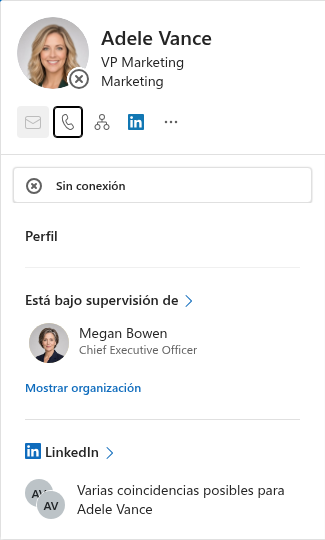
Sitúe el puntero sobre una tarjeta para abrir la tarjeta de perfil de Microsoft 365 de esa persona. Muestra sus datos de contacto, su responsable y sus subordinados, y ofrece acciones rápidas para iniciar un chat, llamar o enviar un correo, igual que en el resto de Microsoft 365.
📝 Nota
Las fotografías y la presencia se cargan únicamente para las tarjetas visibles en pantalla, por lo que pueden aparecer con un pequeño retraso al desplazarse. Si nunca aparece la presencia, es posible que su organización no haya concedido el permiso correspondiente; se trata de una cuestión de configuración.
Actualizar los datos
Para agilizar el organigrama, los datos de empleados se cargan una vez y se conservan en el navegador durante un máximo de 12 horas. La línea Última actualización: indica cuándo se cargaron por última vez. Si sabe que ha cambiado algo en el directorio -se ha incorporado un compañero o alguien ha cambiado de equipo- haga clic en Actualizar junto a esa línea para volver a cargar los datos inmediatamente.
Exportar el organigrama
Haga clic en Exportar en la barra de herramientas para guardar el organigrama como archivo. La parte principal del botón utiliza el formato predeterminado; la flecha contigua abre un menú con los formatos disponibles:
- PDF: documento con el organigrama en una sola página; la orientación vertical u horizontal se selecciona automáticamente según las proporciones del organigrama.
- Jpeg: imagen que puede insertar en una presentación o un documento.
La exportación incluye todo el organigrama tal como está expandido: todas las raíces y ramas abiertas, incluidas las que quedan fuera de la pantalla. Expanda o contraiga las ramas necesarias antes de exportar.
📝 Nota
El administrador controla el botón Exportar y los formatos disponibles; es posible que no estén habilitados en todas las páginas.
Organizational Chart en Microsoft Teams
Si su organización ha agregado Organizational Chart a Microsoft Teams, lo encontrará en la lista Aplicaciones, anclado a la barra lateral izquierda o como pestaña en un canal de su equipo. Todo lo explicado en esta guía funciona igual: las tarjetas, la búsqueda, Buscarme, el zoom y la exportación. El organigrama se adapta al tema de Teams, incluido el modo oscuro.
💡 Consejo
Para conocer el producto y sus funciones, consulte KB10232. Organizational Chart. Descripción general de la solución. Los administradores encontrarán las opciones de configuración en KB10233. Cómo agregar y configurar el elemento web Organizational Chart.
Más información sobre el producto: https://vitextra.com/es/products/org-chart