Organizational Chart
Introducción
«El nuevo compañero no aparece», «el responsable del departamento aparece solo en el nivel superior», «ha desaparecido la mitad del equipo de ventas»: estas consultas son los motivos más habituales para abrir una incidencia sobre Vitextra Organizational Chart. En casi todos los casos, el organigrama funciona según su configuración: una cuenta no cumple alguna condición para mostrarse o el directorio no contiene la relación jerárquica necesaria.
Este artículo ofrece una lista de comprobaciones, desde las causas más frecuentes hasta las menos habituales. Sígalas en orden: normalmente encontrará la respuesta en los tres primeros pasos. Cada comprobación indica dónde mirar y cómo resolver el problema.
📝 Nota
La mayoría de las comprobaciones se refieren al panel de propiedades del elemento web. Si no puede editar la página, pida al propietario o al administrador de SharePoint que las revise. Las opciones se describen en KB10233. Cómo agregar y configurar el elemento web Organizational Chart.
1. La cuenta no tiene licencia de Microsoft 365
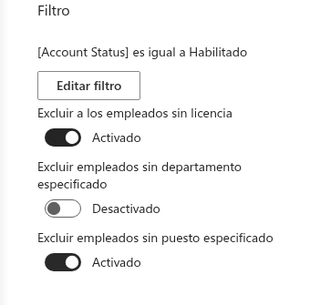
De forma predeterminada, el elemento web excluye a los empleados sin licencia: la opción Excluir a los empleados sin licencia del grupo Filtro está activada. Así se evitan los buzones compartidos, las cuentas de servicio y los usuarios de prueba, pero también se excluye a personas cuya licencia aún no se ha asignado, como una nueva incorporación en su primer día o un colaborador externo con una cuenta sin licencia.
Cómo comprobarlo. Abra el usuario en el Centro de administración de Microsoft Entra o de Microsoft 365 y revise la sección Licencias.
Cómo resolverlo. Asigne una licencia o, si deben mostrarse cuentas sin licencia, desactive Excluir a los empleados sin licencia en el panel de propiedades y vuelva a publicar la página.
2. El campo de puesto está vacío
La segunda exclusión predeterminada es Excluir empleados con título de trabajo en blanco, también activada inicialmente. Una cuenta sin puesto no suele representar a un empleado, por lo que ocultarla mantiene el organigrama ordenado; sin embargo, también se ocultan los perfiles incompletos de personas reales. La opción relacionada Excluir empleados con Departamento vacío está desactivada de forma predeterminada, pero podría estar activada en su página.
Cómo comprobarlo. Abra el perfil en el Centro de administración de Microsoft Entra y revise Puesto y Departamento en Información del trabajo.
Cómo resolverlo. Complete el campo que falta en el directorio o desactive la opción correspondiente en el panel de propiedades.
3. La cuenta está deshabilitada
El elemento web solo carga cuentas habilitadas desde Microsoft Graph. Una cuenta deshabilitada o bloqueada queda excluida incluso si todos los demás datos son correctos. Esto suele ser lo deseado para quienes han abandonado la empresa, pero también oculta cuentas bloqueadas temporalmente, por ejemplo durante una ausencia prolongada.
Cómo comprobarlo. En el Centro de administración de Microsoft Entra, revise Cuenta habilitada en la página de información general del usuario.
Cómo resolverlo. Vuelva a habilitar la cuenta si procede. Cambiar el filtro del panel de propiedades no permite mostrar cuentas deshabilitadas, ya que se excluyen al consultar Microsoft Graph.
4. La persona es invitada o externa
El organigrama solo carga cuentas de miembros de su organización. Los invitados -cuentas #EXT# invitadas desde otro inquilino- y otras identidades externas nunca se recuperan, independientemente de los filtros. Si un consultor externo debe aparecer, necesita una cuenta normal de miembro en su inquilino.
5. Falta el responsable o se ha asignado una persona incorrecta
La jerarquía se construye íntegramente a partir del atributo Responsable de cada usuario de Microsoft Entra ID. Esto da lugar a dos situaciones:
- Sin responsable. En Toda la empresa, un empleado sin responsable aparece como una raíz independiente junto al director general. En Empleados que reportan a un usuario específico, no forma parte de ninguna rama y no aparece, salvo que sea la persona seleccionada como raíz.
- Responsable fuera del organigrama. Si se excluye al responsable por alguna regla anterior -sin licencia, puesto vacío, cuenta deshabilitada o invitada- o por un filtro, el empleado pierde su conexión con el resto de la jerarquía y desaparece con toda su rama. Un caso típico es que falte el puesto del responsable y desaparezca todo el departamento.
Cómo comprobarlo. Abra el usuario en el Centro de administración de Microsoft Entra y revise Responsable en Información del trabajo. Después, compruebe la cuenta del responsable siguiendo los pasos 1–4.
Cómo resolverlo. Asigne el responsable correcto y complete su perfil. Si el directorio se sincroniza desde Active Directory local, realice allí el cambio y espere al siguiente ciclo de sincronización.
💡 Consejo
Mantener completo el atributo del responsable es la medida más eficaz para obtener un organigrama ordenado. Consulte KB10238. Preparar los datos de Microsoft Entra ID para obtener un organigrama preciso.
6. Un filtro de la página excluye a la persona
Una página puede configurarse para mostrar un departamento, país u oficina mediante el generador de consultas del grupo Filtro. Si el perfil no cumple las condiciones -por ejemplo, Departamento contiene Ventas EMEA y el filtro espera Ventas-, el empleado no aparece.
Cómo comprobarlo. Revise el grupo Filtro del panel de propiedades. Si aparecen condiciones en lugar de No se ha aplicado ningún filtro, compárelas con los atributos del perfil.
Cómo resolverlo. Corrija el atributo para ajustarlo al criterio de denominación o amplíe el filtro: por ejemplo, utilice contiene en lugar de es igual a. Recuerde que el responsable también debe cumplir el filtro (paso 5).

7. El organigrama muestra otra rama
En Empleados que reportan a un usuario específico, solo aparecen la persona seleccionada y quienes dependen de ella, directa o indirectamente. Quienes quedan fuera de esa rama no están ausentes: simplemente no forman parte del alcance de la página. Lo mismo ocurre cuando se filtra por departamento.
Cómo comprobarlo. Revise Modo de gráfico y Persona en el grupo Comportamiento.
Cómo resolverlo. Utilice Buscarme o la búsqueda en una página que muestre toda la empresa, o pregunte al propietario si el alcance de la página es el previsto.
8. La rama está contraída o supera los niveles visibles
La persona puede estar incluida, pero fuera de la vista. Niveles para mostrar -3 de forma predeterminada- determina cuántos niveles se expanden al abrir la página; los niveles inferiores permanecen contraídos bajo la tarjeta del responsable.
Cómo comprobarlo. Escriba el nombre en la búsqueda: las tarjetas coincidentes se resaltan y sus ramas se expanden automáticamente. También puede pulsar Expandir todo.
Cómo resolverlo. No hay ningún error. Si desea abrir más niveles inicialmente, aumente Niveles para mostrar en el panel de propiedades.
9. Los datos están en caché
Para agilizar el organigrama, el elemento web conserva una copia del directorio en el navegador durante un máximo de 12 horas. Por eso, una persona agregada hace una hora puede no aparecer todavía para quien abrió la página por la mañana.
Cómo comprobarlo. Revise la hora de Última actualización: encima del organigrama.
Cómo resolverlo. Pulse Actualizar junto a la hora de Última actualización:. La copia se guarda en este navegador para esta instancia del elemento web. Si tiene más de 12 horas, se actualiza la próxima vez que se cargue la página.

📝 Nota
Los cambios de Active Directory local llegan a Microsoft Entra ID tras el siguiente ciclo de sincronización, y una fotografía recién cargada puede tardar en propagarse por Microsoft 365. Tenga en cuenta estos plazos antes de concluir que el organigrama falla.
10. No aparece nadie
Si el organigrama está vacío o muestra un error, la causa afecta a la conexión con Microsoft Graph, normalmente porque aún no se han aprobado los permisos de API. Consulte KB10235. Permisos de Microsoft Graph necesarios para Organizational Chart.
En Empleados que reportan a un usuario específico, un organigrama vacío también puede indicar que la propia raíz está excluida por alguna regla de los pasos 1–4: debe superar las mismas comprobaciones que los demás.
Resumen
| Síntoma | Causa más probable | Dónde comprobarlo |
|---|---|---|
| Falta una nueva incorporación | Sin licencia o puesto vacío | Pasos 1, 2 |
| Sigue apareciendo una persona que ha dejado la empresa | Cuenta habilitada o datos en caché | Pasos 3, 9 |
| Un empleado aparece solo en el nivel superior | Sin responsable asignado | Paso 5 |
| Falta un equipo entero | Responsable excluido o filtrado | Pasos 5, 6 |
| Falta un consultor externo | Cuenta de invitado | Paso 4 |
| Solo faltan personas en una página | Modo o filtro de esa página | Pasos 6, 7 |
| La persona está, pero cuesta encontrarla | Niveles contraídos | Paso 8 |
| El organigrama está vacío o muestra un error | Permisos de API | Paso 10 |
Más información sobre el producto: https://vitextra.com/es/products/org-chart