Smart Tiles
Introducción
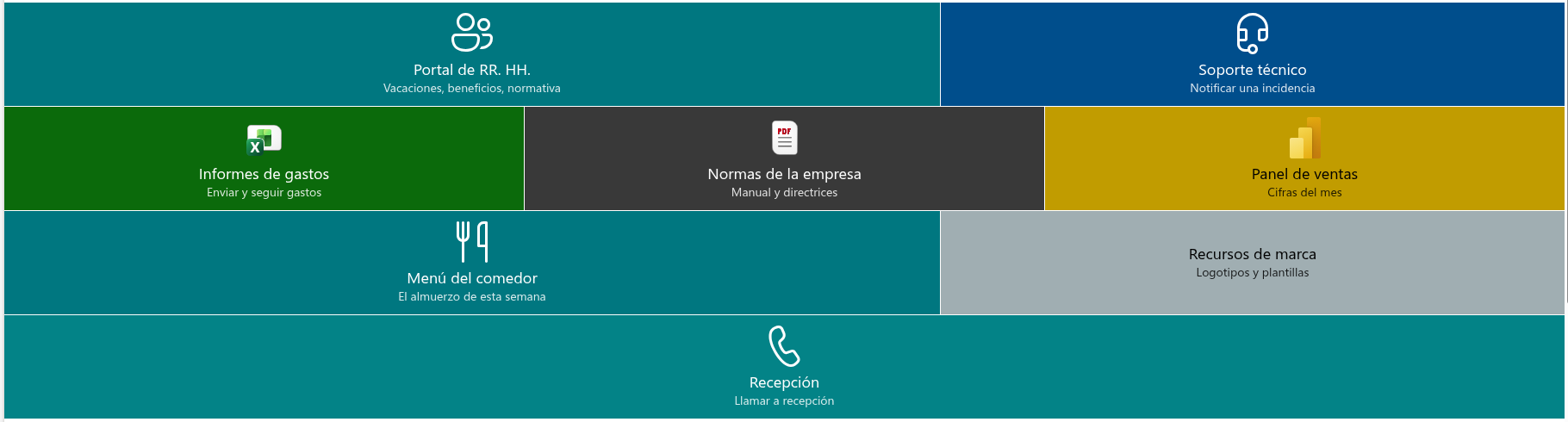
En todas las páginas de intranet hay destinos que se consultan con mucha más frecuencia que otros: el portal de recursos humanos, el sistema de registro de horas, la biblioteca de documentos del equipo o el servicio de asistencia. Smart Tiles convierte estos destinos en un panel de mosaicos grandes, de colores y con iconos, que los visitantes reconocen de un vistazo y abren con un solo clic.
Smart Tiles es un elemento web de SharePoint Framework para páginas modernas de SharePoint Online. El autor agrega el elemento web a la página, crea los mosaicos directamente en el modo de edición -sin listas ni archivos de configuración- y publica la página. Este artículo presenta el elemento web: dónde puede usarse, qué puede contener un mosaico y qué opciones configuran el panel completo.
Dónde funciona Smart Tiles
Smart Tiles se implementa en un espacio empresarial de Microsoft 365 desde el catálogo de aplicaciones, mediante un único paquete. Tras la implementación, el elemento web está disponible en todos los sitios del espacio empresarial, sin activaciones adicionales. Se puede colocar:
- en cualquier página moderna: una página de sitio, una publicación de noticias o una página principal;
- en una sección normal, en una sección con columnas o en una sección de ancho completo, donde los mosaicos ocupan todo el ancho de la pantalla;
- en una página de aplicación de un solo elemento web, donde los mosaicos son el único contenido.
El elemento web se adapta al tema del sitio, incluidos los temas oscuros y las variantes de color de las secciones. Su interfaz está disponible en más de 40 idiomas y se selecciona automáticamente según el idioma del usuario.
📝 Nota
Smart Tiles solo admite páginas modernas. No se puede agregar a páginas clásicas.
Qué puede contener un mosaico
Cada mosaico es un vínculo con su propio aspecto. Sus propiedades se dividen en cuatro grupos.
Textos. El mosaico tiene un título y una descripción opcional. La descripción aparece debajo del título, con un tamaño de letra menor, y en la información sobre herramientas. Puede ocultarse en todo el panel para obtener un diseño más compacto.
Vínculo. Un mosaico puede abrir una página, un documento o cualquier dirección web, en la misma ventana o en una pestaña nueva. Además de los vínculos habituales, puede iniciar un correo electrónico (mailto:), marcar un número (tel:), enviar un mensaje de texto (sms:) o abrir un chat o canal de Microsoft Teams (msteams:). Los vínculos a vídeos de YouTube se reconocen automáticamente: el mosaico puede mostrar la miniatura del vídeo como fondo y un botón de reproducción en lugar del icono.
Aspecto. Cada mosaico tiene un color de fondo y un color de fuente, elegidos entre los seis colores de énfasis del tema del sitio, una paleta de colores predefinidos, negro y blanco. En lugar de un color, puede usar una imagen de fondo, cuya URL se introduce manualmente o que se selecciona en una biblioteca de documentos del sitio. El icono procede de uno de cinco conjuntos -estándar (Fluent UI), tipo de archivo, aplicación (Microsoft 365), Azure y Vitextra- o se sustituye por una imagen personalizada, como el logotipo de la empresa. Hay seis tamaños de mosaico, desde Extra Pequeño hasta Ancho completo.
Audiencia. Un mosaico puede mostrarse solo a los miembros de determinados grupos de SharePoint del sitio o de grupos de Microsoft Entra ID. Los mosaicos sin audiencia son visibles para todos.
Opciones del panel completo
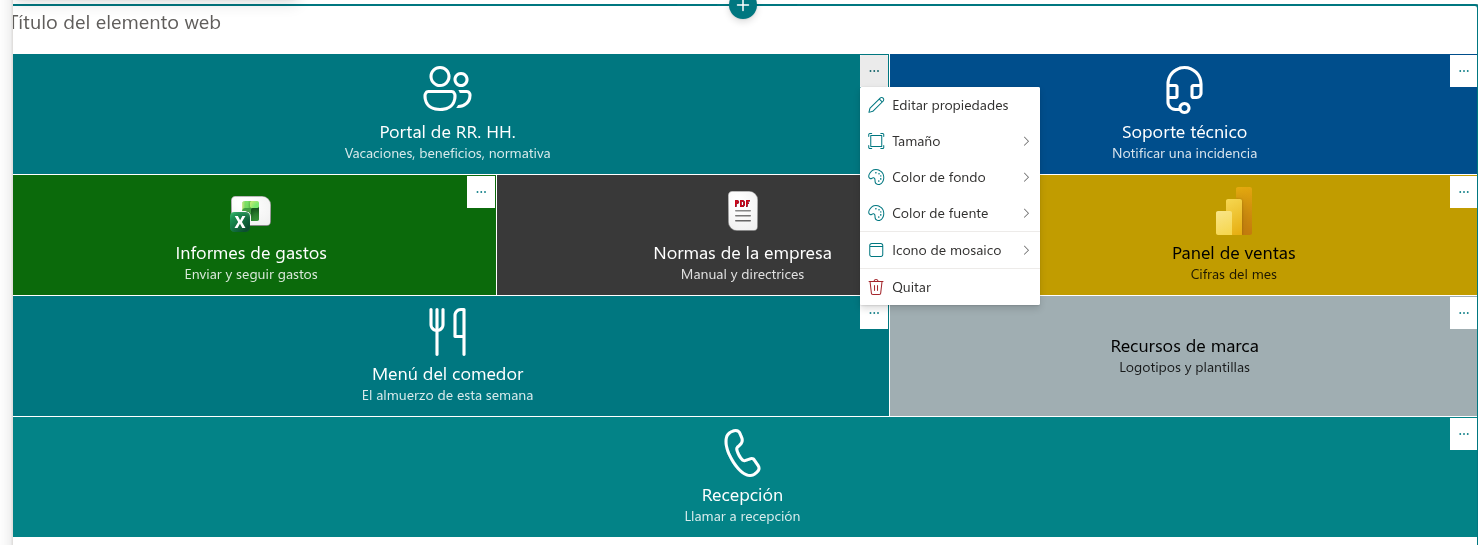
El panel de propiedades del elemento web contiene opciones que se aplican a todos los mosaicos a la vez:
- Tamaño de fuente y Tamaño de icono: siete y seis niveles, respectivamente;
- Sangría Interna, Sangría de Iconos y Sangría Externa: el espacio dentro del mosaico, debajo del icono y entre los mosaicos;
- Sombra: una sombra suave debajo de los iconos;
- Mostrar los títulos y Mostrar descripciones: los textos de los mosaicos;
- Efecto al pasar el puntero: uno de nueve efectos visuales, como brillo, desenfoque o escala de grises, que se aplica al situar el puntero sobre un mosaico o cuando este recibe el foco del teclado, con intensidad y duración ajustables.
Edición en la página
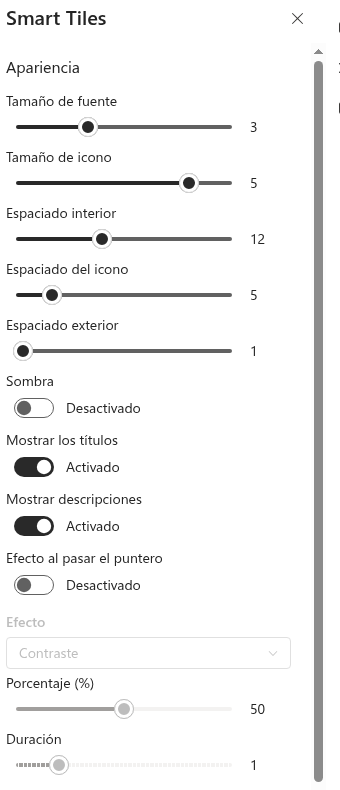
Toda la edición se realiza en el modo de edición de la página, directamente sobre los mosaicos:
- Agregar mosaico agrega un mosaico al final del panel;
- el menú contextual permite abrir las propiedades del mosaico, cambiar su tamaño, colores e icono, o quitarlo;
- los mosaicos se reordenan arrastrándolos;
- Exportar guarda los mosaicos en un archivo JSON e Importar los carga en otra página o sitio, sustituyendo los existentes o agregándolos a ellos.
El elemento web guarda los mosaicos en las propiedades de la propia página. No se crean listas en el sitio y los datos no salen del espacio empresarial: los mosaicos se publican junto con la página y siguen sus versiones y su flujo de aprobación.
💡 Sugerencia
Un panel de navegación creado una vez puede reutilizarse en todos los sitios departamentales: exporte los mosaicos, abra el elemento web Smart Tiles en el otro sitio e importe el archivo.
Visitantes
Los visitantes ven un panel ligero. Las herramientas de edición solo se cargan en el modo de edición, por lo que una página publicada descarga únicamente lo necesario para mostrar los mosaicos. Los lectores de pantalla anuncian los mosaicos como vínculos; se puede acceder a ellos y activarlos con el teclado, y el efecto al pasar el puntero respeta la opción de reducir el movimiento del sistema operativo. Los vínculos que se abren en una pestaña nueva quedan aislados de la página que los abrió.
❗ Importante
La segmentación por audiencia oculta un mosaico a los usuarios que no pertenecen a los grupos seleccionados; no restringe el acceso al contenido vinculado. Los permisos de la página, biblioteca o aplicación de destino siguen siendo la única protección de ese contenido.
Licencias
Smart Tiles se instala con un período de evaluación. El grupo Acerca de del panel de propiedades muestra el estado de la licencia, la versión del elemento web, la fecha de inicio de la suscripción y el espacio empresarial al que está asignada. Cuando finaliza la evaluación, el elemento web muestra un aviso en lugar de los mosaicos hasta que se activa una suscripción.
💡 Sugerencia
Para implementar el elemento web en su espacio empresarial, consulte KB10035. Cómo instalar un producto Vitextra en SharePoint Online. Los primeros pasos en una página se describen en KB10042. Cómo agregar y configurar el elemento web Smart Tiles.
Más información sobre el producto: https://vitextra.com/es/products/smart-tiles