Introducción
En Smart Tiles, cada mosaico se edita donde se muestra: en la página, en el modo de edición. No hay una lista de vínculos independiente que mantener. Este artículo describe las herramientas de edición de un mosaico: creación, cuadro de diálogo Propiedades, menú contextual, cambio de orden y eliminación. El aspecto -colores, iconos, imágenes y tamaños- se explica en los artículos relacionados al final.
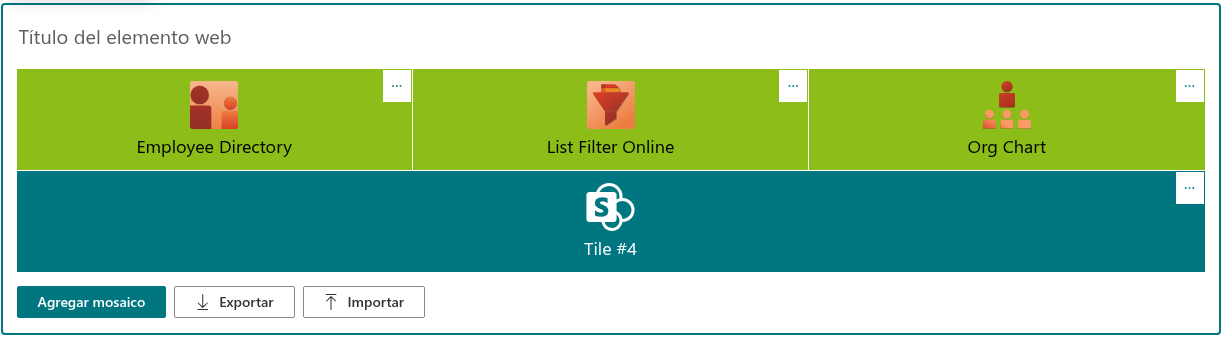
Para seguir los pasos, abra la página en el modo de edición. El elemento web muestra los botones Agregar mosaico, Exportar e Importar debajo de los mosaicos y un botón … en la esquina superior derecha de cada uno.
Agregar un mosaico
Haga clic en Agregar mosaico debajo del panel. Aparece un mosaico al final con un título provisional (Tile #4, por ejemplo), el primer color de énfasis del tema, texto blanco, un icono de SharePoint y un vínculo provisional sin destino. Abra sus propiedades de inmediato para asignarle título y vínculo.
El menú contextual
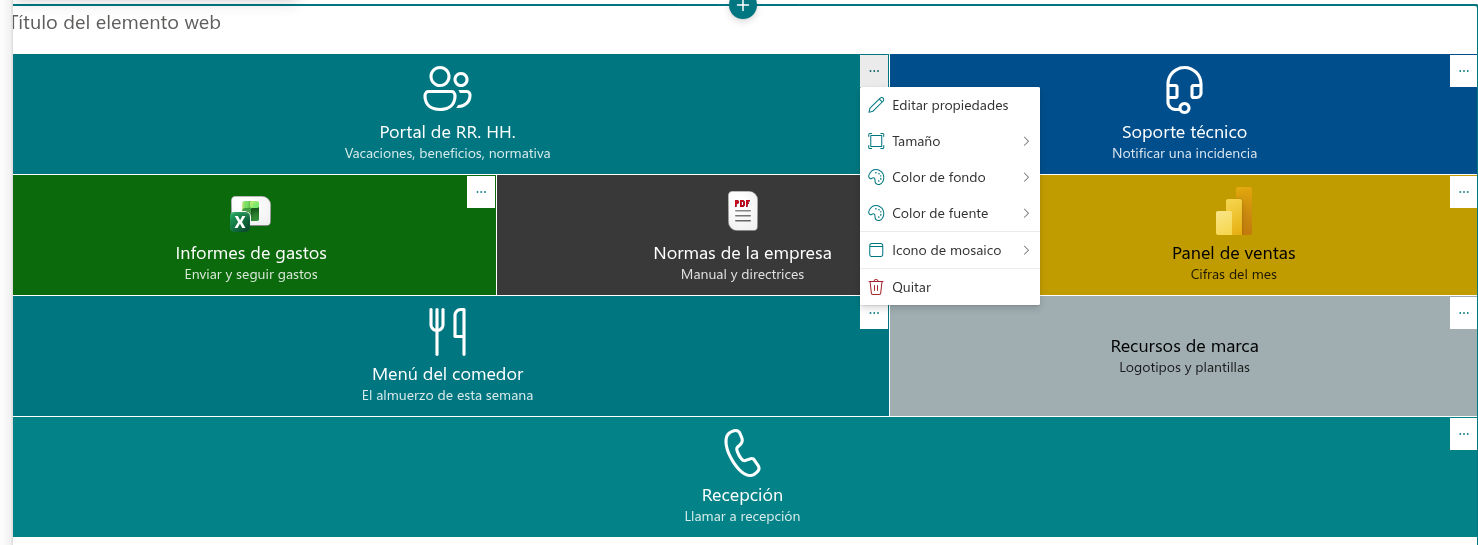
Haga clic en … en la esquina del mosaico para abrir su menú contextual. Desde aquí se accede a todos sus ajustes:
| Opción | Función |
|---|---|
| Editar propiedades | Abre Propiedades, donde se configuran los textos, el vínculo, el destino y la audiencia. |
| Tamaño | Permite elegir entre seis anchos, desde Extra Pequeño hasta Ancho completo. |
| Color de fondo | Permite elegir un color, una imagen de fondo o, para vínculos de YouTube, la miniatura del vídeo. |
| Color de fuente | Configura el color del título, la descripción y el icono estándar. |
| Icono de mosaico | Abre uno de los cinco conjuntos de iconos o permite seleccionar una imagen personalizada. |
| Quitar | Elimina el mosaico. |
El cuadro de diálogo Propiedades
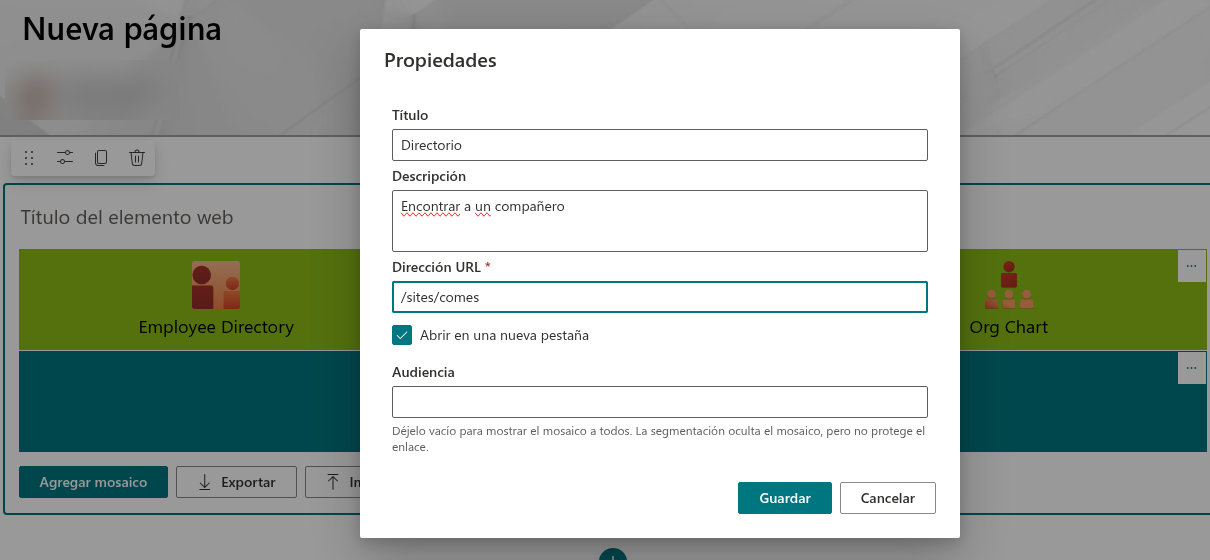
Seleccione Editar propiedades para abrirlo. Puede apartarlo arrastrando su barra de título para mantener visible el mosaico mientras lo edita.
| Campo | Descripción |
|---|---|
| Título | Texto del mosaico. Se muestra en una línea y se trunca con puntos suspensivos si no cabe; conviene que sea breve. |
| Descripción | Segunda línea opcional con texto más pequeño, que también aparece en la información sobre herramientas. El campo de edición tiene una altura de dos líneas, pero el mosaico muestra la descripción en una sola. |
| Dirección URL | Vínculo que abre el mosaico. Es obligatorio; los formatos admitidos se indican a continuación. Guardar permanece deshabilitado mientras el vínculo no sea válido. |
| Abrir en una nueva pestaña | Abre el vínculo en una pestaña nueva del navegador en lugar de la ventana actual. No está disponible para vínculos que abren una aplicación -correo electrónico, teléfono, mensajes de texto o Teams-, ya que estos nunca abren una pestaña. |
| Audiencia | Grupos de SharePoint del sitio o de Microsoft Entra ID cuyos miembros verán el mosaico. Deje el campo vacío para mostrarlo a todos. |
Haga clic en Guardar para aplicar los cambios o en Cancelar para descartarlos.
Formatos de vínculo admitidos
| Vínculo | Ejemplo |
|---|---|
| Dirección web | https://contoso.sharepoint.com/sites/hr |
| Ruta del espacio empresarial actual | /sites/hr/Shared Documents/Handbook.pdf |
| Ancla de la página actual | #benefits |
| Correo electrónico | mailto:helpdesk@contoso.com |
| Número de teléfono | tel:+15551234567 |
| Mensaje de texto | sms:+15551234567 |
| Microsoft Teams | msteams:/l/chat/0/0?users=helpdesk@contoso.com |
Una ruta relativa a la raíz del servidor, como /sites/hr/Shared Documents/Handbook.pdf, apunta al mismo destino al copiar el panel a otro sitio del mismo host. Si cambia la ruta de destino, actualice el vínculo.
📝 Nota
Los vínculos a vídeos de YouTube (youtube.com, youtu.be) se reconocen automáticamente. El mosaico muestra un botón de reproducción en lugar del icono y el menú Color de fondo permite usar la Miniatura del vídeo como fondo.
Reordenar los mosaicos
Arrastre un mosaico a otra posición con el ratón; los demás se apartan para dejarle espacio. El nuevo orden se guarda con la página.

Mosaicos segmentados en el modo de edición
Los mosaicos con audiencia muestran un pequeño icono de personas en la esquina superior izquierda en el modo de edición, para distinguirlos de los demás. El autor ve todos los mosaicos, independientemente de su audiencia; el filtrado se aplica a la página publicada.
Quitar un mosaico
Seleccione Quitar en el menú contextual. El mosaico desaparece de inmediato, sin confirmación. Si lo elimina por error, cierre la página sin guardar o utilice su historial de versiones para restaurar una versión anterior.
❗ Importante
Los cambios de los mosaicos se guardan en la página. Los visitantes solo los ven después de volver a publicarla; hasta entonces ven la versión anterior del panel.
💡 Sugerencia
Para cambiar el aspecto de un mosaico, consulte KB10043. Colores de los mosaicos en Smart Tiles: énfasis del tema y colores predefinidos, KB10243. Elegir iconos para los mosaicos: conjuntos estándar, de tipos de archivo, aplicaciones, Azure y Vitextra, KB10245. Establecer una imagen de fondo para un mosaico y KB10247. Tamaños y distribución de mosaicos en Smart Tiles.
Más información sobre el producto: https://vitextra.com/es/products/smart-tiles