Introducción
Un icono permite reconocer un mosaico antes de leer su título: el logotipo de Outlook, el símbolo de PDF o un teléfono. Smart Tiles incluye cinco conjuntos que cubren los casos habituales de una intranet -símbolos genéricos, tipos de documentos, aplicaciones Microsoft 365, servicios Azure y productos Vitextra- y admite imágenes propias cuando esos conjuntos no bastan. Este artículo describe los conjuntos, el panel de selección y las opciones que controlan cómo se muestran los iconos.
Conjuntos de iconos
| Conjunto | Contenido | Uso habitual |
|---|---|---|
| Icono estándar | La fuente de iconos Fluent UI utilizada en Microsoft 365: más de mil símbolos monocromos de personas, documentos, calendarios, opciones, flechas y otros elementos. | Destinos genéricos: Soporte técnico, Vacaciones, Políticas. |
| Icono de tipo de archivo | Los iconos de colores de tipos de archivo de SharePoint: Word, Excel, PowerPoint, PDF, imágenes, archivos comprimidos y otros formatos. | Vínculos a documentos o plantillas concretos. |
| Icono de aplicación | Los logotipos de aplicaciones Microsoft 365: Outlook, Teams, OneDrive, Planner, Forms, Power BI y otras. | Vínculos que abren una aplicación o su versión web. |
| Azure | Los iconos de los servicios de Azure. | Portales para equipos de TI y desarrolladores. |
| Vitextra | Los iconos de los productos Vitextra. | Vínculos a páginas creadas con otros elementos web de Vitextra. |
Los iconos estándar usan el Color de fuente del mosaico: al modificar esta opción, cambia el color del icono. Los otros cuatro conjuntos son imágenes a todo color y conservan sus colores sobre cualquier fondo.

Seleccionar un icono
- Abra la página en el modo de edición y haga clic en el botón … del mosaico.
- Sitúe el puntero sobre Icono de mosaico y seleccione Icono estándar, Icono de tipo de archivo, Icono de aplicación, Azure o Vitextra.
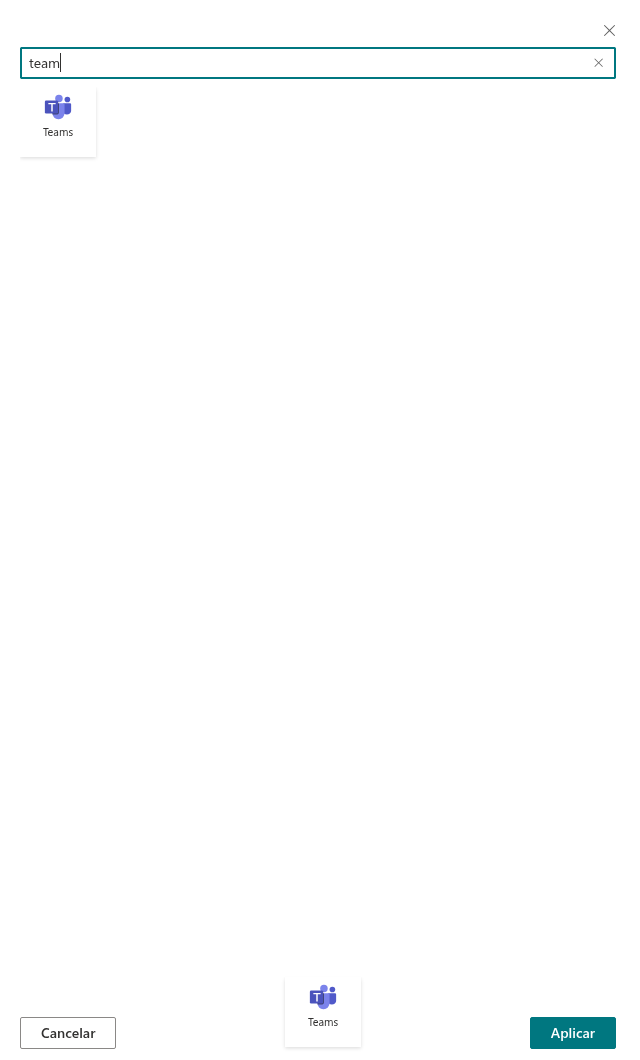
- En el panel Seleccionar icono, que se abre a la derecha, recorra los iconos o escriba parte de su nombre en el cuadro de búsqueda: mail, calendar, xlsx.
- Haga clic en el icono y después en Aplicar.
El icono actual del mosaico aparece resaltado al abrir el panel, lo que facilita seleccionar otro relacionado del mismo conjunto.
📝 Nota
Un mosaico vinculado a un vídeo de YouTube muestra un botón de reproducción en lugar del icono. El icono elegido se conserva y reaparece si se cambia el vínculo por otra dirección.
Imágenes personalizadas
La última opción del submenú Icono de mosaico, Imagen personalizada, sustituye el icono por una imagen propia: un logotipo de empresa, una fotografía de producto o un icono creado por sus diseñadores. Puede introducir su URL o seleccionarla en una biblioteca de documentos del sitio. Si después selecciona un icono de cualquiera de los cinco conjuntos, se elimina la imagen personalizada. El procedimiento se describe en KB10244. Usar una imagen personalizada como icono de un mosaico.
Opciones de iconos del elemento web
Cuatro opciones del grupo Apariencia del panel de propiedades se aplican a los iconos de todos los mosaicos:
| Opción | Efecto |
|---|---|
| Tamaño de icono | Seis niveles: 20, 24, 32, 40, 48 y 64 px. El tamaño se aplica por igual a todos los conjuntos y a las imágenes personalizadas. |
| Sangría de Iconos | Espacio entre el icono y el título, de 0 a 30 px. |
| Sombra | Sombra suave debajo del icono. Da profundidad a los iconos estándar planos y separa los iconos de colores de una imagen de fondo. |
| Mostrar los títulos | Controla la visibilidad de los títulos. Las descripciones tienen una opción independiente; oculte ambos para mostrar solo el icono. |

💡 Sugerencia
Siempre que sea posible, use un solo conjunto en cada panel. Una fila de iconos estándar monocromos con el mismo color de fuente se percibe como una unidad; mezclar iconos estándar, de aplicaciones y de tipos de archivo recarga el diseño y dirige la atención hacia los logotipos en lugar de los títulos.
❗ Importante
Los conjuntos de iconos se incluyen con el elemento web y no requieren permisos adicionales. Las imágenes personalizadas se cargan desde la dirección indicada; los visitantes deben tener acceso de lectura a esa ubicación.
Más información sobre el producto: https://vitextra.com/es/products/smart-tiles