Introducción
Los cinco conjuntos de iconos de Smart Tiles cubren la mayoría de los vínculos de una intranet, pero algunos destinos merecen su propia imagen: el logotipo de un sistema asociado, la marca de un proyecto interno o un icono diseñado con el estilo corporativo. Para estos casos, el elemento web admite cualquier imagen en lugar del icono. Este artículo explica cómo asignarla, qué preparar y cómo se muestra.
Asignar una imagen
- Abra la página en el modo de edición y haga clic en el botón … del mosaico.
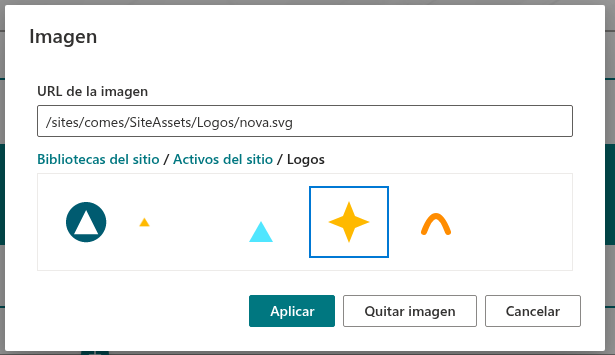
- Sitúe el puntero sobre Icono de mosaico y seleccione Imagen personalizada. Se abre el cuadro de diálogo Imagen.
- Indique la imagen de una de estas dos formas:
- escriba o pegue su dirección en el campo URL de la imagen, o
- explore las bibliotecas del sitio en la lista situada debajo: haga clic en una biblioteca, abra las carpetas necesarias y haga clic en la imagen. Su dirección se introduce en el campo.
- Haga clic en Aplicar.
La imagen sustituye inmediatamente al icono del mosaico. En el submenú Icono de mosaico, la opción Imagen personalizada aparece ahora con una marca de verificación.
El campo URL de la imagen
El campo admite una dirección absoluta que empiece por https:// o una ruta que empiece por /, por ejemplo /sites/intranet/SiteAssets/logos/sap.svg. Los demás formatos se rechazan con un mensaje debajo del campo y Aplicar permanece deshabilitado.
Explorar las bibliotecas del sitio
La lista situada debajo del campo muestra inicialmente las bibliotecas de documentos del sitio actual. Haga clic en una biblioteca para ver sus carpetas y las miniaturas de sus imágenes; la etiqueta situada encima de la lista muestra la ruta actual, y al hacer clic en una carpeta superior de esa ruta se vuelve a ella. Solo se enumeran archivos de imagen: PNG, JPEG, GIF, SVG, WebP y BMP. Si una carpeta no contiene imágenes ni subcarpetas, aparece No hay imágenes en esta carpeta.
📝 Nota
El explorador solo muestra las bibliotecas del sitio actual. Para usar una imagen almacenada en otro sitio, pegue su dirección en el campo URL de la imagen.
Preparar la imagen
La imagen se muestra con el Tamaño de icono del elemento web -entre 20 y 64 píxeles- y se ajusta a ese cuadrado conservando sus proporciones. Para obtener un resultado nítido:
- utilice una imagen cuadrada cuyo motivo ocupe el encuadre; los logotipos anchos resultan pequeños al ajustarse a un cuadrado;
- prefiera SVG o un PNG de al menos 128 × 128 píxeles para conservar la nitidez en pantallas de alta resolución;
- utilice un fondo transparente para que la imagen se integre con el color del mosaico en lugar de quedar dentro de un recuadro blanco;
- compruebe la imagen sobre el color del mosaico: un logotipo oscuro se pierde sobre un mosaico oscuro.

A diferencia de los iconos estándar, una imagen personalizada no adopta el Color de fuente del mosaico: conserva sus propios colores. La opción Sombra del elemento web se aplica a las imágenes personalizadas igual que a los iconos.
Dónde almacenar las imágenes
La biblioteca Activos del sitio es la ubicación habitual: compruebe que los visitantes tengan acceso de lectura a la biblioteca y a la imagen. También puede usarse cualquier otra biblioteca o sitio, siempre que las personas que vean el mosaico puedan leer la imagen. Si un visitante no tiene acceso, verá un espacio vacío donde debería estar el icono.
❗ Importante
El navegador del visitante carga las imágenes directamente desde la dirección indicada en el mosaico. Si la imagen está en un sitio web externo, debe servirse mediante HTTPS; el elemento web no puede mostrarla si ese sitio prohíbe su inserción.
Quitar la imagen
Para volver a usar un icono, seleccione uno de cualquier conjunto en el submenú Icono de mosaico, lo que elimina la imagen personalizada, o abra de nuevo Imagen personalizada y haga clic en Quitar imagen en el cuadro de diálogo.
💡 Sugerencia
El mismo cuadro de diálogo Imagen se utiliza para el fondo de un mosaico; consulte KB10245. Establecer una imagen de fondo para un mosaico. Los conjuntos de iconos se describen en KB10243. Elegir iconos para los mosaicos: conjuntos estándar, de tipos de archivo, aplicaciones, Azure y Vitextra.
Más información sobre el producto: https://vitextra.com/es/products/smart-tiles