Smart Tiles
Introducción
Un panel de Smart Tiles no es una cuadrícula fija. Los mosaicos fluyen en filas como las palabras en líneas: cada uno solicita una proporción de la fila según su Tamaño; la fila se llena de izquierda a derecha y lo que no cabe pasa a la siguiente. Comprender este comportamiento permite crear un panel que resulte bien distribuido en todas las pantallas, en lugar de verse bien por casualidad en una sola. Este artículo explica los tamaños, los espacios y la altura de los mosaicos, y ofrece ejemplos de distribución.
Los seis tamaños
El tamaño es el ancho del mosaico expresado como proporción de la fila. Elíjalo en el menú contextual: haga clic en …, sitúe el puntero sobre Tamaño y seleccione una de las seis opciones. El tamaño actual aparece marcado.
| Tamaño | Proporción base de la fila | Mosaicos por fila (mismo tamaño) |
|---|---|---|
| Extra Pequeño | 15 % | 6 |
| Pequeño | 30 % | 3 |
| Medio | 45 % | 2 |
| Grande | 65 % | 1, con espacio para un mosaico Pequeño o Extra Pequeño al lado |
| Extra grande | 80 % | 1, con espacio para un mosaico Extra Pequeño al lado |
| Ancho completo | 100 % | 1 |
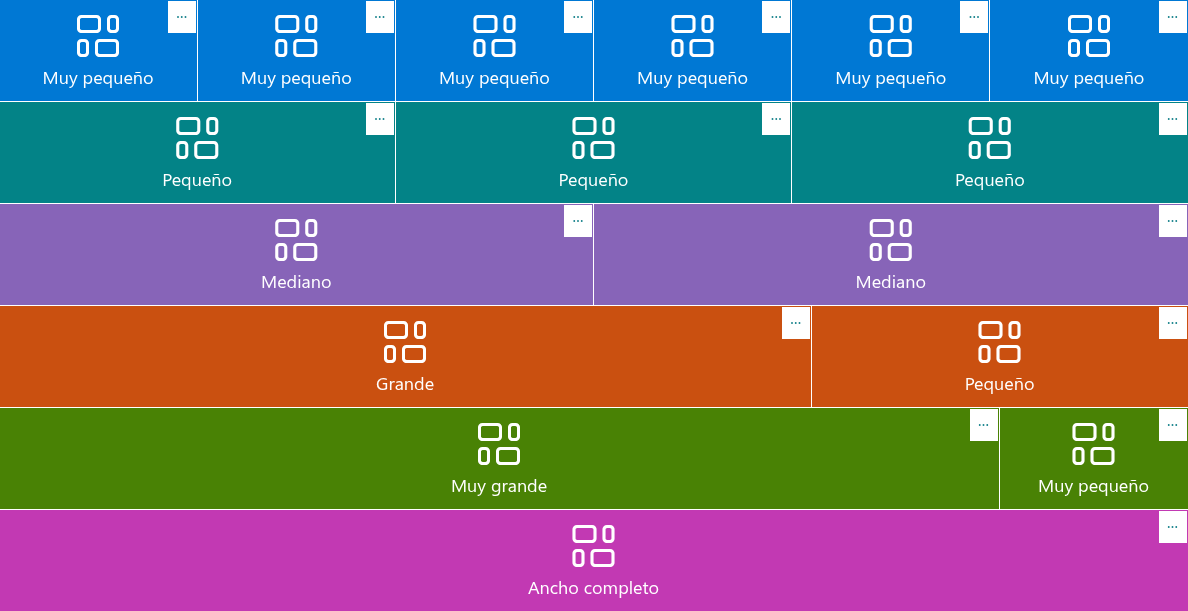
Un mosaico nuevo tiene el tamaño Pequeño.
Cómo se completan las filas
Dos reglas completan el funcionamiento:
- Los mosaicos se expanden para llenar la fila. La proporción de la tabla es un mínimo. Si sobra espacio -por ejemplo, una fila con solo dos mosaicos Pequeños-, los mosaicos crecen hasta ocuparlo, y los tamaños grandes crecen más deprisa que los pequeños. Así, las filas siempre quedan completas, sin un borde derecho irregular.
- Un mosaico que no cabe pasa a la fila siguiente. Tres mosaicos Pequeños completan una fila; el cuarto inicia otra. Un mosaico Medio después de dos Pequeños no cabe en el 40 % restante y pasa a una fila nueva, donde se expande hasta ocupar todo el ancho si no hay más mosaicos después.
La segunda regla puede sorprender: un único mosaico Pequeño al final del panel ocupará todo el ancho de su fila. Sume las proporciones de cada fila -deberían alcanzar aproximadamente el 90–100 %- o termine el panel con mosaicos que completen exactamente la última fila.
📝 Nota
Las cantidades de la tabla y de los ejemplos siguientes suponen espacio suficiente para la separación externa. Esta se suma a los anchos porcentuales, por lo que los mosaicos pueden pasar a otra fila en elementos web estrechos o con separaciones grandes. En teléfonos se mantienen los porcentajes, pero puede cambiar la cantidad de mosaicos por fila.
Altura
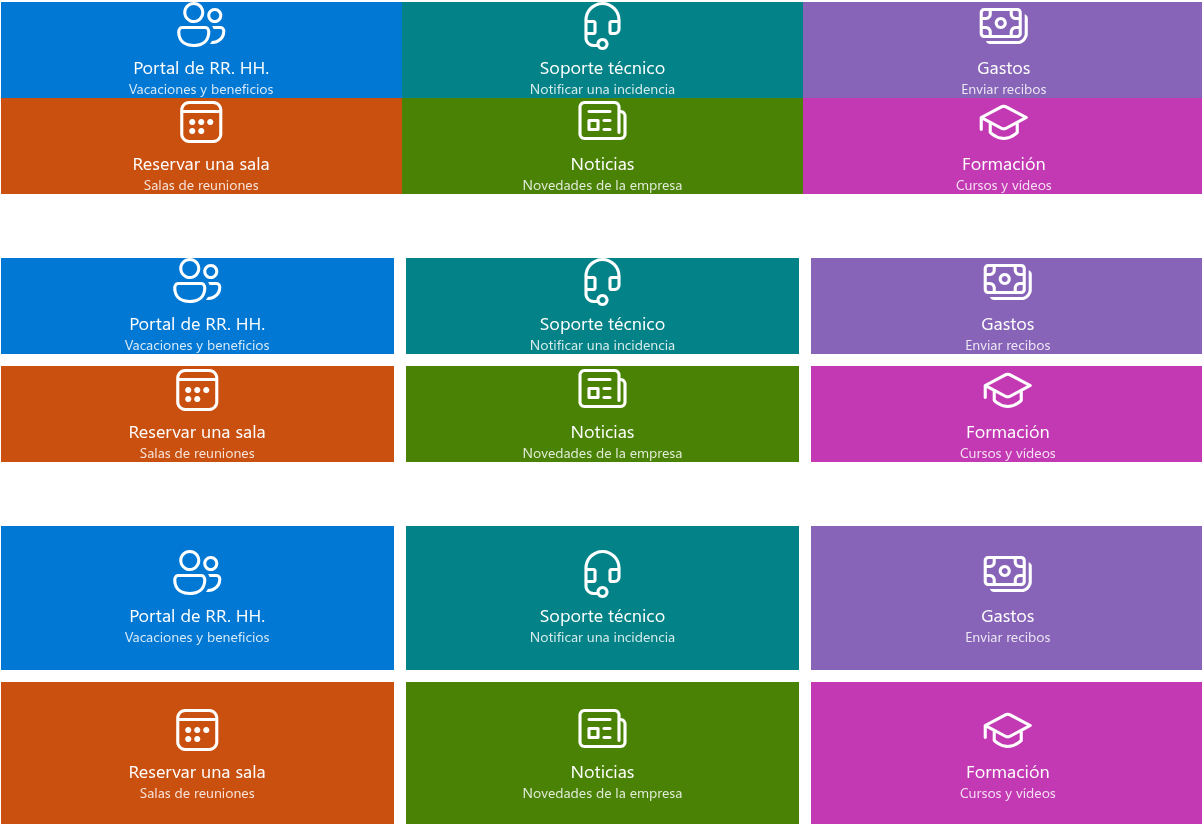
La altura no se establece directamente. Es la suma del contenido -el icono con su Tamaño de icono, el título con su Tamaño de fuente y la descripción, si se muestra- y la Sangría Interna por encima y por debajo. Todos los mosaicos de una fila tienen la misma altura: la del más alto.
Para aumentar la altura sin agrandar el icono o el texto, incremente Sangría Interna. Para obtener formas aproximadamente cuadradas, combine un valor alto con mosaicos Pequeños o Extra Pequeños.
Los tres espacios
El grupo Apariencia del panel de propiedades contiene tres opciones de espaciado, cada una de 0 a 30 píxeles:
| Opción | Espacio que ajusta |
|---|---|
| Sangría Interna | Encima y debajo del contenido: el relleno interno. Determina la altura de los mosaicos. |
| Sangría de Iconos | Entre el icono y el título. |
| Sangría Externa | Entre mosaicos vecinos, tanto horizontal como verticalmente. Con 0 se tocan y el panel forma un mosaico continuo; con 10–16 se perciben como tarjetas separadas. |
Ejemplos de distribución
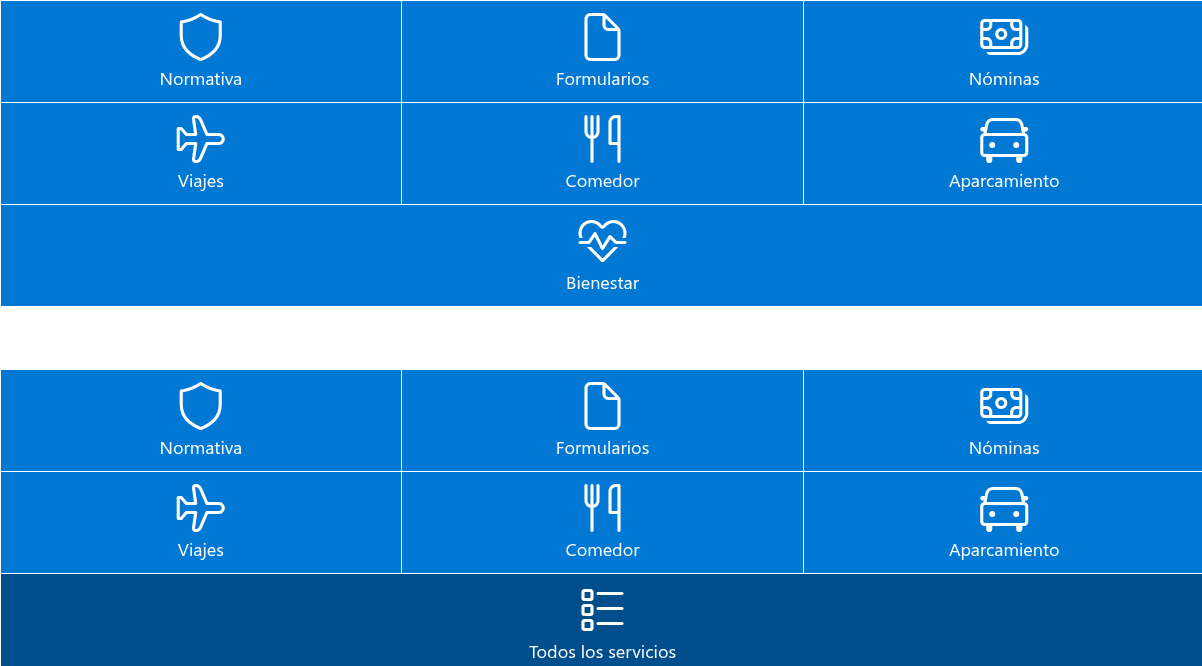
Barra de vínculos rápidos. Seis mosaicos Extra Pequeños, Sangría Externa 4, Sangría Interna 8, títulos visibles y descripciones ocultas. Una fila de botones compactos debajo del área destacada de una página principal.
Panel departamental. Un mosaico de Ancho completo como encabezado -con una fotografía de fondo y el nombre del departamento- seguido de filas de tres mosaicos Pequeños con sus servicios. Sangría Externa 8.
Elemento destacado y lista. Un mosaico Grande con imagen de fondo y descripción junto a uno Pequeño; debajo, dos filas de tres Pequeños. El mosaico Grande dirige la atención al vínculo más importante.
Mosaico continuo. Combine tamaños Extra Pequeño y Pequeño con Sangría Externa 0, colores de énfasis y solo iconos, con los títulos y las descripciones ocultos. Funciona especialmente bien en una sección de ancho completo de un sitio de comunicación.
💡 Sugerencia
Cree el panel en una sección de ancho completo si constituye la navegación principal de la página; consulte KB10042. Cómo agregar y configurar el elemento web Smart Tiles. Para los textos, consulte KB10249. Mostrar títulos y descripciones en los mosaicos.
❗ Importante
Antes de publicar, compruebe el panel con una ventana estrecha: reduzca el ancho del navegador o use la vista previa móvil. Los títulos largos que caben en un mosaico de Ancho completo se truncan con puntos suspensivos en uno Pequeño; si la descripción no cabe, se trunca del mismo modo.
Más información sobre el producto: https://vitextra.com/es/products/smart-tiles