Smart Tiles
Introducción
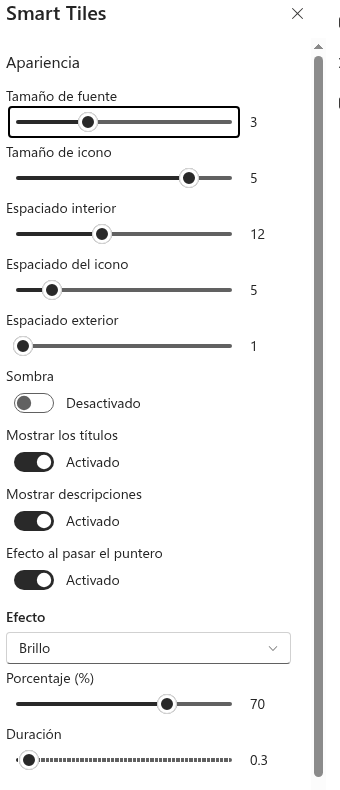
Un mosaico que reacciona cuando el puntero llega hasta él comunica al visitante que puede pulsarlo antes de que haga clic. Smart Tiles ofrece nueve reacciones, desde un oscurecimiento suave hasta una inversión completa de colores, con intensidad y tiempo de transición ajustables. Este artículo describe las opciones, la función de cada efecto y las combinaciones recomendadas.
Activar el efecto
- Abra la página en el modo de edición y haga clic en Editar elemento web para abrir el panel de propiedades.
- En Apariencia, active Efecto al pasar el puntero. Debajo del interruptor aparecen tres controles adicionales.
- Seleccione el efecto en la lista Efecto.
- Ajuste la intensidad con el control deslizante inferior. Su etiqueta -Porcentaje (%), grados o píxeles- depende del efecto.
- Ajuste la Duración de la transición, de 0 a 5 segundos en incrementos de 0,1.
Pase el puntero sobre un mosaico de la página para ver el resultado; los ajustes se aplican de inmediato.
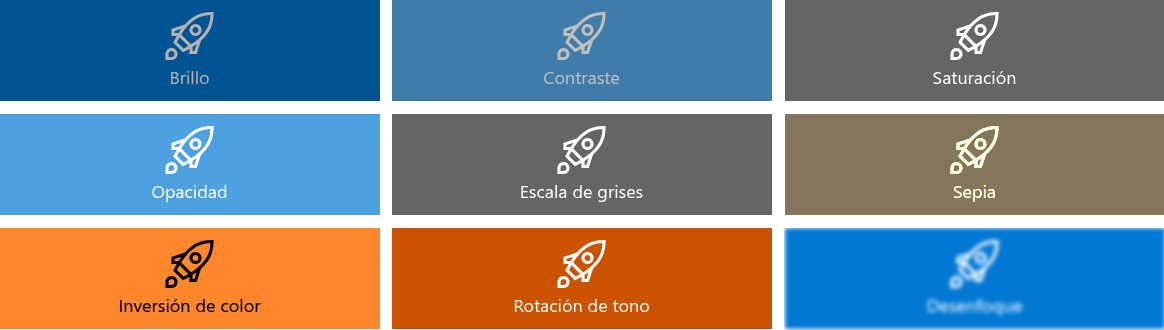
Los nueve efectos
Los efectos son filtros de imagen del navegador aplicados al mosaico completo: fondo, icono y textos. Se dividen en dos grupos según el significado de su intensidad.
Efectos en los que el 100 % representa el estado original. Los valores inferiores reducen la propiedad; el mosaico recupera su aspecto normal al retirar el puntero.
| Efecto | Con valores inferiores |
|---|---|
| Brillo | El mosaico se oscurece. Un 70–85 % produce el aspecto clásico de un botón pulsado; con 0 % queda negro. |
| Contraste | Los colores se acercan al gris. Un 50 % produce un aspecto suave y desvaído. |
| Saturación | Los colores pierden intensidad y se acercan al gris, conservando el brillo. Con 0 % el mosaico es monocromo. |
| Opacidad | El mosaico se vuelve translúcido y deja ver la página. Un 70–80 % resulta sutil; con 0 % desaparece. |
Efectos en los que el 0 % representa el estado original. Los valores superiores aumentan el efecto.
| Efecto | Con valores superiores |
|---|---|
| Escala de grises | Se eliminan los colores; con 100 % el mosaico queda en blanco y negro. |
| Sepia | El mosaico adquiere un tono marrón cálido; con 100 % queda completamente en sepia. |
| Inversión de color | Se invierten los colores; con 100 %, un mosaico blanco pasa a negro. Un 20–30 % produce un cambio perceptible pero no brusco. |
Efectos con otras unidades.
| Efecto | Unidad y comportamiento |
|---|---|
| Rotación de tono | Grados, 0–360. Desplaza todos los colores alrededor del círculo cromático: con 360° se recupera el original. Los valores pequeños (15–30°) aportan una variación viva próxima al color original. |
| Desenfoque | Píxeles, 0–20. Suaviza el mosaico; 1–2 px producen un cambio de enfoque suave, mientras que con 5 px o más el título deja de ser legible. |
La intensidad de cada unidad se conserva por separado: si cambia de Brillo al 70 % a Rotación de tono y después vuelve, se restaura el 70 %.
Duración
Duración es el tiempo que tarda el mosaico en pasar de su aspecto normal al efecto y en recuperarlo al retirar el puntero. Con 0, el cambio es instantáneo; 0,2–0,4 s ofrecen una respuesta ágil; más de 1 s resulta lento para la navegación. La transición funciona en ambos sentidos, por lo que el mosaico nunca vuelve bruscamente al estado inicial.
Teclado y accesibilidad
El efecto se aplica al pasar el puntero y también cuando el mosaico recibe el foco del teclado, de modo que los visitantes que navegan con Tab obtienen la misma respuesta visual que quienes usan ratón.
Si el sistema operativo está configurado para reducir el movimiento -Reducir movimiento en macOS e iOS, o Efectos de animación desactivados en Windows-, se omite la transición: el efecto sigue apareciendo, pero de inmediato y sin animación.
📝 Nota
Los efectos se configuran por elemento web. Dos elementos web Smart Tiles de la misma página pueden usar efectos diferentes, o uno puede no usar ninguno.
Ajustes recomendados
- Opción habitual: Brillo 80 %, Duración 0,2 s. Funciona con mosaicos de colores, fotografías y temas oscuros.
- Sutil, para paneles monocromos: Contraste 60 % o Saturación 40 %, Duración 0,3 s. El mosaico se suaviza sin cambiar de color.
- Dinámico: Rotación de tono 20°, Duración 0,4 s. El mosaico pasa a un tono cercano y vuelve al original.
- Mosaicos con fotografías: Opacidad 85 % o Brillo 75 %; Desenfoque 1 px produce un cambio de enfoque similar al de una lente.
- Evite Inversión de color y Rotación de tono con valores altos en mosaicos con colores de marca: al pasar el puntero mostrarán colores ajenos a su identidad visual.
❗ Importante
El efecto modifica todo el mosaico, incluido el texto. Compruebe que el título siga siendo legible con la intensidad elegida: un Brillo inferior al 50 % o una Opacidad inferior al 60 % dificultan la lectura del texto blanco sobre un mosaico oscuro justo cuando el visitante va a hacer clic.
💡 Sugerencia
Las demás opciones de Apariencia se describen en KB10042. Cómo agregar y configurar el elemento web Smart Tiles.
Más información sobre el producto: https://vitextra.com/es/products/smart-tiles