Smart Tiles
Introducción
Cada mosaico contiene dos textos: un título, que identifica el destino, y una descripción opcional, que explica en pocas palabras qué encontrará el visitante. Junto con el título del elemento web, constituyen todos los textos de un panel de Smart Tiles, por lo que conviene conocer cómo se muestran. Este artículo explica ambos textos, las opciones para mostrarlos, ocultarlos y ajustar su tamaño, y la información sobre herramientas.
Título y descripción
Ambos textos se introducen en el cuadro de diálogo Propiedades del mosaico: haga clic en su botón … y seleccione Editar propiedades.
- El Título aparece debajo del icono, con el Color de fuente del mosaico y el Tamaño de fuente del elemento web.
- La Descripción aparece debajo del título con un texto más pequeño y ligeramente más claro: tres cuartas partes del tamaño del título, con un mínimo de 12 píxeles.
Cada texto ocupa una sola línea. Si supera el ancho del mosaico, se trunca con puntos suspensivos (…); no se distribuye en varias líneas. El texto completo siempre está disponible en la información sobre herramientas.
Información sobre herramientas
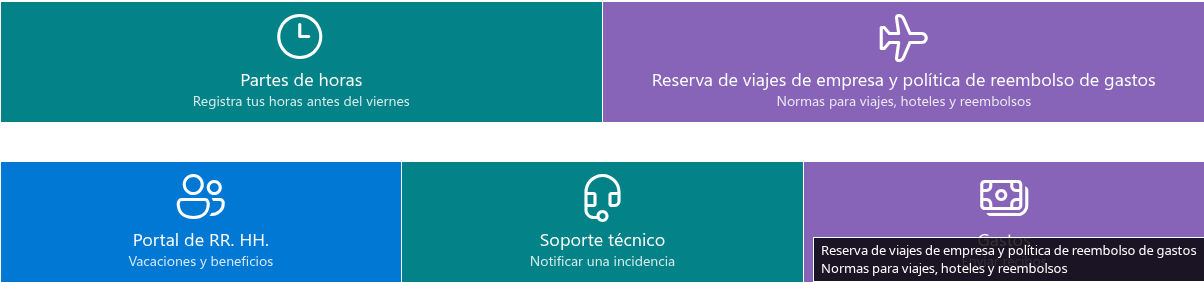
Al mantener el puntero sobre un mosaico, aparece información sobre herramientas con el título y, en una segunda línea, la descripción. Se muestra incluso cuando los textos están ocultos en el mosaico, de modo que un panel compuesto solo por iconos sigue explicando sus destinos al pasar el puntero. Los lectores de pantalla anuncian el título del mosaico como nombre del vínculo.
Mostrar los títulos y Mostrar descripciones
Dos interruptores del grupo Apariencia del panel de propiedades controlan los textos de todos los mosaicos a la vez:
| Opción | Efecto |
|---|---|
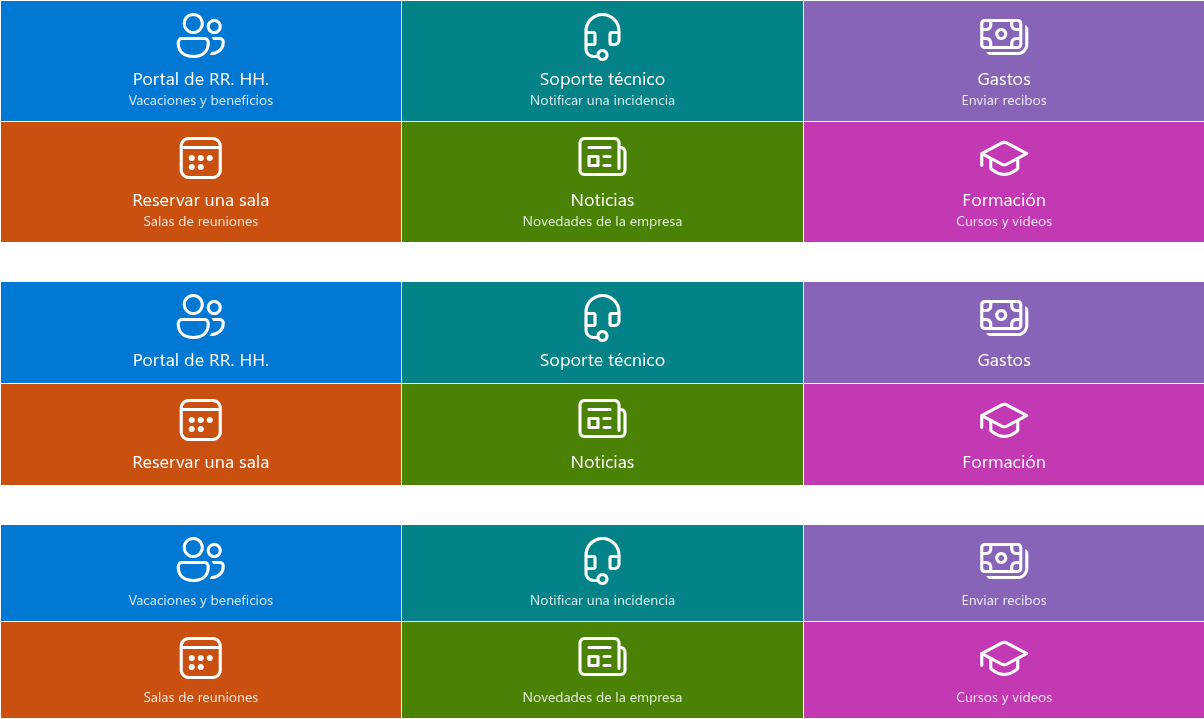
| Mostrar los títulos | Activado de forma predeterminada. Al desactivarlo, desaparecen los títulos de todos los mosaicos . Úselo para crear un mosaico de logotipos de aplicaciones conocidos o para imágenes que no necesiten etiqueta. |
| Mostrar descripciones | Activado de forma predeterminada. Al desactivarlo, desaparecen las descripciones de todos los mosaicos, pero permanecen en la información sobre herramientas. Úselo para crear un panel compacto o cuando solo algunos mosaicos tengan descripción y el panel resulte visualmente irregular. |
📝 Nota
Los textos se ocultan, no se eliminan. Al volver a activar un interruptor, todos los títulos y descripciones reaparecen exactamente como se introdujeron.
Tamaño de fuente
Tamaño de fuente, en el grupo Apariencia, ajusta el tamaño de los títulos en siete niveles: 14, 16, 18, 20, 24, 28 y 32 píxeles. La descripción utiliza tres cuartas partes del tamaño del título. El valor predeterminado es el nivel 3 (18 px).
Un texto más grande necesita mosaicos más anchos: con 28 o 32 px, un título de dos o tres palabras ya ocupa todo un mosaico Pequeño. Combine los tamaños de fuente grandes con mosaicos Medio o mayores, o con títulos breves.
Mosaicos sin título
Para mostrar solo iconos, oculte los títulos y las descripciones en las opciones del elemento web. Conserve un título descriptivo para cada mosaico: permanece en la información sobre herramientas y proporciona el nombre accesible del vínculo. Ocultar los títulos no garantiza el centrado vertical.
❗ Importante
Un mosaico vinculado a un vídeo de YouTube que utiliza la Miniatura del vídeo como fondo no muestra textos en la página publicada, independientemente de las opciones: la miniatura constituye el contenido del mosaico. Su título y descripción son visibles en el modo de edición y en la información sobre herramientas.
Título del elemento web
Encima de los mosaicos hay un título para todo el panel. Haga clic en el marcador Título del elemento web en el modo de edición e introduzca el encabezado: se muestra con el estilo de los demás títulos de elementos web de la página. Déjelo vacío si el panel no necesita encabezado; no aparecerá nada en su lugar en la página publicada.
Redactar textos que quepan
- Títulos de una a tres palabras. Soporte técnico, Reservar sala, Informes de gastos. Los verbos funcionan bien para las acciones y los sustantivos para los destinos.
- Descripciones que aporten información. Registre sus horas antes del viernes explica más que Sistema de registro de horas. Procure que no superen unos 40 caracteres para que quepan en un mosaico Pequeño con el tamaño de fuente predeterminado.
- Sin repeticiones. La descripción no debe repetir el título; si no hay nada que añadir, déjela vacía: el mosaico resulta más limpio sin una segunda línea vacía.
- Coherencia. Todos los mosaicos del panel deberían tener descripción, o ninguno. Si solo algunos tienen una segunda línea, las filas resultan visualmente irregulares.
💡 Sugerencia
La forma de ajustar el ancho de los mosaicos y, por tanto, la cantidad de texto que cabe se explica en KB10247. Tamaños y distribución de mosaicos en Smart Tiles. El cuadro de diálogo Propiedades se describe en KB10242. Cómo agregar y editar un mosaico en Smart Tiles.
Más información sobre el producto: https://vitextra.com/es/products/smart-tiles