List Filter Online
Introducción
List Filter Online se distribuye como un único paquete de SharePoint Framework. Su instalación consta de dos pasos que normalmente realizan dos personas: un administrador de SharePoint carga el paquete en el catálogo de aplicaciones del inquilino, y un propietario del sitio agrega el elemento web a una página y lo configura para utilizar una lista o biblioteca. Este artículo explica ambos pasos, desde el archivo ZIP descargado hasta la página publicada, y cómo actualizar el elemento web cuando se publica una versión nueva.
Requisitos previos
Antes de empezar, compruebe lo siguiente:
- El inquilino dispone de un catálogo de aplicaciones. Si no existe, un administrador de SharePoint debe crearlo en el centro de administración de SharePoint, en Más características > Aplicaciones.
- Para cargar el paquete, debe ser administrador de SharePoint o miembro del grupo de propietarios del catálogo de aplicaciones.
- Para agregar y configurar el elemento web, debe ser propietario del sitio o tener permisos de edición sobre la página.
- Dispone del paquete descargado. Es un archivo ZIP llamado
Vitextra.ListFilterOnline.<year>Q<quarter>.zip, por ejemplo,Vitextra.ListFilterOnline.2026Q4.zip, que contiene el archivo de soluciónvitextra.list-filter.sppkg. Extraiga el archivo.sppkgantes de cargarlo.
📝 Nota
List Filter Online lee los datos mediante la API REST nativa de SharePoint y no solicita permisos de API adicionales. No hay nada que aprobar en la página Acceso a la API del centro de administración de SharePoint.
Paso 1. Cargar el paquete en el catálogo de aplicaciones
- Abra el sitio del catálogo de aplicaciones del inquilino y vaya a Aplicaciones para SharePoint.
- Cargue
vitextra.list-filter.sppkgo arrástrelo a la lista. - En el cuadro de diálogo que aparece, seleccione Habilitar esta aplicación y agregarla a todos los sitios y confirme con Habilitar aplicación. El paquete permite la implementación en todo el inquilino; después de este paso, el elemento web queda disponible en todos sus sitios y no es necesario agregarlo a cada sitio mediante Agregar una aplicación.
El procedimiento general, con capturas del catálogo de aplicaciones y del cuadro de diálogo de implementación, se describe en KB10035. Cómo instalar un producto Vitextra en SharePoint Online.
📝 Nota
El mismo paquete registra el comando Abrir en List Filter en la barra de comandos de las listas y bibliotecas. El comando permanece oculto en todas las listas hasta que un administrador lo configura en las extensiones de todo el inquilino e indica la página que debe abrir. Si no lo configura, las listas no cambian. La configuración se explica en KB10254. Abrir elementos seleccionados en List Filter Online desde una lista nativa de SharePoint.
Paso 2. Agregar el elemento web a una página
- Abra la página moderna que debe mostrar la lista y pulse Editar en la esquina superior derecha. Si necesita una página nueva, créela desde Nuevo > Página en el sitio.
- Sitúe el puntero sobre el lugar de una sección donde desea colocar el elemento web y pulse el botón + (más).
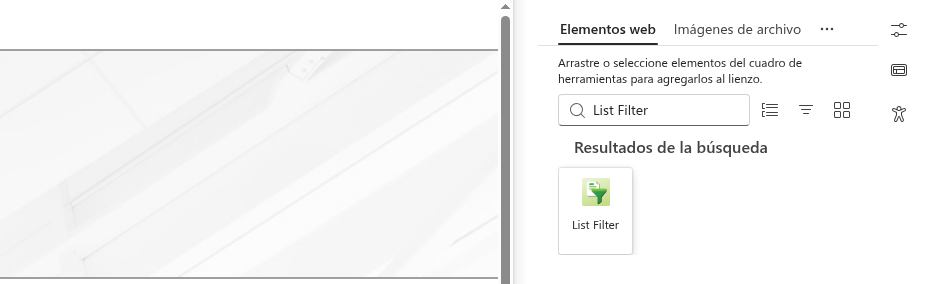
- En el cuadro de herramientas, escriba List Filter en el cuadro de búsqueda o desplácese hasta el grupo Documentos, listas y bibliotecas, y seleccione List Filter.
El elemento web se agrega a la página y muestra de inmediato la lista de comprobación de configuración descrita en el paso siguiente.
Lista de comprobación de configuración
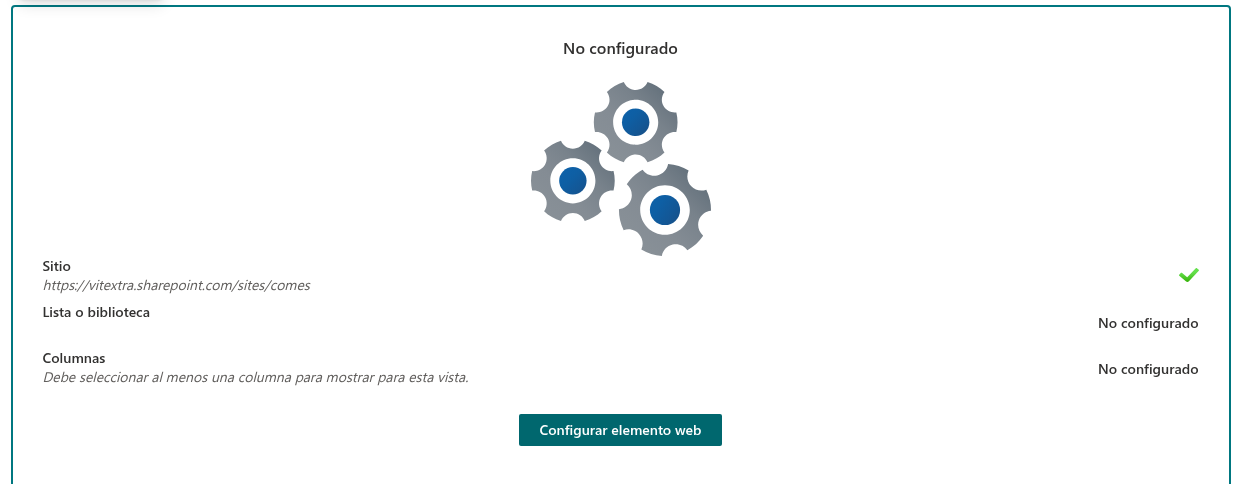
Hasta que se complete el origen de datos, el elemento web muestra una lista de comprobación con el encabezado No configurado y tres filas, cada una marcada con una marca de verificación o con No configurado:
- Sitio: el sitio que contiene la lista. De forma predeterminada, el sitio actual ya está seleccionado, por lo que esta fila suele estar completada desde el principio.
- Lista o biblioteca: la lista o biblioteca de documentos que se mostrará.
- Columnas: las columnas que se mostrarán en la tabla. Hasta que se seleccione al menos una, la fila muestra el mensaje Debe seleccionar al menos una columna para mostrar para esta vista.
En el modo de edición, la lista de comprobación termina con el botón Configurar elemento web, que abre el panel de propiedades. El icono de lápiz del elemento web abre el mismo panel.
Configuración mínima
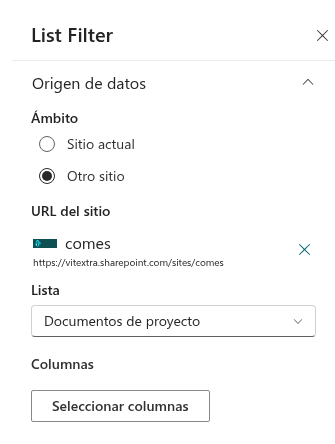
Los tres parámetros obligatorios están en Origen de datos, el primer grupo del panel de propiedades.
- Ámbito. Mantenga Sitio actual para mostrar una lista del sitio al que pertenece la página. Seleccione Otro sitio para mostrar una lista de otro sitio del inquilino: debajo aparece el selector URL del sitio. Escriba el nombre o la URL del sitio y selecciónelo entre las sugerencias. El sitio seleccionado se muestra con su logotipo, título y URL.
- Lista. Seleccione la lista o biblioteca en el desplegable, que muestra las listas y bibliotecas del sitio seleccionado.
- Columnas. Pulse Seleccionar columnas. En el panel Columnas, marque las columnas que desea mostrar en la columna Mostrar de la tabla y pulse Guardar. También puede cambiar el Título y el Orden de cada columna; las demás opciones se describen en KB10258. Configurar columnas en List Filter Online: títulos, formatos y opciones de visualización.
En cuanto se completa el tercer parámetro, desaparece la lista de comprobación y el elemento web muestra los primeros elementos de la lista.
❗ Importante
Al cambiar el sitio o la lista, se restablecen los ajustes dependientes: se borran las columnas seleccionadas, las columnas del panel de filtro y el filtro predefinido, porque pertenecen a la lista anterior. Elija primero el origen de datos y configure después las demás opciones.
Publicar y comprobar
Pulse Volver a publicar (o Publicar si la página es nueva). Abra la página como lo haría un usuario y compruebe lo siguiente:
- La tabla muestra las columnas y los elementos esperados.
- Los usuarios ven únicamente los elementos a los que tienen acceso. El elemento web lee la lista en nombre del usuario actual, por lo que los permisos de la lista se aplican sin cambios.
- El panel de filtro y la barra de herramientas de comandos se muestran si desea utilizarlos. Ambos están activados de forma predeterminada y pueden desactivarse en los grupos Panel de filtro y Barra de herramientas de comandos.
💡 Sugerencia
El elemento web también puede ser el único contenido de una página: cree la página con la plantilla Aplicaciones (una página de aplicación de un solo elemento web) y seleccione List Filter.
Actualizar a una versión nueva
Una versión nueva de List Filter Online se instala del mismo modo que la primera: cargue el nuevo archivo vitextra.list-filter.sppkg en Aplicaciones para SharePoint, confirme que desea reemplazar el archivo existente y seleccione de nuevo Habilitar esta aplicación y agregarla a todos los sitios. Como el paquete se implementa en todo el inquilino, las páginas que contienen el elemento web reciben la nueva versión la próxima vez que se cargan. No es necesario volver a configurarlo y se conservan los ajustes de los elementos web existentes. Si hay una versión más reciente que la utilizada en una página, el elemento web muestra al editor el mensaje Hay una nueva versión de esta aplicación. Consíguela ahora.
Resumen
Para instalar List Filter Online, se carga un archivo .sppkg en el catálogo de aplicaciones con implementación en todo el inquilino; después se agrega List Filter a una página y se completan los tres parámetros obligatorios: Sitio, Lista o biblioteca y Columnas. A partir de ese momento, el elemento web funciona para cada usuario de la página con sus propios permisos.
💡 Sugerencia
Todas las opciones del panel de propiedades -carpetas, límite de elementos, ordenación, agrupación, totales, filtro predefinido y panel de filtro- se describen en KB10201. Configurar el elemento web List Filter Online. Para quienes utilizarán la página, consulte KB10252. List Filter Online: guía rápida para usuarios finales.