List Filter Online
Introducción
List Filter Online es un elemento web que muestra en una página los elementos de una lista o biblioteca de documentos de SharePoint y permite filtrarlos con unos pocos clics. Esta guía está dirigida a quienes utilizan esa página: no necesita derechos de administrador ni conocer la configuración del elemento web.
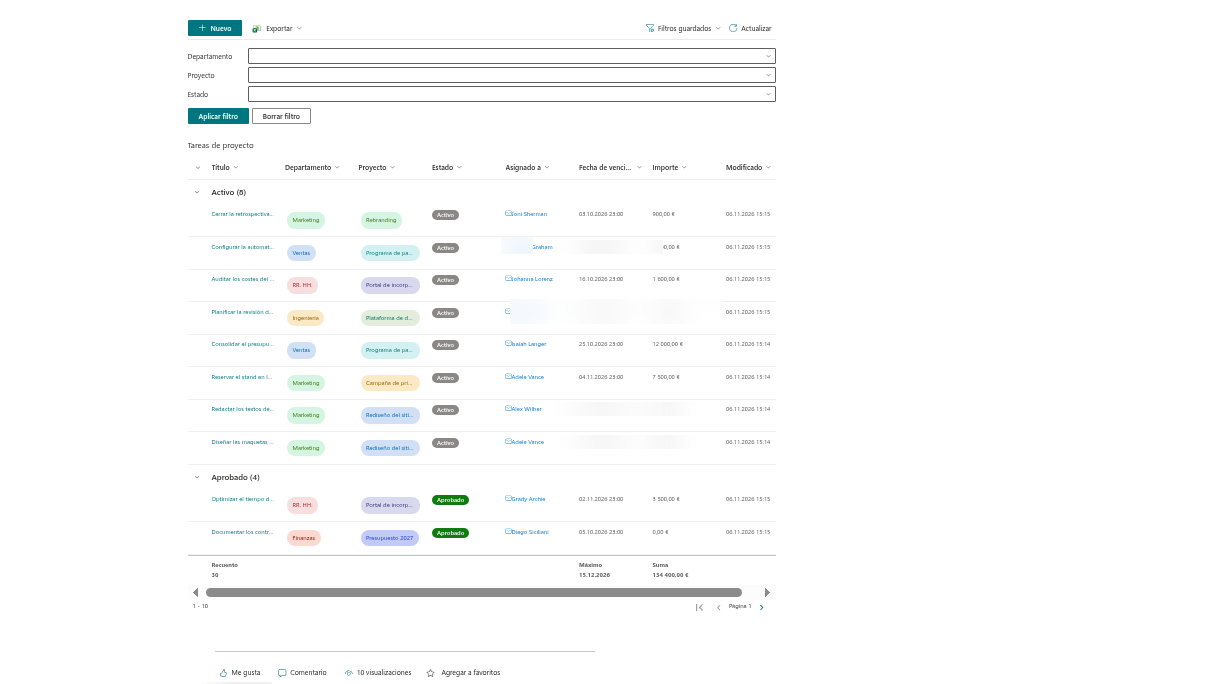
Una página típica tiene cuatro áreas, de arriba abajo:
- La barra de herramientas de comandos, con botones como Nuevo, Exportar, Filtros guardados y Actualizar.
- El panel de filtro, con un control por columna filtrable y los botones Aplicar filtro y Borrar filtro.
- La ruta de navegación, que muestra la carpeta actual.
- La tabla de resultados, con los elementos y, opcionalmente, controles de paginación encima o debajo.
📝 Nota
El administrador decide qué áreas se muestran. La barra de herramientas, el panel de filtro, la ruta de navegación y los controles de paginación pueden desactivarse por separado, por lo que su página puede ser más sencilla que las capturas de este artículo. La tabla de resultados siempre se muestra.
Filtrar desde el panel de filtro
El panel contiene un control por cada columna que el administrador haya habilitado para filtrar. El control depende del tipo de columna: un cuadro de texto para texto, un desplegable de uno o varios valores para elección y búsqueda, un selector de fecha o intervalo para fechas, un selector de personas para personas, un control deslizante o dos cuadros numéricos para números y un conmutador para columnas Sí/No.
Para filtrar:
- Establezca los valores que desee en uno o varios controles.
- Pulse Aplicar filtro. La tabla vuelve a cargarse desde la primera página.
Borrar filtro restablece todos los controles del panel y vuelve a mostrar los elementos sin filtrar. Al borrar los filtros del usuario, siguen aplicándose el filtro predefinido del administrador y los permisos de SharePoint.
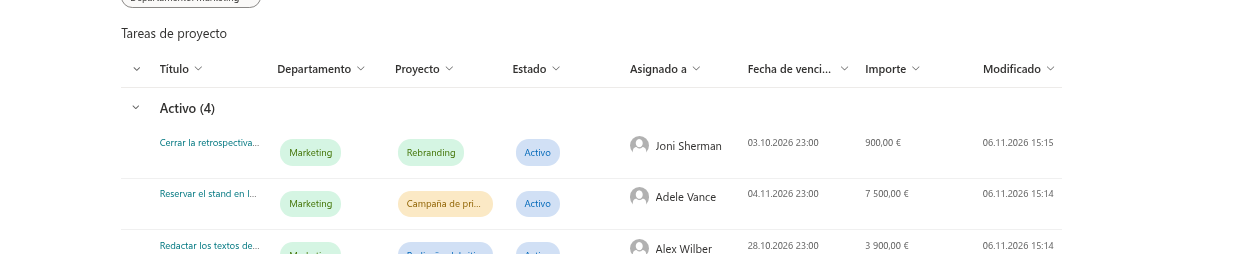
En cuanto hay un filtro activo, aparece una fila de etiquetas de filtro debajo del panel. Cada una muestra Columna: valor y tiene un pequeño botón para quitar esa condición. El vínculo Borrar todos los filtros, al final de la fila, elimina todos a la vez, tanto los del panel como los establecidos desde los encabezados.
❗ Importante
Las etiquetas son la referencia para saber qué se está filtrando. Un filtro restaurado desde un vínculo o una configuración guardada aparece como etiquetas, aunque los controles del panel sigan vacíos. Si pulsa Aplicar filtro con los controles vacíos, el filtro restaurado se sustituye por los valores del panel.
Ordenar y filtrar desde un encabezado de columna
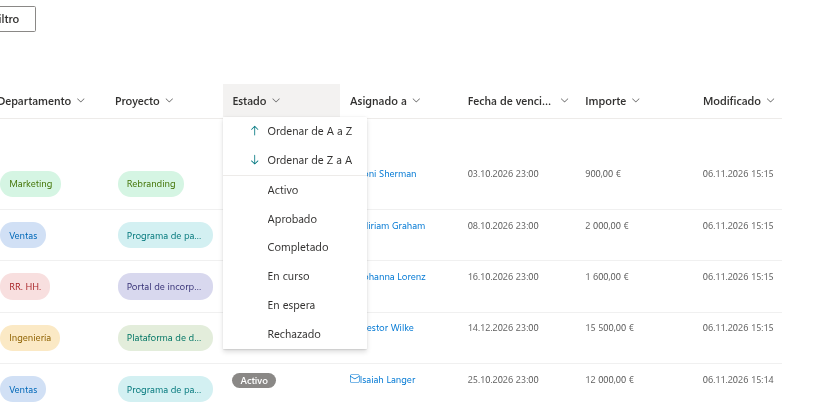
Pulse el encabezado de una columna para abrir su menú. Según la configuración, puede ofrecer:
- Ordenar de A a Z y Ordenar de Z a A: la tabla se ordena de nuevo por esa columna. Este orden sustituye al predeterminado hasta que se vuelve a cargar la página.
- La lista de valores distintos de la columna, que se carga al abrir el menú y muestra Cargando... mientras llegan los datos. Cada valor puede ir seguido del número de elementos entre paréntesis. Pulse un valor para mostrar solo los elementos que lo contienen, o varios para mostrar los que contengan cualquiera de ellos. La entrada (Vacío) selecciona los elementos sin valor en la columna.
- Borrar filtro, en la parte superior, cuando hay un filtro activo sobre esa columna.
Los filtros de encabezado aparecen como etiquetas igual que los demás, y el encabezado de una columna filtrada se marca con un icono de filtro. La lista de valores se limita según los demás filtros activos, para mostrar solo valores que aún devuelvan elementos.
Navegar por las carpetas
Si la lista o biblioteca contiene carpetas y el administrador ha mantenido activada su navegación, las carpetas aparecen como filas en la tabla. Pulse el nombre de una carpeta para abrirla. La ruta encima de la tabla muestra su ubicación: primero el nombre de la lista y después las carpetas del recorrido. Pulse el nombre de la lista para volver al nivel superior, o una carpeta de la ruta para regresar a ella.
📝 Nota
Abrir una carpeta no cambia la dirección de la página; por eso, el botón Atrás del navegador abandona la página en lugar de volver a la carpeta anterior. Utilice la ruta de navegación para regresar. Si está oculta, vuelva a cargar la página para regresar al nivel superior.
Los filtros permanecen activos mientras se desplaza entre carpetas.
Trabajar con elementos
Pulse con el botón derecho sobre un elemento para abrir su menú contextual. Los comandos dependen del tipo de elemento y de sus permisos:
| Comando | Disponible para | Función |
|---|---|---|
| Abrir | Elementos de lista, documentos | Abre el formulario del elemento o el documento en una pestaña nueva. Para archivos de Office, incluye el submenú Abrir en el explorador o Abrir en la aplicación. |
| Vista previa | Elementos de lista, documentos | Abre un panel lateral con las propiedades y, para documentos, una vista previa del archivo. En elementos de lista, también muestra los datos adjuntos. |
| Descargar | Documentos | Guarda una copia del archivo en el equipo. |
| Cambiar nombre | Documentos, carpetas | Abre Cambiar nombre del archivo o Cambiar nombre de la carpeta. Requiere permiso de edición. |
| Editar propiedades | Elementos de lista, documentos | Abre el formulario de edición en una pestaña nueva. Requiere permiso de edición. |
| Historial de versiones | Elementos de lista, documentos | Abre un panel con las versiones (№, Modificado, Modificado por). Se muestra si el control de versiones está habilitado. Con permiso de edición, el botón Restaurar junto a una versión anterior permite sustituir la actual, tras una confirmación. |
| Color de carpeta | Carpetas | Permite elegir entre dieciséis colores para el icono. Requiere permiso de edición. |
| Administrar acceso | Todos | Abre la página de permisos de SharePoint del elemento en una pestaña nueva. Requiere permiso para administrar permisos. |
| Eliminar | Todos | Elimina el elemento tras la pregunta ¿Está seguro de que desea eliminar este elemento? Requiere permiso de eliminación. |
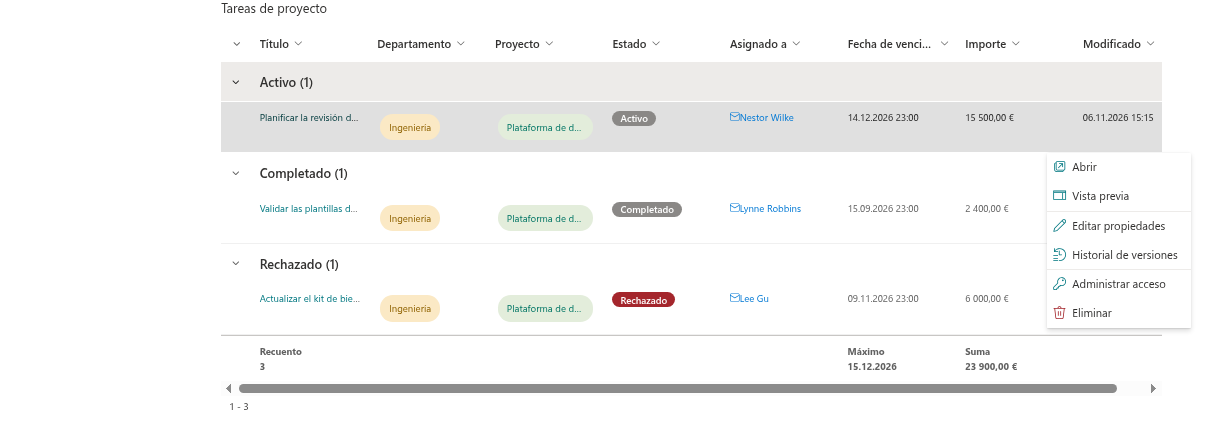
Otros dos detalles facilitan la lectura de la tabla:
- En una lista con datos adjuntos, los elementos que contienen archivos muestran un icono de clip en Datos adjuntos. Púlselo para ver la lista de archivos y abrir cualquiera de ellos.
- En una columna de persona, pulse el nombre para abrir una tarjeta con su foto, puesto, departamento y teléfono de trabajo.
📝 Nota
Si al pulsar con el botón derecho no aparece ningún menú, el menú contextual está desactivado en la configuración. El elemento web nunca muestra comandos que sus permisos de SharePoint no permitan utilizar; es normal que su menú tenga menos opciones que la tabla anterior.
Seleccionar elementos y navegar por las páginas
Según el Modo de selección elegido por el administrador, la tabla puede no permitir seleccionar filas, permitir una sola o permitir varias mediante casillas. La casilla del encabezado selecciona todas las filas de la página. Si hay exactamente un elemento seleccionado, la barra muestra sus comandos: Abrir y Descargar para documentos, Editar para elementos de lista y Eliminar si tiene permiso. Una selección también habilita Exportar › Elementos seleccionados.
Si los elementos se muestran por páginas, los controles indican el intervalo de filas (por ejemplo, 1 - 30), el número de página (Página 2) y las flechas Primera página, Página anterior y Página siguiente. El administrador decide si aparecen encima, debajo o en ambos lugares.
Actualizar, en la barra de herramientas, vuelve a cargar la página actual de elementos con los filtros actuales.
Guardar filtros y compartir un vínculo
El menú Filtros guardados permite conservar combinaciones que utiliza a menudo. Guardar filtro actual almacena los filtros activos con el nombre que elija; las configuraciones guardadas aparecen en el mismo menú y se aplican con un clic. Copiar vínculo al filtro copia un vínculo que aplica sus filtros al abrir la página, para que un compañero pueda consultar la misma vista filtrada.

Ambos comandos, el almacenamiento de los filtros y la opción que restaura el último filtro en la siguiente visita se describen en KB10253. Guardar filtros y compartir un vínculo a una vista filtrada en List Filter Online.
Exportar a Excel
El botón Exportar crea un libro de Excel a partir de la tabla:
- Página actual: las filas que ve en ese momento.
- Todos los elementos: todos los que cumplen los filtros actuales, en todas las páginas, en el orden de agrupación, con la fila de totales configurados, sin filas independientes de encabezado de grupo.
- Elementos seleccionados: únicamente las filas seleccionadas.
El archivo recibe el nombre de la lista y se descarga en el equipo. Durante una exportación grande, aparece la barra de progreso Exportando a Excel.
💡 Sugerencia
Encontrará un ejemplo paso a paso de filtrado y exportación en KB50022. Exportar una lista de SharePoint a Excel.
Resumen
Filtre desde el panel o los encabezados, consulte las etiquetas para saber qué está activo, recorra las carpetas mediante la ruta de navegación y utilice el menú contextual para las acciones sobre elementos. Lo que puede ver y hacer depende siempre de sus permisos de SharePoint y de la configuración del administrador. Para conocer esta última, consulte KB10201. Configurar el elemento web List Filter Online.