List Filter Online
Introducción
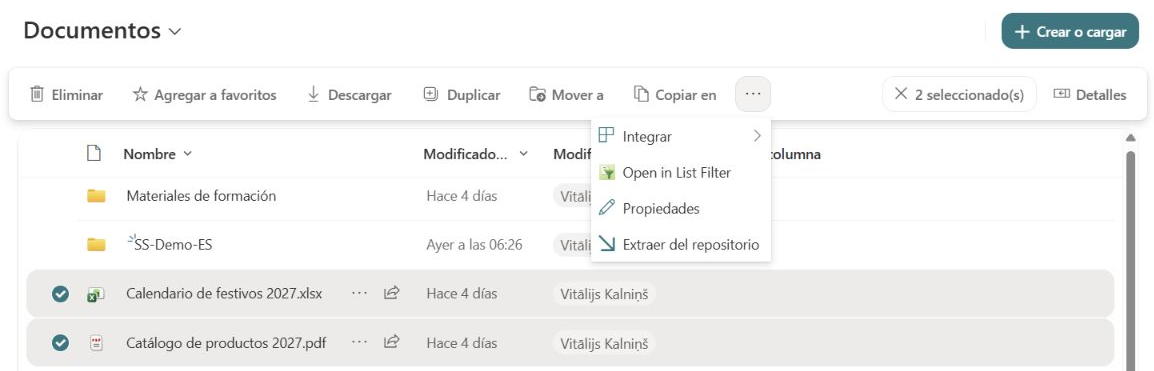
Los usuarios suelen encontrar los elementos que necesitan en la vista nativa de una lista o biblioteca de documentos de SharePoint y después desean trabajar con esos mismos elementos en una vista más completa: agrupados, con totales, con columnas personalizadas o exportados a Excel. Abrir en List Filter conecta ambas experiencias. Es un comando de la barra de una lista o biblioteca nativa que abre una página con List Filter Online y muestra únicamente los elementos seleccionados en la vista nativa.
El comando se distribuye en el mismo paquete que el elemento web. Es un conjunto de comandos de lista de SharePoint Framework, por lo que, una vez habilitado, funciona en cualquier lista o biblioteca moderna del inquilino de SharePoint Online. Este artículo explica su funcionamiento, cómo habilitarlo en el inquilino, cómo limitarlo a listas o sitios concretos y qué comprobar si no funciona como se espera.
Funcionamiento
Al pulsar Abrir en List Filter, el comando lee los identificadores de los elementos seleccionados y abre la página configurada en una pestaña nueva. Los identificadores se transmiten en el parámetro lff de la cadena de consulta, el mismo que utiliza Copiar vínculo al filtro, como una sola condición: ID In (los identificadores seleccionados). La condición se dirige a cualquier elemento web List Filter Online de la página (identificador de instancia *), por lo que no es necesario conocer la instancia concreta de la página de destino.
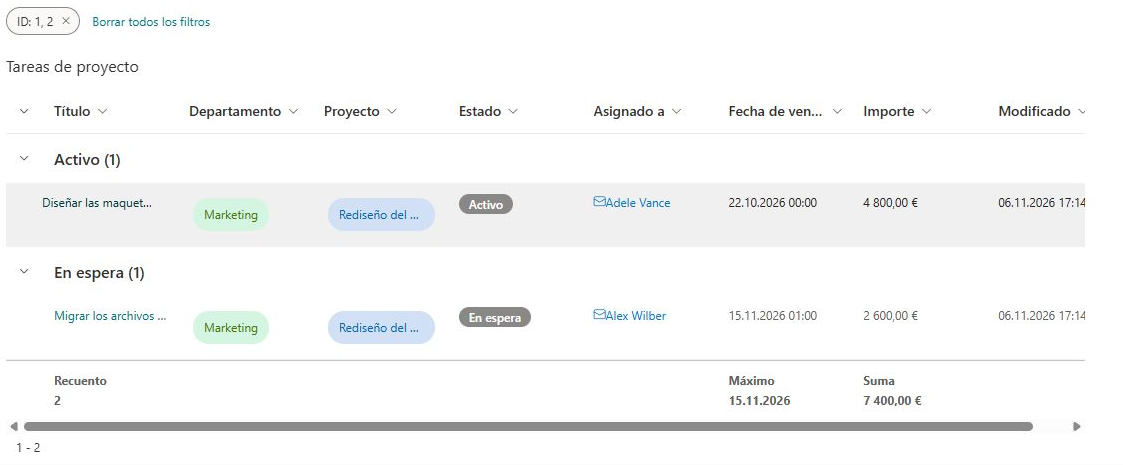
En la página de destino, el elemento web lee el parámetro, aplica la condición como filtro de usuario y carga los elementos coincidentes. La condición aparece como una etiqueta encima de los resultados, igual que un filtro del panel, y puede quitarse mediante esa etiqueta o Borrar todos los filtros. Una vez aplicado el filtro, el parámetro se elimina de la barra de direcciones; una actualización posterior de la pestaña no vuelve a aplicar la selección.
El comando solo se muestra cuando hay al menos un elemento seleccionado y la propiedad pageUrl tiene un valor. Sin selección, permanece oculto.
📝 Nota
El comando transmite los identificadores, no los propios elementos. Por tanto, la página de destino debe mostrar la misma lista desde la que se ha ejecutado. Consulte Importante.
Requisitos previos
Antes de habilitar el comando, compruebe lo siguiente:
- El paquete List Filter Online está implementado en el catálogo de aplicaciones del inquilino. Consulte KB10251. Instalar List Filter Online y agregarlo a una página.
- Existe una página con un elemento web List Filter Online configurado cuyo origen de datos apunta a la lista o biblioteca donde se utilizará el comando.
- Dispone de acceso de administrador al sitio del catálogo de aplicaciones, ya que el comando se habilita en su lista Tenant Wide Extensions.
El paquete se implementa con Hacer que esta solución esté disponible para todos los sitios de la organización activado, de modo que no requiere activación en cada sitio. Sin embargo, el comando permanece oculto hasta que se configura como se explica a continuación.
Habilitar el comando en todo el inquilino
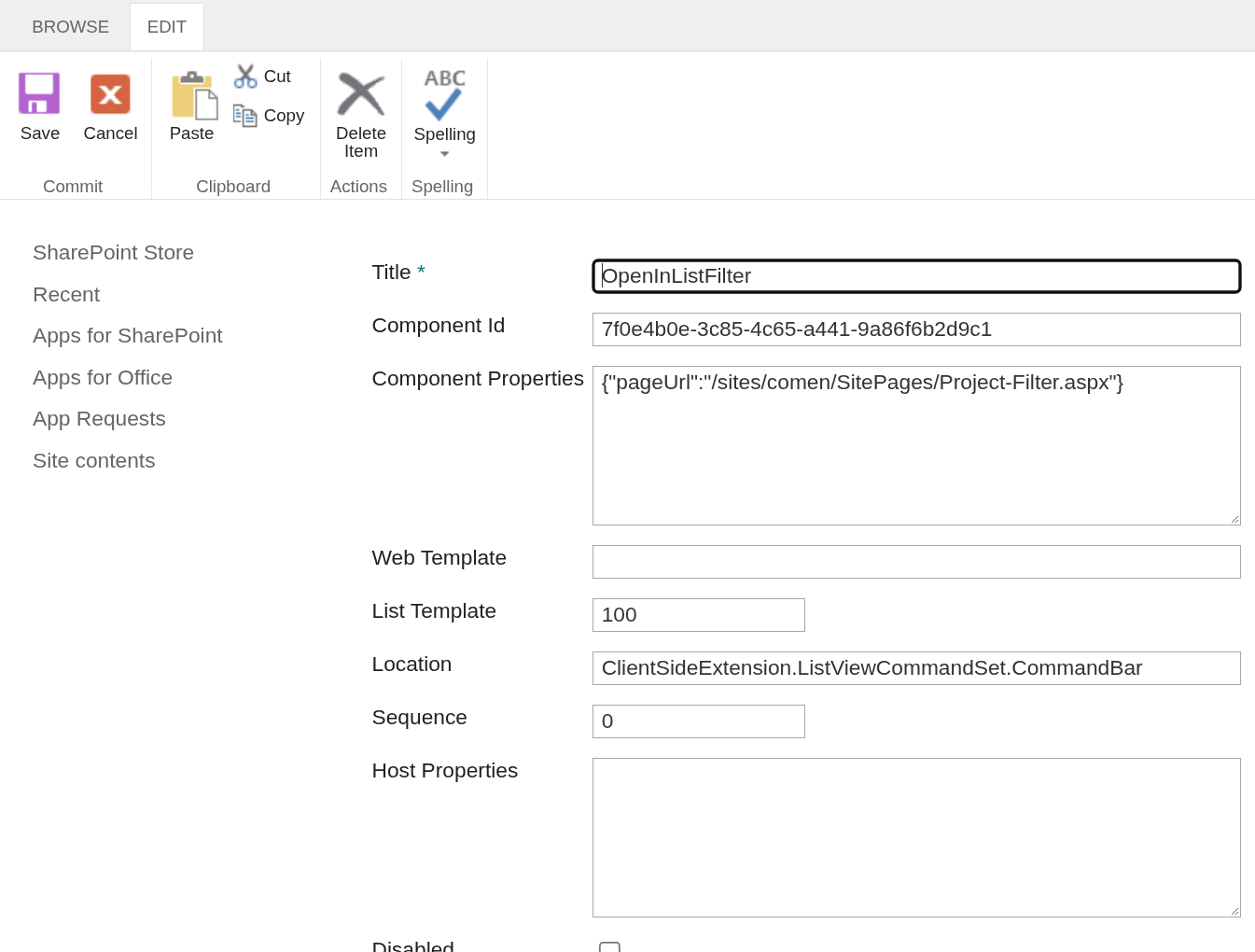
Abra el sitio del catálogo de aplicaciones y vaya a Tenant Wide Extensions (Contenido del sitio → Tenant Wide Extensions). Al cargar el paquete, se agrega a esta lista una entrada del conjunto de comandos. Pertenece a la solución Vitextra List Filter y tiene el identificador de componente 7f0e4b0e-3c85-4c65-a441-9a86f6b2d9c1, que permite localizarla si aparecen varias extensiones de Vitextra.
Edite la entrada y configure dos campos:
Component Properties: un objeto JSON con la propiedad
pageUrlque apunta a la página que contiene List Filter Online. Se admite una URL absoluta o relativa al servidor:{"pageUrl": "/sites/Projects/SitePages/Project-Filter.aspx"}Las URL relativas al servidor se resuelven respecto al host del inquilino desde el que se abre la lista.
Disabled: asegúrese de que la entrada no esté deshabilitada; de lo contrario, SharePoint no carga el conjunto de comandos.
Guarde la entrada. El comando lee pageUrl al cargar una vista de lista y solo se muestra si la propiedad tiene un valor y hay elementos seleccionados. Sin pageUrl, permanece oculto aunque la extensión esté habilitada.
📝 Nota
SharePoint aplica los cambios de Tenant Wide Extensions con cierto retraso, que puede ser de varios minutos o más. Vuelva a cargar la página de la lista después de guardar.
Limitar el ámbito a listas o sitios concretos
El paquete crea una entrada de todo el inquilino para listas genéricas (List Template 100). Para bibliotecas de documentos, configure una entrada con 101. El conjunto de comandos no comprueba la lista de origen; revise el ámbito antes de habilitarlo.
| Columna | Función |
|---|---|
| List Template | Limita el comando a las listas de una plantilla; por ejemplo, 101 para bibliotecas de documentos o 100 para listas genéricas. |
| Web Template | Lo limita a sitios creados a partir de una plantilla; por ejemplo, GROUP#0 para sitios de equipo o SITEPAGEPUBLISHING#0 para sitios de comunicación. |
| Location | Indica dónde se muestra el comando; mantenga el valor que SharePoint estableció al crear la entrada. |
| Sequence | Determina el orden entre varias extensiones registradas en la misma ubicación. |
Los campos de plantilla seleccionan tipos de listas o sitios, no una lista concreta. Crear varias entradas de todo el inquilino no dirige cada lista a su propia página. Si las listas necesitan páginas de destino diferentes, registre el comando por separado en el ámbito de cada lista con el pageUrl adecuado; consulte las instrucciones de Microsoft para registrar extensiones.
❗ Importante
SharePoint proporciona e interpreta las columnas de Tenant Wide Extensions; no lo hace List Filter Online. Consulte la documentación de Microsoft sobre implementación de extensiones de SharePoint Framework en todo el inquilino para conocer los valores admitidos.
Utilizar el comando
Una vez habilitado, se utiliza en tres pasos:
- Abra la vista nativa de la lista o biblioteca y seleccione uno o varios elementos mediante las casillas o pulsando las filas.
- Pulse Abrir en List Filter en la barra de comandos.
- Se abre una pestaña nueva con la página configurada. List Filter Online muestra solo los elementos seleccionados y una etiqueta con la condición de ID encima de los resultados.
A partir de ahí, trabaje como en cualquier otra página de List Filter Online: ordene, agrupe, exporte a Excel, abra el historial de versiones de un elemento o restrinja más la selección desde el panel.
Importante
❗ Importante
El elemento web de destino debe estar configurado para la misma lista o biblioteca donde se utiliza el comando. Solo se transmiten identificadores, que son únicos en cada lista, no en el inquilino. Si el elemento web apunta a otra lista, coincidirán con elementos ajenos a la selección y la página mostrará registros incorrectos sin ningún error.
El diseño del comando implica otras dos consideraciones:
- El paquete crea una entrada de todo el inquilino para listas genéricas (List Template
100). Para bibliotecas de documentos, configure una entrada con101. El conjunto de comandos no comprueba la lista de origen; revise el ámbito antes de habilitarlo. - Si la página de destino contiene varios elementos web List Filter Online, todos reciben la condición porque el vínculo se dirige a cualquier instancia. Cada uno la aplica a su propia lista.
Solución de problemas
El comando no aparece en la barra.
pageUrlestá vacío o no existe en Component Properties. El comando se oculta siempre que la propiedad carece de valor.- La entrada está deshabilitada o limitada a una plantilla de lista o sitio que no coincide con la actual.
- La página de la lista no se ha actualizado desde el cambio. Vuelva a cargarla y deje tiempo para que se propague la configuración.
- El paquete no está implementado o se implementó sin habilitarlo para todos los sitios.
La página se abre, pero los elementos no se filtran o aparecen elementos incorrectos.
- El elemento web muestra una lista diferente de aquella donde se ejecutó el comando. Compare su origen de datos con la lista de origen.
- Compruebe que se seleccionaron elementos en la lista de origen; el comando solo aparece cuando hay una selección.
pageUrlapunta a una página sin List Filter Online; la página omite el parámetro.
El filtro desaparece al actualizar.
- Es el comportamiento esperado. El parámetro
lffse utiliza una sola vez y se elimina de la dirección. Para conservar un vínculo a esta selección, utilice Copiar vínculo al filtro en Filtros guardados.