QR Code Generator
Introducción
Un código QR es la forma más directa de pasar de una pantalla o una hoja impresa a un teléfono: un enlace a un documento, los datos de contacto de un empleado, acceso a la red Wi-Fi para invitados o una invitación a un evento. Estos códigos suelen crearse en sitios web públicos, lo que implica introducir un enlace interno, un número de teléfono o una contraseña de red en un servicio que la empresa no controla. QR Code Generator permite realizar esta tarea en SharePoint: el código se genera en el navegador del usuario, en una página de su propia intranet.
QR Code Generator es un elemento web de SharePoint Framework para páginas modernas de SharePoint Online y Microsoft Teams. Este artículo presenta la solución: dónde funciona, qué ve el usuario, qué datos pueden codificarse, cómo personalizar el diseño y cómo obtener el resultado fuera de la página.
Dónde funciona QR Code Generator
QR Code Generator se implementa en un inquilino de Microsoft 365 desde el catálogo de aplicaciones mediante un único paquete y queda disponible en todos los sitios del inquilino. El elemento web puede colocarse:
- en cualquier página moderna: una página del sitio, una publicación de noticias o una página principal, en una sección normal o de ancho completo;
- en una página de aplicación de un solo elemento web, donde el generador es el único contenido;
- como pestaña de un canal de Microsoft Teams o como aplicación personal de Teams.
El elemento web adopta el tema del sitio, incluidos los temas oscuros y las variantes de color de las secciones. La interfaz está disponible en más de 40 idiomas y el idioma se selecciona automáticamente según el del usuario.
📝 Nota
Este artículo trata las páginas modernas de SharePoint y Microsoft Teams.
Qué ve el usuario
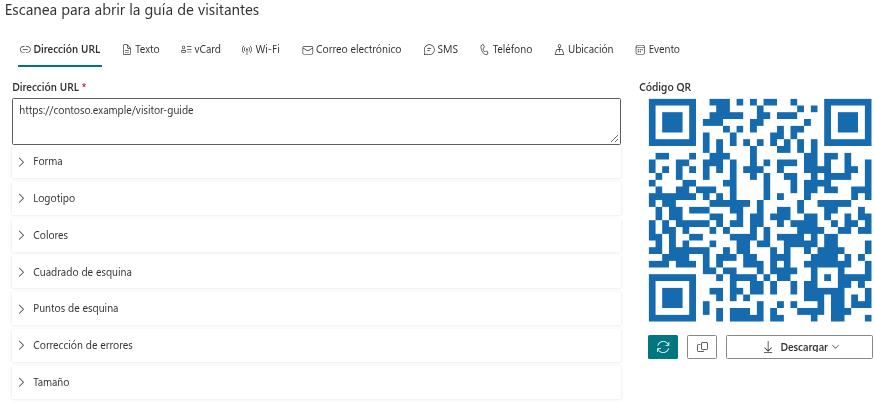
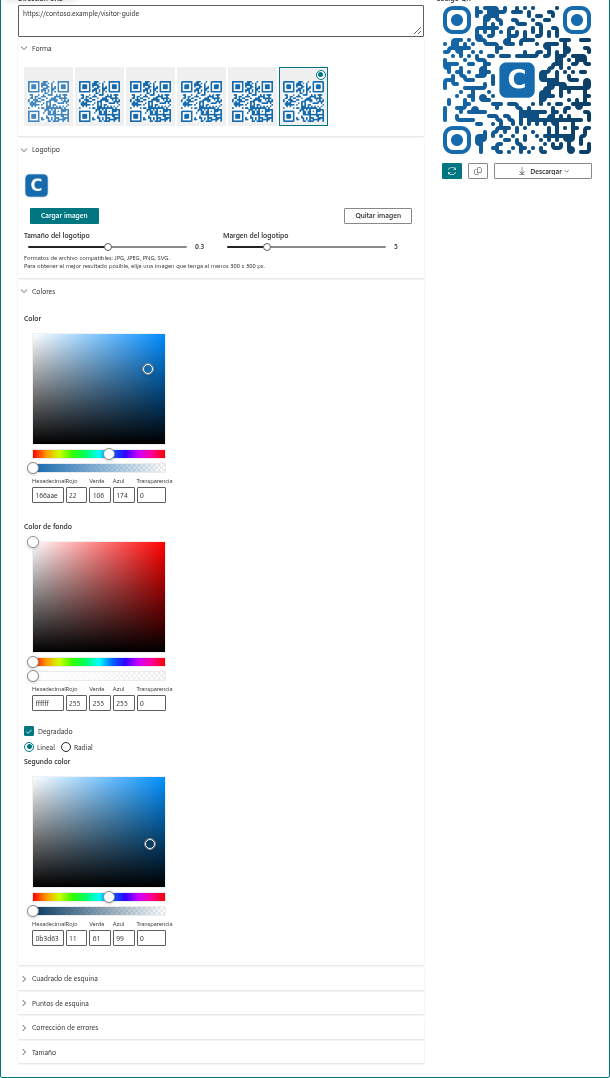
El elemento web tiene dos áreas. A la izquierda están las pestañas de datos, una por tipo de datos, y debajo siete secciones de diseño que pueden expandirse y contraerse: Forma, Logotipo, Colores, Cuadrado de esquina, Puntos de esquina, Corrección de errores y Tamaño. A la derecha está la vista previa del Código QR, con tres botones: Actualizar, Copiar y Descargar.
La vista previa se regenera con cada cambio, de modo que el usuario ve el resultado mientras escribe. Si falta algún campo obligatorio de la pestaña seleccionada, aparece un mensaje que indica que uno o varios campos obligatorios están vacíos y los botones permanecen deshabilitados hasta que se complete el campo.
Todos los ajustes del generador están en el propio elemento web. El panel de propiedades solo contiene el grupo Acerca de, con la información de licencia.
Tipos de datos
El elemento web codifica nueve tipos de datos. La pestaña determina el tipo y el teléfono decide qué hacer con el código escaneado según su contenido.
| Pestaña | Qué se codifica | Qué ocurre al escanear |
|---|---|---|
| Dirección URL | La dirección de una página web | La página se abre en el navegador |
| Texto | Cualquier texto sin formato | El texto se muestra en la pantalla |
| vCard | Una tarjeta de visita: nombre, teléfonos, correo electrónico, organización, departamento, puesto, sitio web y dirección postal | Se ofrece añadir un contacto a la libreta de direcciones |
| Wi-Fi | Nombre de red, contraseña, tipo de cifrado e indicador de red oculta | El teléfono ofrece conectarse a la red |
| Correo electrónico | Destinatario, asunto y mensaje | La aplicación de correo se abre con el mensaje preparado |
| SMS | Número de teléfono y mensaje | La aplicación de mensajes se abre con el mensaje preparado |
| Teléfono | Número de teléfono | El teléfono ofrece llamar al número |
| Ubicación | Latitud y longitud | El punto se abre en la aplicación de mapas |
| Evento | Título, ubicación, inicio y fin | Se ofrece añadir el evento al calendario |
Los campos de cada pestaña se describen en KB10264. Tipos de datos de los códigos QR: URL, texto, vCard, Wi-Fi, correo electrónico, SMS, teléfono, ubicación y evento.
Diseño
Un código generado con el elemento web no tiene por qué ser blanco y negro. Las secciones de diseño permiten adaptarlo a la identidad visual de la empresa:
- Forma: seis estilos de puntos que forman el código, cada uno representado mediante una imagen;
- Colores: color de los puntos y del fondo, ambos con transparencia, y un degradado opcional de dos colores, lineal o radial;
- Cuadrado de esquina y Puntos de esquina: forma y color de los tres patrones de posición de las esquinas del código;
- Logotipo: logotipo de la empresa en el centro del código, con tamaño y margen ajustables;
- Corrección de errores: qué parte del código puede estar dañada o cubierta sin impedir su lectura;
- Tamaño: tamaño de la imagen descargada, de 300 a 4000 píxeles.
Consulte KB10265. Personalizar el diseño del código QR: forma, colores, degradado y esquinas y KB10266. Cómo añadir el logotipo de la empresa a un código QR.
Obtener el resultado
El botón Descargar guarda el código en un archivo en uno de cuatro formatos: PNG, JPEG, SVG o WebP. SVG conserva la nitidez del patrón QR al cambiar de tamaño; la calidad de un logotipo de mapa de bits incrustado está limitada por su resolución original. El botón Copiar coloca el código en el portapapeles como imagen PNG, lista para pegarla en un correo electrónico, documento o presentación. Consulte los detalles en KB10268. Descargar y copiar un código QR: PNG, JPEG, SVG y WebP.
Configuración guardada con la página
Todo lo que se configura en el elemento web mientras se edita la página -pestaña seleccionada, datos introducidos, colores, forma, logotipo y tamaño- se guarda con la página. El autor prepara el código una sola vez, por ejemplo para la red Wi-Fi para invitados de una sala de reuniones, y todos los visitantes lo ven de inmediato. Consulte KB10269. Publicar un código QR preconfigurado en una página de SharePoint.
Privacidad
El código QR se genera íntegramente en el navegador. Los datos que introduce el usuario -contraseñas, contactos o coordenadas- no se envían a un servicio externo para generarlo. El paquete no solicita permisos de API adicionales, por lo que no hay nada que aprobar en la página Acceso a API del Centro de administración de SharePoint.
❗ Importante
La configuración guardada con la página se almacena como texto sin formato en las propiedades del elemento web. Cualquier persona que pueda abrir la página puede leer los datos guardados, incluida una contraseña Wi-Fi. Publique códigos con datos confidenciales únicamente en páginas cuyos permisos de acceso estén limitados a los usuarios previstos.
Licencias
QR Code Generator se instala con un período de prueba. El grupo Acerca de del panel de propiedades muestra el Estado de la licencia, la Versión del elemento web, la Fecha de inicio de la suscripción y el Espacio empresarial al que está asignada. Cuando finaliza la prueba, se muestra un aviso en lugar del generador hasta que se active una suscripción.
Siguientes pasos
💡 Consejo
Para implementar el paquete, colocar el elemento web en una página y crear el primer código, consulte KB10263. Cómo añadir QR Code Generator a una página y crear su primer código QR.