QR Code Generator
Introducción
QR Code Generator se distribuye como un único paquete de SharePoint Framework. Un administrador de SharePoint lo carga una vez en el catálogo de aplicaciones del inquilino y, a partir de entonces, los autores de páginas pueden añadir el elemento web a sus páginas. Este artículo explica todo el proceso, desde el archivo ZIP descargado hasta el primer código QR guardado en su equipo.
Requisitos previos
Antes de empezar, compruebe lo siguiente:
- El inquilino dispone de un catálogo de aplicaciones. Si no existe, un administrador de SharePoint debe crearlo en el Centro de administración de SharePoint, en Más características > Aplicaciones.
- Para cargar el paquete, debe ser administrador de SharePoint o miembro del grupo de propietarios del catálogo de aplicaciones.
- Para añadir el elemento web, debe ser propietario del sitio o tener permiso de edición en la página.
- Debe haber descargado el paquete. Es un archivo ZIP denominado
Vitextra.QRCodeGenerator.<year>Q<quarter>.zip, por ejemploVitextra.QRCodeGenerator.2026Q4.zip, que contiene el archivo de soluciónvitextra.qr-code-generator.sppkg. Extraiga el archivo.sppkgantes de cargarlo.
📝 Nota
QR Code Generator genera el código en el navegador y no solicita permisos de API adicionales. No hay nada que aprobar en la página Acceso a API del Centro de administración de SharePoint.
Paso 1. Cargar el paquete en el catálogo de aplicaciones
- Abra el sitio del catálogo de aplicaciones del inquilino y vaya a Aplicaciones para SharePoint.
- Cargue
vitextra.qr-code-generator.sppkgo arrástrelo a la lista. - En el cuadro de diálogo, seleccione Habilitar esta aplicación y agregarla a todos los sitios y confirme con Habilitar aplicación. El paquete admite la implementación en todo el inquilino, por lo que el elemento web queda disponible en todos sus sitios y no es necesario incorporarlo a cada sitio mediante Agregar una aplicación.
El procedimiento general, con capturas del catálogo y del cuadro de diálogo de implementación, se describe en KB10035. Cómo instalar un producto Vitextra en SharePoint Online.
Paso 2. Añadir el elemento web a una página
- Abra la página moderna que debe mostrar el generador y haga clic en Editar, en la esquina superior derecha. Si necesita una página nueva, créela desde Nuevo > Página en el sitio.
- Sitúe el puntero en la sección donde desee colocar el elemento web y haga clic en el botón + (más).
- Escriba QR en el cuadro de búsqueda del selector y seleccione QR Code Generator. El elemento web aparece en el grupo Avanzado.
No es necesario configurar el elemento web: aparece listo para usar, con la pestaña Dirección URL seleccionada y la dirección del sitio actual ya introducida, de modo que el primer código QR se muestra inmediatamente.
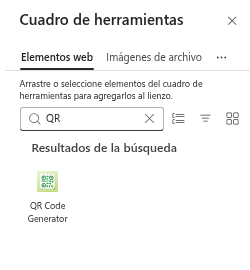
💡 Consejo
Mientras la página esté en modo de edición, puede escribir un encabezado sobre el generador en el marcador Título del elemento web, por ejemplo Escanee para abrir la página del evento.
Paso 3. Crear su primer código QR
- Mantenga seleccionada la pestaña Dirección URL y sustituya la dirección del campo Dirección URL por el enlace que debe abrir el código, por ejemplo a una noticia o a un documento.
- Observe la vista previa del Código QR, a la derecha: se regenera con cada cambio. El botón Actualizar permite regenerarla cuando lo necesite.
- Apunte la cámara de un teléfono a la vista previa y compruebe que se abre el enlace.
Para codificar otros datos, seleccione otra pestaña: Texto, vCard, Wi-Fi, Correo electrónico, SMS, Teléfono, Ubicación o Evento. Si no caben todas en el ancho del elemento web, las restantes están en el botón … (más) al final de la fila. Los campos de cada pestaña se describen en KB10264. Tipos de datos de los códigos QR: URL, texto, vCard, Wi-Fi, correo electrónico, SMS, teléfono, ubicación y evento.
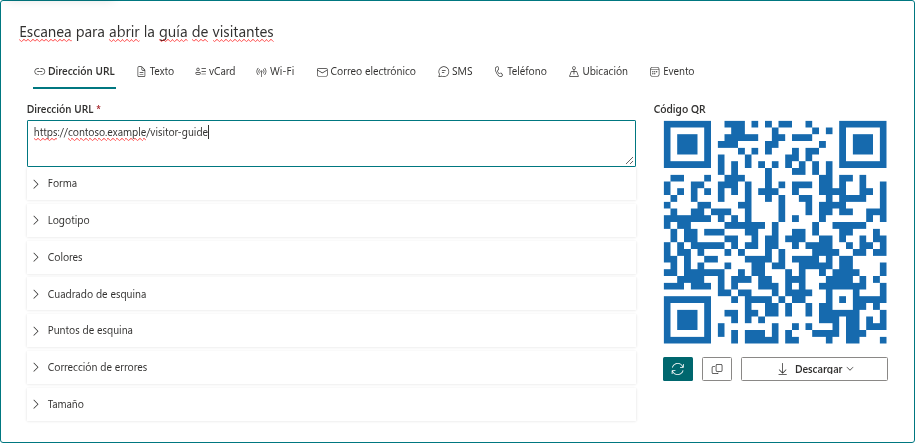
📝 Nota
Si falta un campo obligatorio de la pestaña seleccionada, la vista previa muestra el mensaje Uno o varios campos obligatorios están vacíos. Compruebe que se han rellenado todos los campos obligatorios e inténtelo de nuevo y los botones Actualizar, Copiar y Descargar se deshabilitan.
Paso 4. Descargar o copiar el código
- Haga clic en Descargar y seleccione el formato: PNG, JPEG, SVG o WebP. El archivo se guarda con el nombre
qrcodeen la carpeta de descargas del navegador. - Haga clic en Copiar para colocar el código en el portapapeles como imagen PNG y pegarlo en un correo electrónico, documento o presentación. El mensaje Copiado al portapapeles confirma la acción.
La elección del formato y del tamaño de imagen se explica en KB10268. Descargar y copiar un código QR: PNG, JPEG, SVG y WebP.
Publicar la página
Haga clic en Volver a publicar (o Publicar si la página es nueva). El generador se guarda con los datos y el diseño de ese momento, por lo que los visitantes ven el código QR que ha preparado. También pueden introducir sus propios datos y descargar sus códigos; sus cambios no se guardan. Consulte KB10269. Publicar un código QR preconfigurado en una página de SharePoint.
Actualizar a una nueva versión
Las nuevas versiones se instalan del mismo modo que la primera: cargue el nuevo archivo vitextra.qr-code-generator.sppkg en Aplicaciones para SharePoint, confirme que desea sustituir el archivo existente y seleccione de nuevo Habilitar esta aplicación y agregarla a todos los sitios. Cada página que contiene el elemento web utiliza la nueva versión la próxima vez que se carga, conservando la configuración guardada. Si existe una versión más reciente que la de la página, el elemento web muestra al editor el mensaje Hay disponible una versión nueva de esta aplicación. Obténgala ahora. El procedimiento general se describe en KB10050. Cómo actualizar una solución SPFx de Vitextra en SharePoint Online.
Resumen
Para instalar QR Code Generator, cargue un único archivo .sppkg en el catálogo de aplicaciones con implementación en todo el inquilino y añada el elemento web QR Code Generator a una página. Funciona sin configuración previa: introduzca los datos en una pestaña, compruebe la vista previa con un teléfono y obtenga el resultado mediante Descargar o Copiar.
💡 Consejo
Para aplicar los colores y el logotipo de su empresa, consulte KB10265. Personalizar el diseño del código QR: forma, colores, degradado y esquinas y KB10266. Cómo añadir el logotipo de la empresa a un código QR.