QR Code Generator
Introducción
Un código QR siempre contiene texto. Lo que hace el teléfono con él -abrir una página, guardar un contacto o conectarse a una red- depende del formato de ese texto. QR Code Generator presenta estos formatos mediante nueve pestañas: usted rellena campos normales y el elemento web escribe los datos de una forma que los teléfonos reconocen. Este artículo describe los campos de cada pestaña, cuáles son obligatorios y qué ocurre al escanear el código.

Reglas generales
- El código se genera a partir de la pestaña seleccionada. Los datos de las otras pestañas se conservan, pero no forman parte del código.
- Los campos obligatorios se marcan con un asterisco. Hasta que se completen, la vista previa muestra Uno o varios campos obligatorios están vacíos. Compruebe que se han rellenado todos los campos obligatorios e inténtelo de nuevo y los botones Actualizar, Copiar y Descargar permanecen deshabilitados.
- Cuanto más texto se codifique, más denso será el código y más difícil resultará escanearlo a distancia. Rellene solo los campos necesarios.
- El teléfono determina la acción tras el escaneo. Las aplicaciones de cámara pueden mostrar avisos diferentes o admitir menos tipos de datos.
Dirección URL
| Campo | Obligatorio | Descripción |
|---|---|---|
| Dirección URL | Sí | Dirección de la página. Al añadir el elemento web, el campo contiene la dirección del sitio actual. |
La dirección se escribe en el código tal como se introduce. Escríbala completa, incluido https://; de lo contrario, el teléfono podría interpretar el contenido como texto sin formato.
Texto
| Campo | Obligatorio | Descripción |
|---|---|---|
| Texto | Sí | Cualquier texto; se admiten saltos de línea. |
Al escanear, el teléfono muestra el texto y normalmente ofrece copiarlo o buscarlo en la web.
vCard
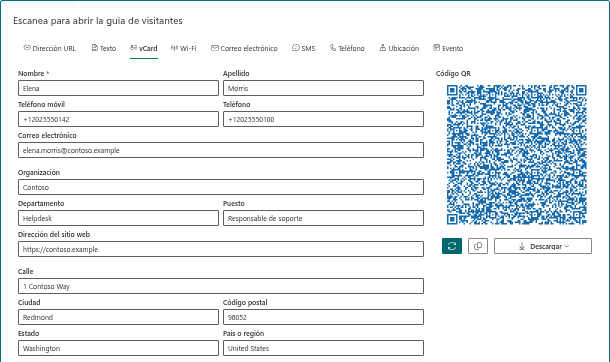
Esta pestaña crea una tarjeta de visita electrónica. Al escanearla, el teléfono ofrece añadir un contacto con todos los campos rellenados.
| Campo | Obligatorio | Descripción |
|---|---|---|
| Nombre | Sí | Nombre de la persona |
| Apellido | No | Apellido |
| Teléfono móvil | No | Número de teléfono móvil |
| Teléfono | No | Número de teléfono del trabajo |
| Correo electrónico | No | Dirección de correo del trabajo |
| Organización | No | Nombre de la organización |
| Departamento | No | Departamento de la organización |
| Puesto | No | Cargo |
| Dirección del sitio web | No | Sitio web de la persona o empresa |
| Calle, Ciudad, Código postal, Estado, País o región | No | Dirección postal del trabajo. Se añade a la tarjeta si se rellena al menos uno de estos campos. |
Cada campo admite hasta 200 caracteres.
💡 Consejo
Una tarjeta de visita con todos los campos rellenados genera un código denso. Si lo va a imprimir en una acreditación o tarjeta pequeña, omita la dirección postal o reduzca la densidad como se explica en KB10265. Personalizar el diseño del código QR: forma, colores, degradado y esquinas.
Wi-Fi
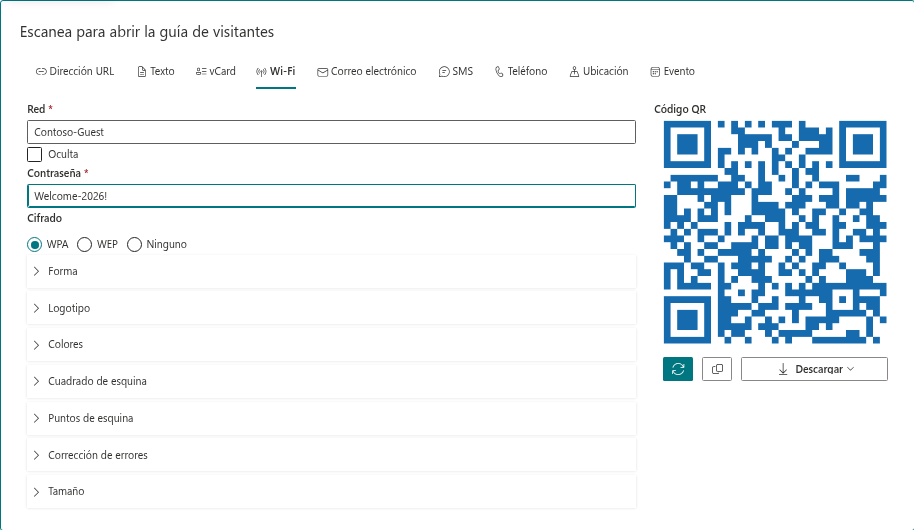
Al escanear, el teléfono ofrece conectarse a la red sin escribir la contraseña.
| Campo | Obligatorio | Descripción |
|---|---|---|
| Red | Sí | Nombre de la red (SSID), exactamente como se anuncia, respetando mayúsculas y minúsculas |
| Oculto | No | Marque la casilla si la red no anuncia su nombre |
| Contraseña | Sí, salvo que Cifrado sea Ninguno | Contraseña de la red |
| Cifrado | Sí | WPA (predeterminado; para redes personales WPA/WPA2; pruebe la compatibilidad con redes WPA3), WEP o Ninguno para una red abierta. Con Ninguno, el campo Contraseña se deshabilita. |
Los caracteres especiales del nombre de red y la contraseña se escapan automáticamente para que no alteren el formato del código.
❗ Importante
La contraseña se muestra como texto sin formato y, al guardar la página, se almacena con ella. Cualquier persona que pueda abrir la página puede leerla. Utilice esta pestaña para redes de invitados y no publique la contraseña de la red corporativa.
Correo electrónico
Al escanear, el teléfono abre la aplicación de correo con un mensaje nuevo.
| Campo | Obligatorio | Descripción |
|---|---|---|
| Correo electrónico | Sí | Dirección del destinatario |
| Asunto | No | Asunto del mensaje, hasta 500 caracteres |
| Mensaje | No | Texto del mensaje |
El remitente puede modificar el asunto y el texto antes de enviar el mensaje.
SMS
Al escanear, el teléfono abre la aplicación de mensajes con el número y el texto rellenados.
| Campo | Obligatorio | Descripción |
|---|---|---|
| Número de teléfono | Sí | Número del destinatario |
| Mensaje | No | Texto del mensaje |
Teléfono
| Campo | Obligatorio | Descripción |
|---|---|---|
| Número de teléfono | Sí | Número al que llamar |
Al escanear, el teléfono ofrece llamar al número.
💡 Consejo
En las pestañas SMS, Teléfono y vCard, introduzca los números en formato internacional, con el signo más y el prefijo del país, por ejemplo +37167000000. Así funcionarán independientemente del lugar donde se escanee el código.
Ubicación
Al escanear, el teléfono abre el punto en la aplicación de mapas.
| Campo | Obligatorio | Descripción |
|---|---|---|
| Latitud | Sí | Latitud en grados decimales, por ejemplo 51.178889. Los valores negativos indican el hemisferio sur. |
| Longitud | Sí | Longitud en grados decimales, por ejemplo -1.826111. Los valores negativos indican el hemisferio oeste. |
❗ Importante
Utilice el punto como separador decimal. Un valor con coma, como 51,178889, genera un código que las aplicaciones de mapas no pueden interpretar. No se admiten coordenadas en grados, minutos y segundos; conviértalas antes a grados decimales.
Evento
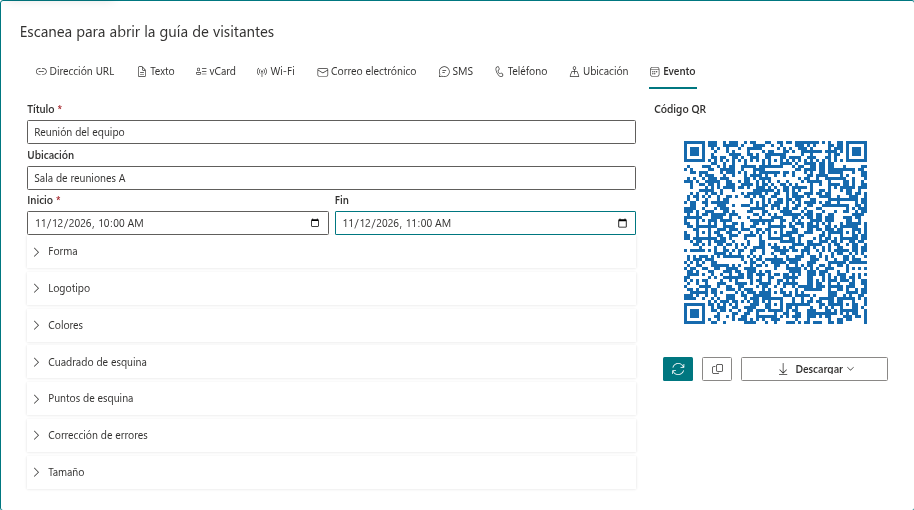
Al escanear, el teléfono ofrece añadir el evento al calendario.
| Campo | Obligatorio | Descripción |
|---|---|---|
| Título | Sí | Nombre del evento, hasta 200 caracteres |
| Ubicación | No | Lugar del evento, hasta 200 caracteres |
| Inicio | Sí | Fecha y hora de inicio del evento |
| Fin | No | Fecha y hora de finalización del evento |
📝 Nota
La fecha y la hora se escriben sin zona horaria. El calendario de quien escanea el código las interpreta como hora local: un evento introducido a las 10:00 se añade a las 10:00 en la zona horaria del teléfono. Para participantes de otras zonas, indique la zona horaria en Título o Ubicación.
Resumen
Cada pestaña de QR Code Generator corresponde a una acción en el teléfono. Selecciónela según lo que deba ocurrir al escanear, rellene los campos obligatorios y compruebe el resultado con un teléfono antes de imprimir o publicar el código.
💡 Consejo
Para guardar un código preparado en una página y que todos los visitantes lo vean, consulte KB10269. Publicar un código QR preconfigurado en una página de SharePoint.