QR Code Generator
Introducción
Un código QR en un cartel o una página de intranet forma parte del diseño, y un cuadrado en blanco y negro no siempre encaja. QR Code Generator permite cambiar la forma de los puntos, los colores y los patrones de las esquinas. Los ajustes están en secciones que pueden expandirse bajo las pestañas de datos, y cada cambio se refleja inmediatamente en la vista previa. Este artículo describe Forma, Colores, Cuadrado de esquina, Puntos de esquina y Corrección de errores, y explica cómo mantener la legibilidad del código personalizado.
Todas las secciones aparecen contraídas al abrir el elemento web. Haga clic en el nombre para expandirlas.
Diseño predeterminado
Un elemento web nuevo utiliza el siguiente diseño:
| Ajuste | Valor predeterminado |
|---|---|
| Forma de los puntos | Cuadrada |
| Color de los puntos, cuadrados de esquina y puntos de esquina | Azul, #166aae |
| Color de fondo | Totalmente transparente |
| Degradado | Desactivado |
| Tipo de cuadrados de esquina y puntos de esquina | Cuadrado |
| Corrección de errores | Cuartil |
Forma
La sección Forma define el estilo de los pequeños puntos que contienen los datos. Los seis estilos se representan mediante imágenes; haga clic en una para seleccionarlo:
- puntos redondos separados;
- redondeado: los puntos vecinos se unen en líneas con extremos redondeados;
- elegante: puntos con dos esquinas recortadas;
- elegante redondeado: el mismo diseño con esquinas más suaves;
- cuadrado: aspecto clásico de un código QR;
- extrarredondeado: líneas con extremos muy redondeados.
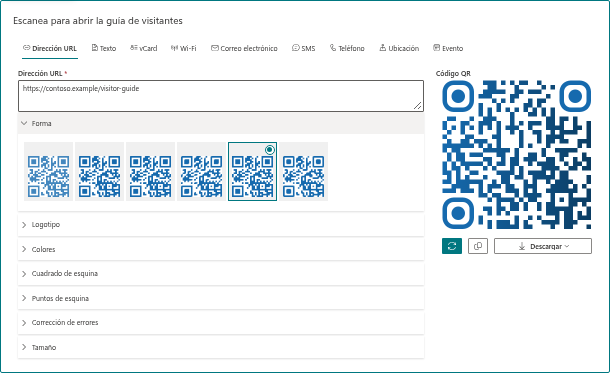
La forma solo modifica el aspecto. Los datos codificados y el número de puntos no cambian.
Colores
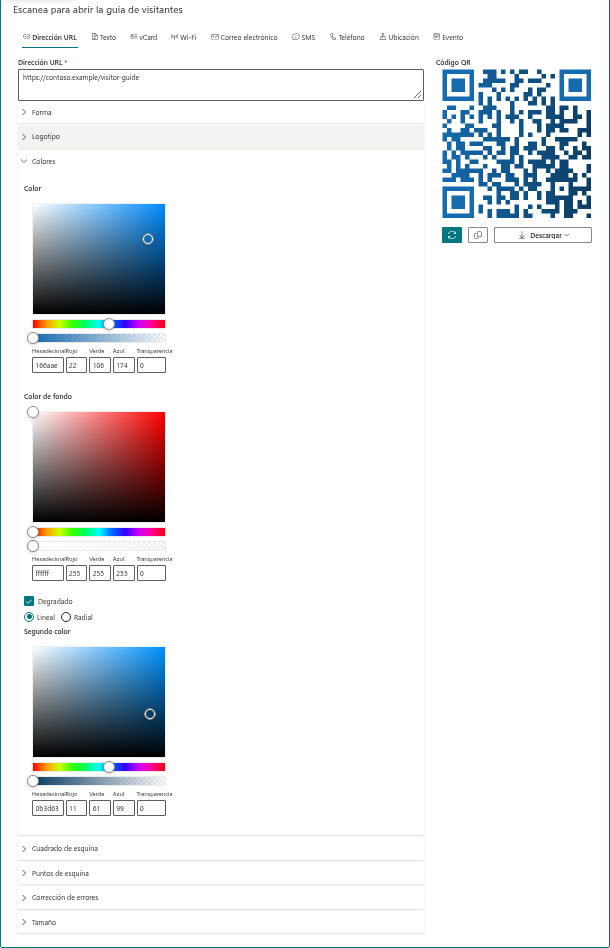
La sección Colores contiene dos selectores:
- Color: color de los puntos;
- Color de fondo: color del área situada detrás del código.
Cada selector tiene un campo de color, un control de tono y otro de transparencia. Debajo aparecen Hexadecimal, Rojo, Verde, Azul y Transparencia para introducir valores exactos. Para utilizar un color corporativo, pegue su código en Hexadecimal.
Si la transparencia de Color de fondo es 100, el código no tiene fondo y adopta el color de la superficie sobre la que se coloca: la sección de página, una diapositiva o una hoja impresa.
Degradado
Marque Degradado para rellenar los puntos con una transición entre dos colores. Aparecen dos ajustes adicionales:
- El tipo de degradado: Lineal, desde el borde izquierdo hasta el derecho, o Radial, desde el centro hacia los bordes.
- Segundo color: color final del degradado, que comienza con el valor de Color.
El degradado solo se aplica a los puntos. Los cuadrados y puntos de esquina conservan sus propios colores.
Cuadrado de esquina y Puntos de esquina
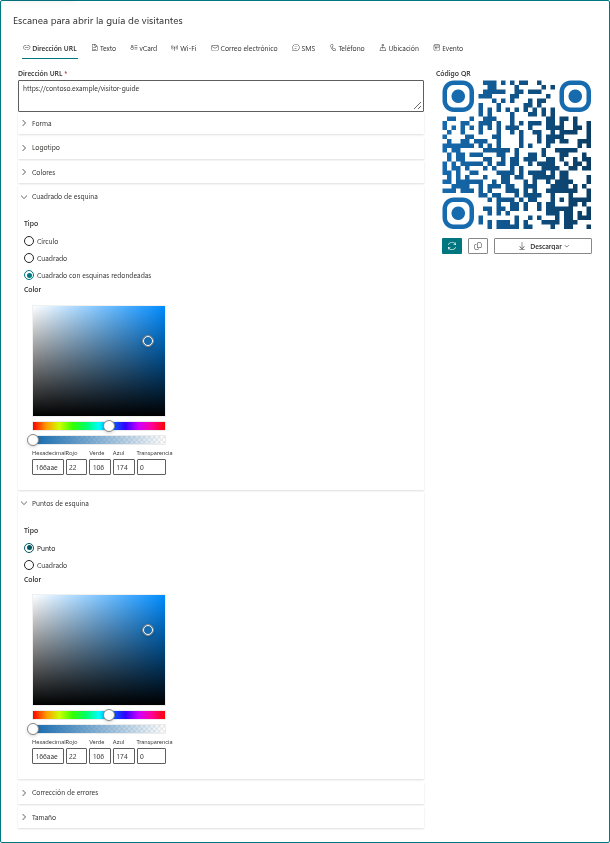
Tres esquinas de cada código QR contienen los patrones de posición que permiten al lector localizarlo y determinar su orientación. Cada patrón tiene un marco exterior y un punto interior, con su propia sección.
Cuadrado de esquina: marco exterior:
- Tipo: Círculo, Cuadrado o Rectángulo redondeado;
- Color: color del marco.
Puntos de esquina: punto interior:
- Tipo: Punto o Cuadrado;
- Color: color del punto.
📝 Nota
El color de los puntos de Colores no modifica los patrones. Para cambiar todo el código, establezca el mismo color en tres lugares: Colores > Color, Cuadrado de esquina > Color y Puntos de esquina > Color.
Corrección de errores
Un código QR incluye datos redundantes que permiten leerlo aunque una parte esté sucia, dañada o cubierta. La sección Corrección de errores determina cuánta redundancia se añade.
| Nivel | Proporción de palabras de código recuperables | Cuándo utilizarlo |
|---|---|---|
| Bajo | Aproximadamente un 7 % | Datos largos en una pantalla limpia, cuando se necesita la menor densidad posible |
| Medio | Aproximadamente un 15 % | Códigos en pantallas e impresiones de buena calidad |
| Cuartil | Aproximadamente un 25 % | Predeterminado; adecuado para la mayoría de los códigos, incluidos los que tienen un logotipo pequeño |
| Alto | Aproximadamente un 30 % | Códigos con un logotipo grande e impresiones que puedan deteriorarse |
Los porcentajes se refieren a palabras de código, no a la superficie de la imagen que puede cubrirse sin riesgo. No tape los patrones de esquina y pruebe los códigos con logotipo.
Un nivel más alto aumenta la resistencia y, para los mismos datos, la densidad: se necesitan más puntos y cada punto es más pequeño.
Mantener la legibilidad
El lector necesita contraste y patrones claros por encima de la estética. Estas reglas ayudan a evitar fallos:
- Oscuro sobre claro. Los puntos deben ser claramente más oscuros que el fondo. No todos los lectores reconocen un código claro sobre un fondo oscuro.
- Tenga en cuenta el fondo transparente. El código adopta el fondo del lugar donde se utiliza. Un código azul legible sobre blanco desaparece en una sección o diapositiva oscura. Si desconoce dónde se utilizará, establezca un Color de fondo claro y opaco.
- No haga transparentes los puntos. El control de transparencia de Color reduce el contraste igual que un color pálido.
- Compruebe ambos extremos del degradado. Tanto Color como Segundo color deben contrastar con el fondo; un degradado que termina en un tono claro puede hacer ilegible parte del código.
- Mantenga los patrones bien definidos. Los patrones de las esquinas deben contrastar con el fondo al menos tanto como los puntos.
- Deje un margen. Al colocar el código en un diseño, reserve alrededor una zona vacía de al menos cuatro módulos (celdas de la cuadrícula QR) de ancho.
❗ Importante
Pruebe cada código personalizado con al menos dos teléfonos diferentes antes de imprimirlo o publicarlo. La vista previa mide 300 píxeles de ancho; compruebe también el código al tamaño y a la distancia reales de escaneo.
Resumen
Las secciones de diseño de QR Code Generator cambian la forma de los puntos, los colores, el degradado y los patrones de esquina, mientras que Corrección de errores determina la resistencia adicional. El diseño se guarda con los datos en la página, por lo que conserva su aspecto para todos los visitantes.
💡 Consejo
Para colocar un logotipo en el centro, consulte KB10266. Cómo añadir el logotipo de la empresa a un código QR. El tamaño de imagen y los formatos se describen en KB10268. Descargar y copiar un código QR: PNG, JPEG, SVG y WebP.