QR Code Generator
Introducción
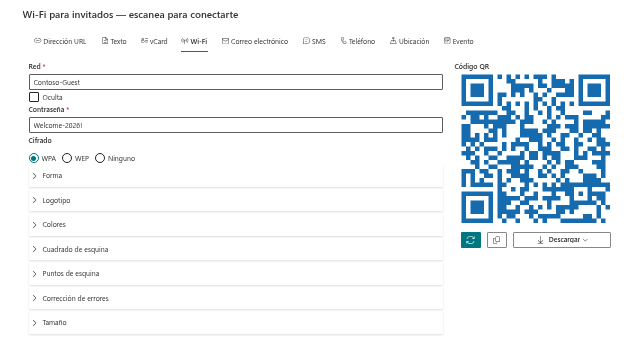
QR Code Generator permite hacer más que crear un código y llevárselo. Su configuración se guarda con la página, que puede mostrar un código preparado: la red Wi-Fi para invitados en la página de una sala de reuniones, la tarjeta de contacto del soporte o el enlace a un formulario de inscripción en la página de un evento. Este artículo explica qué se guarda, cómo publicar el código y qué pueden hacer los visitantes.
Qué se guarda con la página
Mientras se edita la página, cada cambio del elemento web se escribe en su configuración:
- La pestaña seleccionada y los valores de los campos de todas las pestañas, no solo de la seleccionada.
- El diseño: Forma, Colores con el degradado, Cuadrado de esquina y Puntos de esquina.
- El logotipo con Tamaño del logotipo y Margen del logotipo.
- El nivel de Corrección de errores y el Tamaño de la imagen descargada.
- El título del elemento web.
La configuración queda guardada de forma permanente al guardar o publicar la página.
📝 Nota
La configuración puede guardarse con la página a partir de la versión 26.9.1. En versiones anteriores, el elemento web se abría siempre con los valores predeterminados.
Preparar y publicar el código
- Abra la página y haga clic en Editar.
- Añada QR Code Generator o utilice el elemento web que ya esté en la página.
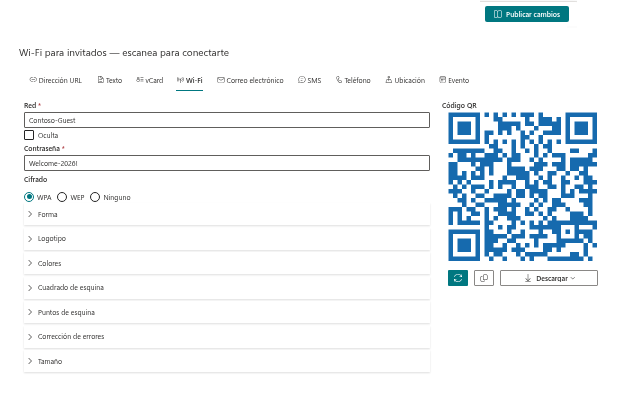
- Seleccione la pestaña y rellene los datos. Para una red de invitados, por ejemplo, abra Wi-Fi e introduzca Red, Contraseña y Cifrado.
- Configure el diseño en las secciones bajo las pestañas y, si lo desea, cargue un logotipo.
- Escriba un encabezado en Título del elemento web, sobre el generador, para que los visitantes sepan para qué sirve, por ejemplo Wi-Fi para invitados: escanee para conectarse.
- Escanee la vista previa con un teléfono y compruebe que funciona.
- Haga clic en Volver a publicar (o Publicar para una página nueva).
💡 Consejo
Antes de publicar, borre los campos de las pestañas que no utilice. Sus valores también se guardan y son visibles para cualquiera que cambie a esas pestañas.
Qué ven los visitantes
Al abrir la página publicada, el visitante ve la pestaña preparada seleccionada y el código en la vista previa, listo para escanear desde la pantalla. No necesita hacer nada.
El elemento web sigue funcionando como generador para los visitantes. Las pestañas, los campos y las secciones de diseño permanecen disponibles, de modo que pueden:
- escanear el código preparado, copiarlo o descargarlo en cualquier formato;
- cambiar los datos o el diseño y crear su propio código.
Los cambios del visitante solo existen en su navegador hasta que se recarga la página. No se guardan ni son visibles para otros; al recargar se recupera la configuración publicada.
❗ Importante
El elemento web no tiene un modo que muestre únicamente el código. Los campos con los datos siempre aparecen junto a él, y la configuración guardada se almacena en la página como texto sin formato. Cualquier persona con acceso puede leer todo lo codificado, incluida una contraseña Wi-Fi. Publique datos confidenciales solo en páginas cuyos permisos correspondan al público previsto del código.
Cambiar un código publicado
- Abra la página y haga clic en Editar.
- Cambie los datos o el diseño en el elemento web.
- Haga clic en Volver a publicar.
Hasta que vuelva a publicarla, los visitantes seguirán viendo el código anterior. Salir del modo de edición no descarta necesariamente los cambios: SharePoint puede guardar un borrador automáticamente. Revise el borrador o el historial de versiones antes de continuar editando.
📝 Nota
Un código QR contiene los propios datos, no una referencia al elemento web. Los códigos impresos o enviados antes del cambio conservan los datos anteriores. Si cambia una contraseña o un enlace, sustituya las copias impresas.
Reutilizar la configuración
La configuración pertenece a cada instancia del elemento web, lo que permite reutilizar un diseño de varias formas:
- Varios códigos en una página. Añada el elemento web varias veces; cada instancia conserva sus propios datos y diseño.
- Una copia de la página. Utilice Copia de esta página en la barra de comandos. La copia incluye el elemento web con la misma configuración; solo tendrá que cambiar los datos.
- Una plantilla de página. Guarde como plantilla una página con el diseño configurado y cada página nueva creada a partir de ella comenzará con el diseño corporativo del código.
Resumen
Todo lo configurado en QR Code Generator mientras se edita la página se guarda al publicarla, y los visitantes ven el código preparado de inmediato. Pueden seguir utilizando el generador por su cuenta, pero solo un editor puede modificar lo publicado. Recuerde que cualquier persona con acceso a la página puede leer los datos guardados.
💡 Consejo
Los campos de cada pestaña se describen en KB10264. Tipos de datos de los códigos QR: URL, texto, vCard, Wi-Fi, correo electrónico, SMS, teléfono, ubicación y evento, y las formas de obtener el código fuera de la página, en KB10268. Descargar y copiar un código QR: PNG, JPEG, SVG y WebP.