QR Code Generator
Introducción
Dictar una contraseña Wi-Fi a un visitante lleva tiempo y puede dar lugar a errores; una nota con la contraseña en la pared de una sala de reuniones tampoco es la mejor solución. Un código QR resuelve ambos problemas: el invitado apunta la cámara del teléfono al código y el dispositivo le ofrece conectarse a la red. Este artículo explica cómo crear este código con QR Code Generator e imprimirlo o mantenerlo en una página de SharePoint.
Antes de empezar
Solicite al administrador de la red estos tres datos:
- el nombre exacto de la red (SSID), respetando las mayúsculas y minúsculas;
- la contraseña;
- el tipo de protección: WPA, WPA2 o WPA3, el obsoleto WEP o una red abierta sin contraseña; confirme también si la red oculta su nombre.
❗ Importante
Un código QR Wi-Fi contiene la contraseña en texto sin formato: cualquiera que lo escanee o abra la página con el elemento web podrá leerla. Cree estos códigos únicamente para redes de invitados, nunca para la red corporativa.
Paso 1. Abrir la pestaña Wi-Fi
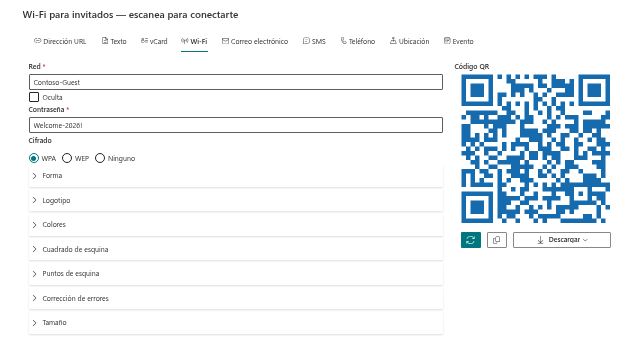
Abra la página que contiene el elemento web QR Code Generator y seleccione la pestaña Wi-Fi. Si no aparece, haga clic en el botón … (más opciones) al final de la fila de pestañas.
Paso 2. Introducir la configuración de la red
- En el campo Red, escriba el nombre de la red exactamente como se anuncia.
- Marque la casilla Oculto si la red no anuncia su nombre. En caso contrario, déjela desmarcada.
- En el campo Contraseña, escriba la contraseña.
- En Cifrado, seleccione WPA para una red protegida con WPA, WPA2 o WPA3, WEP para una red WEP antigua o Ninguno para una red abierta. Al seleccionar Ninguno, se deshabilita el campo Contraseña.
La vista previa de la derecha muestra el código en cuanto se rellenan los campos obligatorios.
Paso 3. Facilitar la lectura del código
Un código Wi-Fi suele escanearse desde una hoja colocada en una pared o una mesa, con distintos teléfonos y condiciones de iluminación. Dos ajustes resultan útiles:
- Expanda Colores y establezca un Color de fondo claro y opaco. El fondo predeterminado es transparente: funciona bien sobre una hoja blanca, pero no sobre una de color.
- Mantenga Corrección de errores en Cuartil o aumente el nivel a Alto para que una copia impresa arrugada o manchada siga funcionando.
Las opciones de diseño se describen en KB10265. Personalizar el diseño del código QR: forma, colores, degradado y esquinas.
Paso 4. Probar el código
Apunte la cámara de un teléfono a la vista previa. El dispositivo debería ofrecer conectarse a la red; acepte y compruebe que se establece la conexión. Si es posible, repita la prueba con un teléfono de otra marca.
Si el teléfono no se conecta, compruebe el nombre de la red carácter por carácter y, después, la contraseña y la opción Cifrado.
Paso 5. Imprimir o publicar el código
Para imprimir el código, haga clic en Descargar y elija PNG o, para formatos grandes, SVG. Coloque la imagen en una hoja junto al nombre de la red para que los invitados sepan qué van a escanear. Consulte KB10268. Descargar y copiar un código QR: PNG, JPEG, SVG y WebP.
Para mantener el código en una página de SharePoint, por ejemplo, en la página de una sala de reuniones o de recepción, configúrelo con la página en modo de edición y vuelva a publicarla. Todos los visitantes de la página verán el código inmediatamente. Consulte KB10269. Publicar un código QR preconfigurado en una página de SharePoint.
📝 Nota
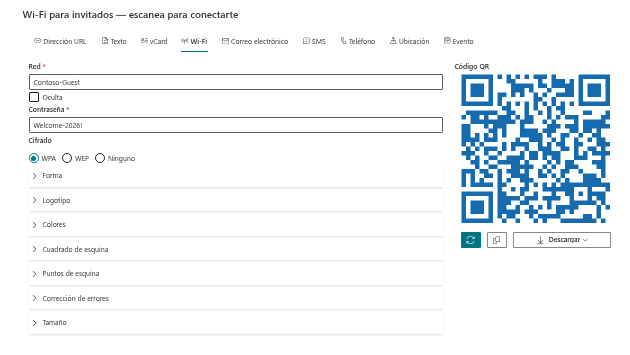
En una página publicada, el campo Contraseña aparece junto al código. Coloque el elemento web en una página a la que solo pueda acceder el público al que se destina.
Cuando cambia la contraseña
El código contiene la propia contraseña, por lo que deja de funcionar cuando esta cambia. Genere de nuevo el código con la contraseña nueva, vuelva a publicar la página y sustituya todas las copias impresas.
Resumen
Seleccione la pestaña Wi-Fi, introduzca Red, Contraseña y Cifrado, pruebe el código con un teléfono y, después, imprímalo o publíquelo en una página. Utilícelo únicamente para redes de invitados y actualícelo cada vez que cambie la contraseña.
💡 Consejo
Todos los campos de la pestaña Wi-Fi y de las demás pestañas se describen en KB10264. Tipos de datos de los códigos QR: URL, texto, vCard, Wi-Fi, correo electrónico, SMS, teléfono, ubicación y evento.