QR Code Generator
Introducción
Un código QR vCard es una tarjeta de visita que se guarda sin introducir datos: al escanearlo, el teléfono ofrece añadir un contacto nuevo con el nombre, los teléfonos, el correo electrónico y la organización ya rellenados. No hay que escribir nada, por lo que se evitan errores de transcripción. Este artículo explica cómo crear este código con QR Code Generator y dónde resulta útil.
Paso 1. Abrir la pestaña vCard
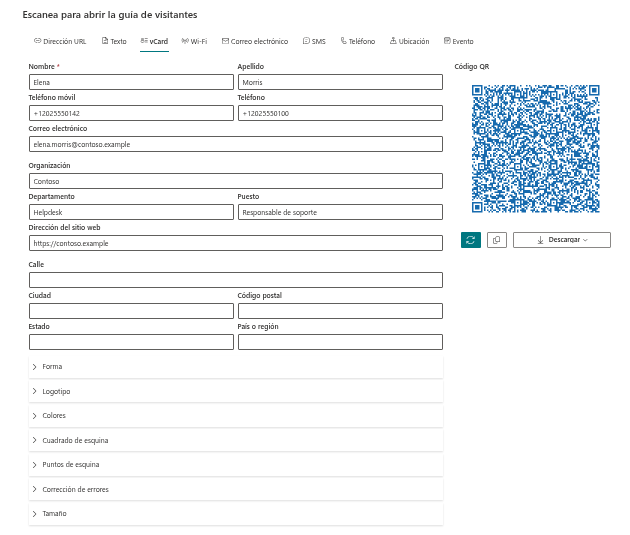
Abra la página que contiene el elemento web QR Code Generator y seleccione la pestaña vCard.
Paso 2. Introducir los datos de contacto
Los campos se organizan en tres grupos.
- Datos personales. Rellene Nombre, el único campo obligatorio, y Apellido; después, Teléfono móvil, Teléfono (el número del trabajo) y Correo electrónico.
- Organización. Rellene Organización, Departamento, Puesto y Dirección del sitio web.
- Dirección. Rellene Calle, Ciudad, Código postal, Estado y País o región si necesita incluir la dirección postal.
Introduzca los teléfonos en formato internacional, con el signo más y el prefijo del país, por ejemplo +37167000000, y la dirección completa del sitio web, incluido https://.
Paso 3. Mantener el código compacto
Cada campo rellenado añade puntos al código. Una tarjeta con todos los campos produce un código denso, difícil de escanear cuando se imprime a tamaño reducido. Elija los datos según el lugar donde vaya a utilizarse:
| Dónde se utiliza el código | Campos recomendados |
|---|---|
| Tarjeta de visita impresa, acreditación | Nombre, teléfono móvil, correo electrónico, organización, puesto |
| Firma de correo, diapositiva | Los mismos, más el teléfono del trabajo y el sitio web |
| Cartel, página de la intranet | Todos los campos, incluida la dirección postal |
💡 Consejo
La dirección postal es la parte más larga de la tarjeta. Omitirla es la forma más sencilla de simplificar notablemente el código.
Paso 4. Aplicar el diseño corporativo
Establezca el color del código en la sección Colores y, si lo desea, coloque el logotipo de la organización en el centro mediante la sección Logotipo. Si utiliza un logotipo, reduzca los datos al mínimo y establezca Corrección de errores en Alto. Consulte KB10265. Personalizar el diseño del código QR: forma, colores, degradado y esquinas y KB10266. Cómo añadir el logotipo de la empresa a un código QR.
Paso 5. Probar el código
Escanee la vista previa con un teléfono. El dispositivo debería ofrecer crear un contacto; ábralo y compruebe todos los campos, especialmente los teléfonos y las letras con signos diacríticos del nombre.

Paso 6. Utilizar el código
- Tarjeta de visita o acreditación. Haga clic en Descargar y elija SVG para una imprenta o PNG para una impresora de oficina. En papel, el código debe medir al menos 2 x 2 cm.
- Firma de correo. Haga clic en Copiar y pegue la imagen en la firma, o descargue un PNG con Tamaño establecido entre 300 y 600.
- Presentación. Pegue la imagen copiada en la última diapositiva, junto a su nombre.
- Página de la intranet. Configure el código con la página en modo de edición y vuelva a publicarla, por ejemplo, en la página de contacto del servicio de asistencia. Consulte KB10269. Publicar un código QR preconfigurado en una página de SharePoint.
📝 Nota
El código contiene los propios datos de contacto. Si cambia un teléfono o un puesto, cree un código nuevo y sustituya las copias impresas; los códigos ya impresos conservan los datos anteriores.
Resumen
Rellene la pestaña vCard, omita los campos innecesarios, pruebe el resultado con un teléfono y obtenga el código con Descargar o Copiar. Cuantos menos datos contenga, más fácil será escanearlo desde una tarjeta pequeña.
💡 Consejo
Si su organización utiliza Vitextra Employee Directory, puede exportar la tarjeta de visita de cualquier empleado desde su perfil sin introducir los datos: consulte KB50021. Cómo exportar un perfil de usuario como tarjeta de visita (vCard).