QR Code Generator
Introducción
Un cartel anuncia una reunión general, pero muchas personas olvidan la fecha antes de llegar a su puesto. Un código QR de evento de calendario evita este problema: al escanearlo, el teléfono ofrece añadir al calendario el evento con su título, lugar y horario. Este artículo explica cómo crearlo con QR Code Generator.
Paso 1. Abrir la pestaña Evento
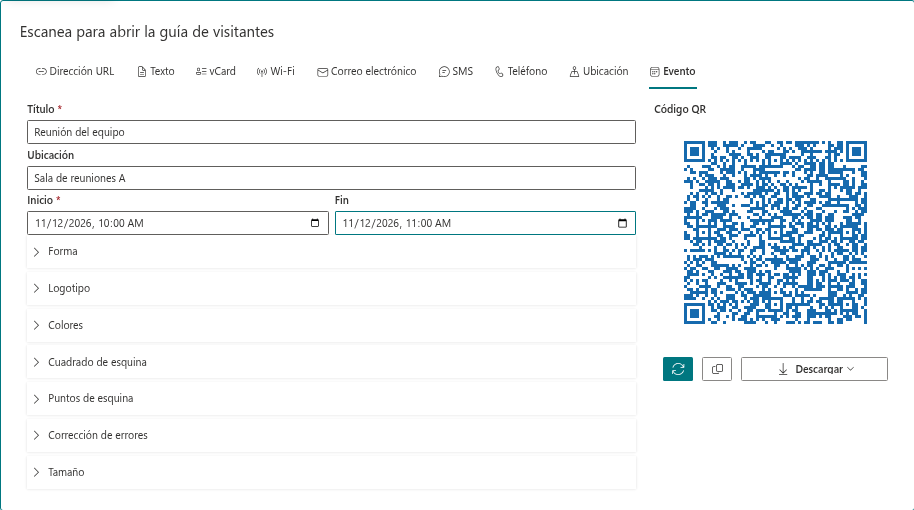
Abra la página que contiene el elemento web QR Code Generator y seleccione la pestaña Evento. Si no aparece, haga clic en el botón … (más opciones) al final de la fila de pestañas.
Paso 2. Introducir el evento
- En Título, escriba el nombre del evento. El campo es obligatorio y admite hasta 200 caracteres.
- En Ubicación, escriba el lugar: una sala, una dirección o En línea.
- En Inicio, seleccione la fecha y la hora de comienzo del evento. El campo es obligatorio.
- En Fin, seleccione la fecha y la hora de finalización. El campo es opcional, pero, si se omite, la aplicación de calendario decide la duración.
Paso 3. Tener en cuenta la zona horaria
La fecha y la hora se guardan en el código exactamente como se introducen, sin zona horaria. El calendario de quien lo escanea las interpreta como hora local.
- Para un evento en una sola oficina o ciudad no hace falta nada más: las 10:00 del cartel serán las 10:00 del calendario.
- Para un evento en línea con participantes de distintas zonas horarias, añada la zona a Título o Ubicación, por ejemplo, Reunión general (10:00 CET). Indicar la zona horaria en el texto solo informa al lector; no convierte la hora codificada. Los participantes deben ajustarla manualmente, o puede usar una URL a una página del evento con una invitación de calendario que tenga en cuenta las zonas horarias.
❗ Importante
El elemento web no comprueba que Fin sea posterior a Inicio. Revise ambos valores antes de descargar el código.
Paso 4. Probar el código
Escanee la vista previa con un teléfono. El dispositivo debería ofrecer añadir el evento al calendario; abra la propuesta y compruebe el título, el lugar, la fecha y la hora.
📝 Nota
Hay menos lectores compatibles con eventos de calendario que con enlaces. Algunas aplicaciones de cámara muestran el contenido como texto y no ofrecen añadir el evento. Pruebe el código con los teléfonos habituales en su organización y, para un público externo amplio, considere crear un código con un enlace a la página del evento en la pestaña Dirección URL.
Paso 5. Utilizar el código
- Cartel o invitación impresa. Haga clic en Descargar y elija SVG o un PNG de tamaño grande. Imprima también la fecha y la hora junto al código para quienes no lo escaneen.
- Correo, diapositiva o pantalla digital. Haga clic en Copiar y pegue la imagen.
- Página del evento en la intranet. Configure el código con la página en modo de edición y vuelva a publicarla. Consulte KB10269. Publicar un código QR preconfigurado en una página de SharePoint.
Los formatos y el tamaño de la imagen se describen en KB10268. Descargar y copiar un código QR: PNG, JPEG, SVG y WebP.
Qué no contiene el código
Un código de evento incluye cuatro datos: el título, el lugar, el inicio y el fin. No contiene descripción, recordatorio, lista de participantes ni enlace a una reunión en línea, y no crea eventos periódicos ni de día completo. Quien escanea el código añade una copia personal del evento a su calendario:
- el organizador no puede ver quién lo ha añadido;
- si el evento cambia de fecha o se cancela, las copias de los calendarios de los participantes no se actualizan.
Para reuniones en las que importen las respuestas y las actualizaciones, envíe una invitación convencional desde el calendario y utilice el código QR como complemento.
Resumen
Seleccione la pestaña Evento, introduzca Título, Ubicación, Inicio y Fin, indique la zona horaria si el público se encuentra en varias zonas y pruebe el código con un teléfono antes de imprimirlo.
💡 Consejo
Todos los campos de la pestaña Evento y de las demás pestañas se describen en KB10264. Tipos de datos de los códigos QR: URL, texto, vCard, Wi-Fi, correo electrónico, SMS, teléfono, ubicación y evento.