QR Code Generator
Introducción
Un código QR que se ve bien en pantalla puede fallar en una acreditación, en un cartel al otro lado del pasillo o en una hoja que lleva un mes en un tablón. La lectura depende de tres factores: la cantidad de datos, la reserva frente a daños y el tamaño del código en el lugar donde se escanea. En QR Code Generator, los dos últimos se controlan con Corrección de errores y Tamaño. Este artículo explica ambos ajustes y ofrece cifras prácticas para la impresión.
Cómo aumentan los datos la densidad del código
Un código QR es una cuadrícula de puntos. Cuanto más texto contiene, más puntos necesita; como la imagen mantiene su tamaño, cada punto se hace más pequeño. Los puntos pequeños son la principal causa de que un código no se lea a distancia o en una impresión reducida.
Por eso, la primera regla para obtener un código fiable es codificar menos datos:
- utilice un enlace corto en lugar de uno largo con parámetros;
- en la pestaña vCard, rellene solo los campos necesarios;
- mantenga breves los mensajes de las pestañas Correo electrónico y SMS.
Corrección de errores
Parte de los puntos no contiene datos nuevos: repite la información de una forma que permite al lector recuperar lo perdido cuando el código está sucio, roto o parcialmente tapado. La sección Corrección de errores establece el tamaño de esta reserva.
| Nivel | Parte del código que se puede recuperar | Efecto sobre el código |
|---|---|---|
| Bajo | Aproximadamente el 7 % | El código menos denso, con la menor reserva |
| Medio | Aproximadamente el 15 % | Equilibrio para pantallas e impresiones limpias |
| Cuartil | Aproximadamente el 25 % | Valor predeterminado; buena reserva con densidad moderada |
| Alto | Aproximadamente el 30 % | La mayor reserva, con el código más denso |
Estos porcentajes se refieren al total de palabras de código (unidades de 8 bits), no a una parte arbitraria de la superficie de la imagen. Un logotipo que tape un patrón de localización puede impedir la lectura incluso dentro de esos límites. Consulte DENSO WAVE.
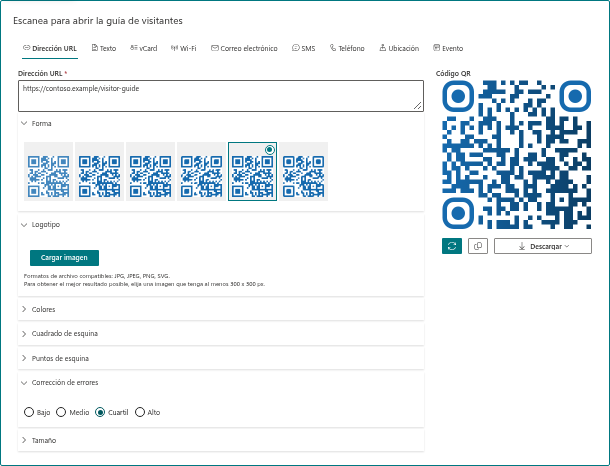
La reserva tiene un coste: un nivel superior añade puntos y aumenta la densidad para los mismos datos. Elija el nivel según las condiciones de uso:
| Situación | Nivel recomendado |
|---|---|
| Texto largo o tarjeta de visita completa en pantalla | Bajo o Medio |
| Enlace en una página, un correo o una diapositiva | Medio o Cuartil |
| Código con un logotipo pequeño | Cuartil |
| Código con un logotipo grande | Alto |
| Impresión que puede rayarse, arrugarse o mancharse: acreditación, pegatina o cartel exterior | Alto |
📝 Nota
Un logotipo central tapa parte de los puntos, y el lector los recupera con esa misma reserva. Por eso no conviene combinar un logotipo con un nivel bajo. Consulte KB10266. Cómo añadir el logotipo de la empresa a un código QR.
Tamaño
La sección Tamaño establece la anchura y la altura, en píxeles, de la imagen descargada o copiada. La imagen siempre es cuadrada. El intervalo va de 300 a 4000 píxeles, en incrementos de 100, y el valor predeterminado es 1200. La vista previa no depende de este valor y siempre tiene 300 píxeles de ancho.
El ajuste se aplica a los formatos de mapa de bits -PNG, JPEG y WebP- y a la imagen copiada. SVG es un formato vectorial que se puede escalar a cualquier tamaño, por lo que es la opción más segura para imprimir.
Píxeles y tamaño de impresión
Para obtener una impresión nítida, una imagen de mapa de bits necesita aproximadamente 300 píxeles por pulgada. La tabla indica el tamaño máximo de impresión que ofrece cada valor con esa calidad.
| Tamaño en píxeles | Tamaño máximo de impresión nítida |
|---|---|
| 300 | 2,5 x 2,5 cm (1 x 1 pulgada) |
| 600 | 5 x 5 cm (2 x 2 pulgadas) |
| 1200 | 10 x 10 cm (4 x 4 pulgadas) |
| 2400 | 20 x 20 cm (8 x 8 pulgadas) |
| 4000 | 34 x 34 cm (13 x 13 pulgadas) |
Para tamaños superiores, descargue el código en formato SVG.
Tamaño de impresión y distancia de lectura
El tamaño necesario en papel depende de la distancia desde la que se escaneará. Como regla práctica, el lado del código debería medir aproximadamente una décima parte de esa distancia.
| Ubicación del código | Distancia habitual | Lado mínimo del código |
|---|---|---|
| Tarjeta de visita, acreditación | 15–20 cm | 2 cm |
| Folleto, cartel de mesa | 30–50 cm | 3–5 cm |
| Cartel en una pared | 1–2 m | 10–20 cm |
| Pancarta, pantalla en un vestíbulo | 3–5 m | 30–50 cm |
La regla supone un código de densidad normal, como un enlace. Para un código denso -tarjeta completa, texto largo o nivel Alto-, aumente el tamaño en un tercio.
❗ Importante
Use 2 x 2 cm como punto de partida práctico para un código impreso pequeño, no como mínimo universal. El tamaño necesario depende de la densidad de datos, la calidad de impresión, la cámara y la distancia de lectura. Pruebe la impresión real a la distancia prevista.
El margen exterior del código
El lector localiza el código por el contraste con el espacio vacío que lo rodea. La imagen que genera el elemento web termina justo en el borde del código y no incluye margen propio. Al colocarla en un diseño, deje alrededor un espacio vacío del color del fondo con una anchura equivalente a unos cuatro puntos. No permita que textos, marcos o imágenes toquen el código.
Comprobaciones antes de imprimir
- Los datos son lo más breves posible.
- Corrección de errores se adapta a las condiciones: Alto para logotipos grandes e impresiones expuestas al desgaste.
- Los puntos son oscuros y el fondo, claro y opaco. Consulte KB10265. Personalizar el diseño del código QR: forma, colores, degradado y esquinas.
- El archivo es SVG o un PNG con suficientes píxeles para el tamaño de impresión.
- El código impreso es suficientemente grande para la distancia de lectura y dispone de un margen vacío.
- Se ha escaneado una impresión de prueba con al menos dos teléfonos distintos desde la distancia real de uso.
Resumen
Menos datos y una impresión mayor facilitan la lectura; Corrección de errores protege frente a daños y al logotipo a costa de aumentar la densidad; Tamaño determina la nitidez de una imagen de mapa de bits impresa. En caso de duda, reduzca los datos, mantenga Cuartil, descargue SVG y pruebe una copia impresa real.
💡 Consejo
Los formatos de archivo se comparan en KB10268. Descargar y copiar un código QR: PNG, JPEG, SVG y WebP. Si un código ya creado no se lee, siga KB10276. ¿Por qué no se puede escanear mi código QR?.