Introducción
Muchos empleados pasan la mayor parte del día en Microsoft Teams, en lugar de en la intranet. QR Code Generator se distribuye como aplicación de Teams para crear códigos donde se trabaja: en una aplicación personal de la barra lateral de Teams o en una pestaña de canal que muestra un código preparado para todo el equipo. Las pestañas, las secciones de diseño y los botones son los mismos que en una página de SharePoint.
Este artículo explica dos pasos: hacer que la aplicación esté disponible en Teams y añadirla como aplicación personal o pestaña de canal. Se presupone que el paquete QR Code Generator ya está implementado en el catálogo de aplicaciones del inquilino.
💡 Consejo
Si todavía no ha instalado el producto, empiece por KB10263. Cómo añadir QR Code Generator a una página y crear su primer código QR y después vuelva a este artículo.
Requisitos previos
- Para sincronizar la aplicación con Teams, debe poder administrar el catálogo de aplicaciones de SharePoint, normalmente mediante el rol Administrador de SharePoint.
- Para añadir una aplicación ya sincronizada como aplicación personal, no se necesitan permisos especiales: cualquier usuario puede hacerlo desde la tienda de Teams, siempre que el administrador permita aplicaciones personalizadas creadas para la organización.
- Para añadir la aplicación como pestaña de canal, debe pertenecer al equipo; sus propietarios pueden restringir quién añade pestañas.
Hacer que la aplicación esté disponible en Teams
- Abra el Centro de administración de Microsoft 365 y vaya a SharePoint en Centros de administración.
- En el Centro de administración de SharePoint, seleccione Más características, haga clic en Abrir en Aplicaciones y vaya a Catálogo de aplicaciones → Aplicaciones para SharePoint.
- Seleccione el paquete Vitextra QR Code Generator, abra la pestaña ARCHIVOS de la cinta y haga clic en Sincronizar con Teams.
La notificación Successfully synced teams solution confirma que el paquete de Teams se ha publicado en la tienda de aplicaciones de su organización. La aplicación de Teams está vinculada al paquete de SharePoint, por lo que las actualizaciones del catálogo también se aplican a Teams.

Añadir el generador como aplicación personal
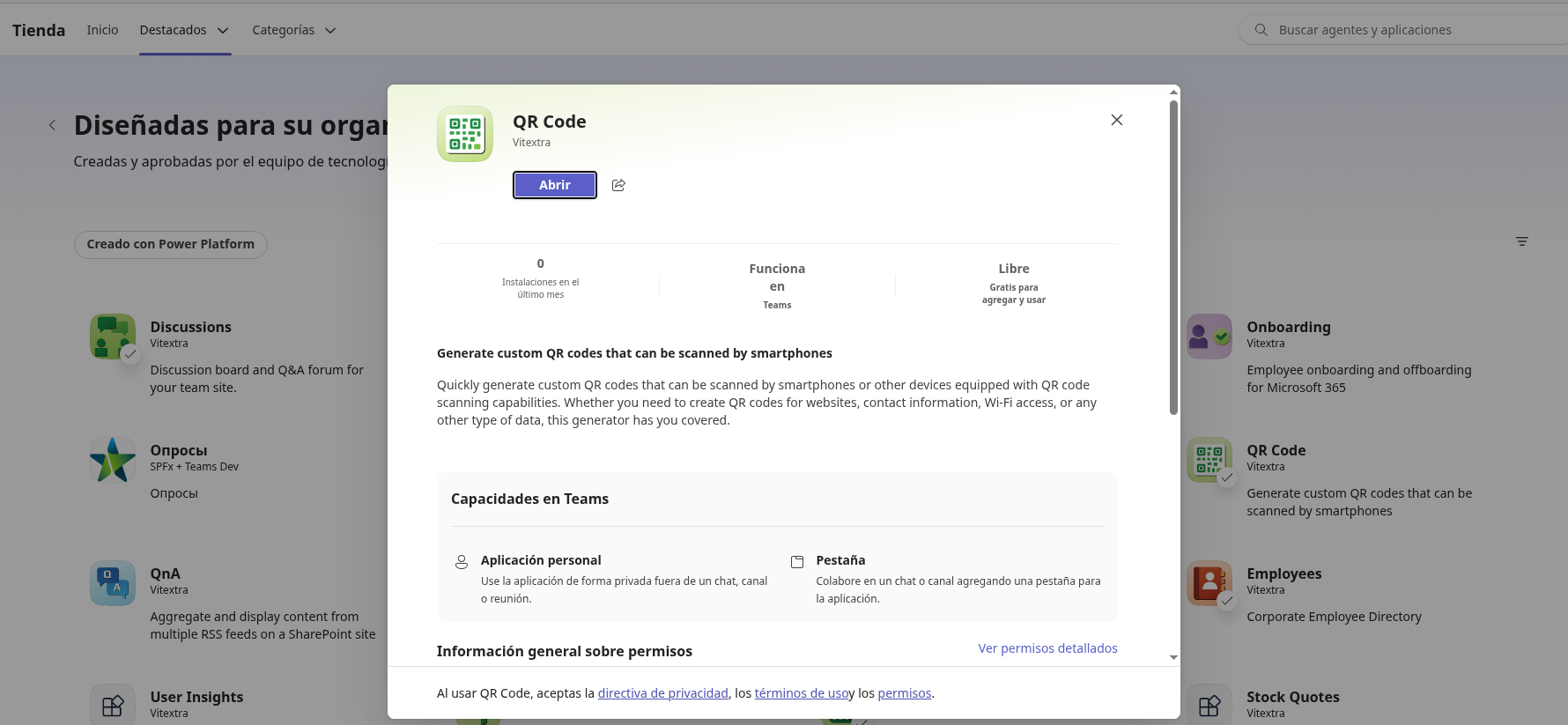
- En Microsoft Teams, haga clic en Aplicaciones en la barra lateral izquierda.
- Seleccione Creado para su organización en la lista de categorías, donde aparecen las aplicaciones sincronizadas desde su catálogo.
- Busque el mosaico QR Code publicado por Vitextra y haga clic en él.
- En la página de detalles, haga clic en Agregar (no en Agregar a un equipo).
La aplicación aparece en la barra lateral izquierda. Ábrala y el generador estará listo: seleccione una pestaña, introduzca los datos y obtenga el código mediante Copiar o Descargar.
📝 Nota
Una aplicación personal no dispone de una página en la que guardar la configuración. Cada vez que se abre, el generador inicia con el diseño predeterminado y la pestaña Dirección URL; los datos anteriores no se conservan. Para mantener un código preparado, utilice una pestaña de canal o una página de SharePoint.
💡 Consejo
Este procedimiento fija la aplicación únicamente para quien hace clic en Agregar. Para que el generador aparezca en la barra lateral de todos, un administrador de Teams puede fijarlo para el inquilino mediante una directiva de configuración de aplicaciones en el Centro de administración de Teams.
Añadir el generador como pestaña de canal
- Abra el equipo y el canal donde desea colocar el código y haga clic en + en la barra superior de pestañas.
- Busque QR Code en la lista de aplicaciones y selecciónelo; utilice el cuadro de búsqueda si es necesario.
- El cuadro de configuración muestra el generador y el panel de propiedades del elemento web. Seleccione la pestaña de datos, introduzca la información -por ejemplo, la red Wi-Fi de invitados de la oficina o el enlace al formulario de solicitudes del equipo- y configure el diseño.
- Haga clic en Guardar en el cuadro de diálogo.
La pestaña se añade al canal y muestra el código preparado a todos los miembros. Como en SharePoint, estos pueden introducir sus propios datos y descargar sus códigos; esos cambios no se guardan. Para modificar posteriormente el código preparado, abra el menú de la pestaña y seleccione Configuración.

❗ Importante
Todos los miembros del equipo pueden leer lo que se guarda en la pestaña; en un canal compartido, también pueden hacerlo los miembros externos. No guarde contraseñas en la pestaña de un equipo con un público amplio.
Copiar y descargar en Teams
Descargar guarda el archivo mediante el cliente de Teams del mismo modo que otras descargas. Copiar necesita acceso al portapapeles; si no aparece Copiado al portapapeles tras hacer clic, la copia puede haber fallado, por ejemplo porque el acceso al portapapeles está bloqueado. Utilice Descargar o abra Teams en un navegador. Ambas funciones se describen en KB10268. Descargar y copiar un código QR: PNG, JPEG, SVG y WebP.
Temas
El generador se adapta al tema de Teams, incluido el oscuro. El diseño del propio código QR no cambia con el tema y su fondo predeterminado es transparente. Si los miembros escanean el código desde Teams con el tema oscuro, establezca un Color de fondo claro y opaco en Colores; de lo contrario, el código oscuro sobre un fondo oscuro no se podrá leer.
Resumen
Sincronice el paquete con Teams desde el catálogo de aplicaciones y añada QR Code como aplicación personal para crear códigos al momento o como pestaña de canal para mantener un código preparado para el equipo.
💡 Consejo
KB10269. Publicar un código QR preconfigurado en una página de SharePoint explica qué se guarda con un código preparado y qué pueden hacer los visitantes; las mismas reglas se aplican a una pestaña de canal.