Introducción
«La cámara no lo detecta», «funcionaba en pantalla, pero no en el cartel», «el teléfono abre una búsqueda en vez del sitio»: la mayoría de los problemas se deben a unas pocas causas y casi todos se resuelven en un minuto con los ajustes de QR Code Generator. Este artículo ofrece una lista de comprobación: primero, códigos que no se reconocen; después, códigos que producen un resultado incorrecto; por último, problemas del propio elemento web.
📝 Nota
Empiece con una prueba de control: introduzca una dirección corta en Dirección URL, mantenga el diseño predeterminado y escanee la vista previa en pantalla. Si se lee, el lector funciona y el problema está en los datos o el diseño del código.
El código no se reconoce
1. El código se confunde con el fondo
El lector necesita puntos oscuros sobre un fondo claro. El código predeterminado es azul y tiene fondo transparente, por lo que adopta el fondo donde se muestra. Se lee en una página blanca, pero no en una sección oscura, en Teams con tema oscuro o en una diapositiva de color.
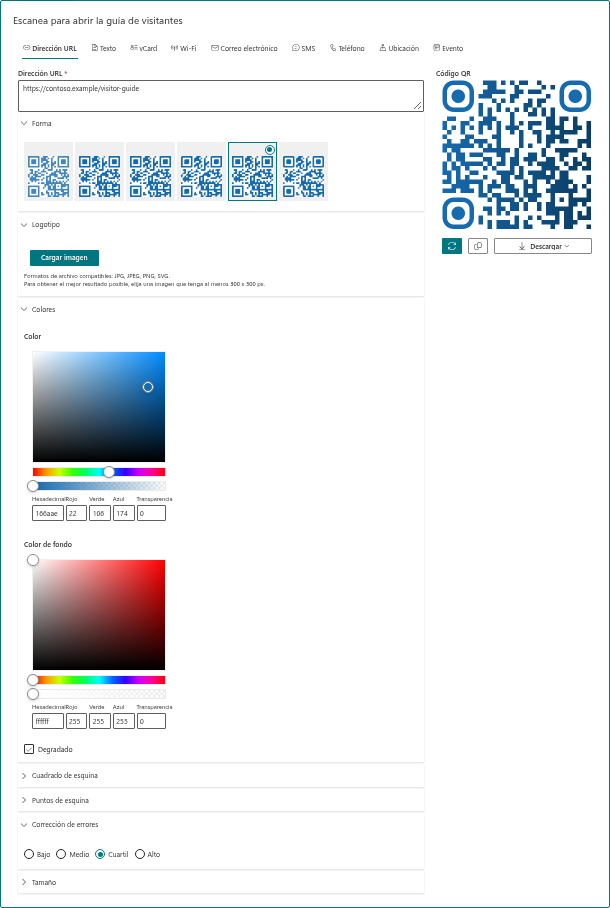
Solución. Expanda Colores y establezca un Color de fondo claro y opaco: ajuste la transparencia a 0 y elija blanco o un tono pálido. Compruebe que Color sea oscuro y opaco; si utiliza un degradado, revise también Segundo color.
2. Los colores están invertidos
Un código claro sobre fondo oscuro puede resultar atractivo, pero muchos lectores no lo reconocen.
Solución. Invierta los colores: oscuro para Color, Cuadrado de esquina y Puntos de esquina; claro para Color de fondo.
3. El archivo JPEG tiene fondo negro
JPEG no admite transparencia. Por eso el fondo transparente se vuelve negro en el archivo y un código oscuro sobre negro no se puede leer.
Solución. Descargue el código como PNG o establezca un Color de fondo opaco antes de descargarlo como JPEG.
4. El logotipo tapa demasiado
Los puntos bajo el logotipo se eliminan y el lector los recupera mediante la reserva del código. Si el logotipo supera esa reserva, el código deja de leerse.
Solución. Reduzca Tamaño del logotipo en Logotipo y seleccione Alto en Corrección de errores. Si no basta, haga clic en Quitar imagen para confirmar que el logotipo es la causa. Consulte KB10266. Cómo añadir el logotipo de la empresa a un código QR.
5. El código es demasiado denso o se ha impreso demasiado pequeño
Un texto largo, una tarjeta con todos los campos o un enlace largo reducen el tamaño de los puntos. El código puede leerse en pantalla, pero los puntos se mezclan en una impresión pequeña.
Solución. Reduzca los datos; baje Corrección de errores a Medio si no hay logotipo; imprima el código más grande, nunca por debajo de 2 x 2 cm y con un lado de aproximadamente una décima parte de la distancia de lectura. Consulte KB10273. Corrección de errores y tamaño: códigos QR fiables para escanear e imprimir.
6. La imagen está borrosa
Una imagen pequeña ampliada en un diseño pierde nitidez, igual que un JPEG guardado con mucha compresión.
Solución. Aumente el valor de Tamaño antes de descargar o utilice SVG, que mantiene la nitidez a cualquier tamaño.
7. No hay margen alrededor del código
La imagen termina en el borde del código. Si un texto, marco o imagen lo toca en el diseño, el lector no puede localizar sus límites.
Solución. Deje alrededor un espacio vacío con una anchura equivalente a unos cuatro puntos.
8. El estilo es demasiado decorativo para el lector
Los teléfonos antiguos y las aplicaciones de lectura sencillas pueden fallar con formas inusuales de puntos o marcadores de esquina.
Solución. Seleccione el estilo cuadrado en Forma y establezca Tipo en Cuadrado tanto en Cuadrado de esquina como en Puntos de esquina. Si entonces se lee, vuelva a aplicar los adornos de uno en uno.
El código se reconoce, pero el resultado es incorrecto
| Síntoma | Causa | Solución |
|---|---|---|
| El teléfono muestra la dirección como texto o abre una búsqueda | La dirección de Dirección URL no incluye https:// | Introduzca la dirección completa |
| La página solicita iniciar sesión o muestra un error de acceso | El enlace lleva a una página interna a la que la persona no tiene acceso | Revise los permisos o utilice un enlace público |
| El teléfono no se conecta al Wi-Fi | El nombre de la red difiere en algún carácter o en las mayúsculas; la contraseña o Cifrado son incorrectos; la red está oculta y no se ha marcado Oculto | Corrija Wi-Fi; para redes WPA2 y WPA3, seleccione WPA |
| El mapa muestra otro lugar o no se abre | Se utiliza una coma decimal o se han intercambiado latitud y longitud | Utilice un punto: 51.178889; la latitud va primero |
| El evento aparece a otra hora | La hora no incluye zona horaria y se interpreta como hora local del teléfono | Compruebe la zona horaria y ajuste manualmente la hora importada; indicarla en el título no la convierte. KB10272. Cómo crear un código QR de evento de calendario |
| El teléfono muestra el evento o contacto como texto | La aplicación de cámara no admite ese tipo de código | Pruebe otro lector; para un público amplio, utilice un enlace en Dirección URL |
| Un código impreso lleva a datos antiguos | El código contiene los propios datos y no cambia después de imprimirse | Cree un código nuevo y sustituya las copias |
Problemas del elemento web
La vista previa muestra un mensaje en lugar del código
El mensaje Uno o varios campos obligatorios están vacíos. Compruebe que se han rellenado todos los campos obligatorios e inténtelo de nuevo indica que falta un campo obligatorio de la pestaña seleccionada. Hasta rellenarlo, Actualizar, Copiar y Descargar permanecen deshabilitados. En Ubicación, ambos campos deben contener números; en Wi-Fi, la contraseña es obligatoria salvo que Cifrado sea Ninguno. Los campos obligatorios se enumeran en KB10264. Tipos de datos de los códigos QR: URL, texto, vCard, Wi-Fi, correo electrónico, SMS, teléfono, ubicación y evento.
El botón Copiar no hace nada
La copia puede fallar si el acceso al portapapeles está bloqueado o si el cliente no puede crear o escribir la imagen. Compruebe el permiso o utilice Descargar.
El logotipo no se carga
Solo se aceptan archivos JPG, JPEG, PNG y SVG. Para otros archivos, Logotipo muestra Formatos de archivo compatibles: JPG, JPEG, PNG, SVG. Convierta la imagen a uno de esos formatos.
La configuración se pierde al recargar la página
La configuración solo se guarda al editar la página y después guardarla o publicarla. Los cambios hechos en una página publicada en modo de lectura duran hasta que se recarga; es el comportamiento previsto. Si ha editado la página, compruebe que ha pulsado Volver a publicar. Para guardar la configuración se necesita la versión 26.9.1 o posterior; consulte KB10269. Publicar un código QR preconfigurado en una página de SharePoint.
Aparece un aviso en lugar del generador
El aviso Esperamos que haya disfrutado su versión de evaluación gratuita. Cómprela ahora para que siga funcionando. indica que el período de prueba ha finalizado. El generador vuelve a estar disponible cuando se activa una suscripción para el inquilino.
Resumen
Suelen ayudar tres cambios: fondo claro y opaco, menos datos e impresión más grande. Pruebe cada código con un teléfono desde la distancia prevista antes de imprimirlo o publicarlo.
💡 Consejo
Las reglas para mantener legible un código personalizado se recopilan en KB10265. Personalizar el diseño del código QR: forma, colores, degradado y esquinas.