Employee Details
Introducción
Un nombre en un directorio rara vez es suficiente. Antes de una llamada, una persona recién incorporada quiere saber quién es su compañero, de quién depende, qué sabe hacer y si es un buen momento para contactarlo. Los responsables, recursos humanos y jefes de proyecto necesitan el mismo contexto. Los empleados también quieren un lugar donde actualizar sus propios datos sin abrir una solicitud de soporte.
Vitextra Employee Details es un elemento web para SharePoint Online que reúne todo ello en una página personal por empleado. Lee mediante la API de Microsoft Graph los datos que su organización ya mantiene en Microsoft Entra ID y Microsoft 365: contactos, responsable y subordinados directos, presencia, disponibilidad del calendario, documentos y más. Permite que los empleados editen sus propias aptitudes, idiomas, cuentas sociales y otras secciones. No es necesario mantener otra base de datos de empleados.
Este artículo describe las funciones del elemento web y cómo se relacionan sus partes. Consulte KB50029. Agregar y configurar el elemento web Employee Details para obtener instrucciones paso a paso y KB10280. Employee Details: guía rápida para usuarios finales para conocer el uso de la página.
El encabezado del perfil
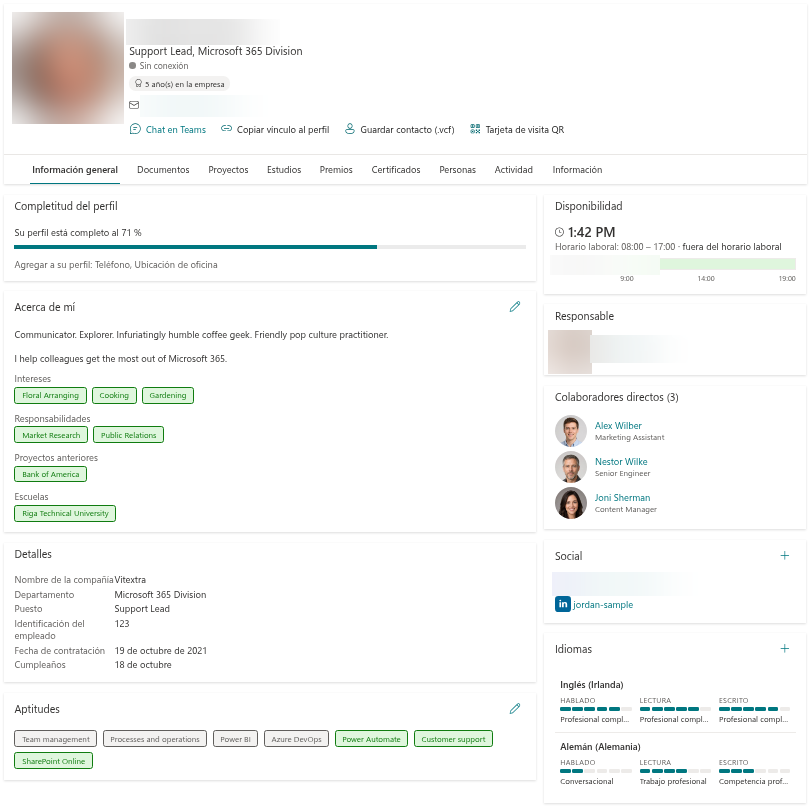
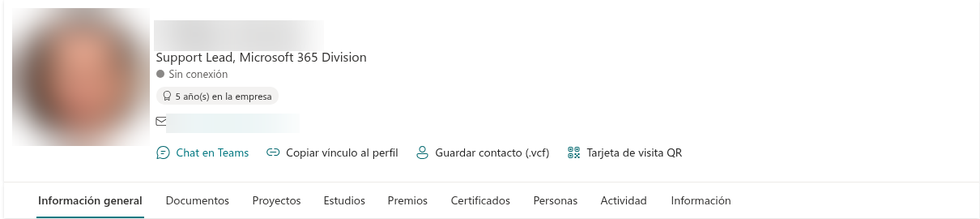
La parte superior incluye un encabezado con la foto, el nombre, el puesto y los datos de contacto. Junto a la foto aparece información actualizada que ayuda a decidir cómo y cuándo contactar:
- Presencia - el estado en Microsoft Teams: Disponible, Ocupado, No molestar, Ausente o Sin conexión.
- Aviso de ausencia - cuando el empleado está fuera de la oficina, aparece un aviso con su mensaje de ausencia.
- Años en la empresa y aniversarios - una insignia con la antigüedad y otras con los días restantes hasta el próximo aniversario laboral y cumpleaños.
Una fila de acciones rápidas completa el encabezado:
- Chat en Teams - inicia un chat de Microsoft Teams con el empleado.
- Copiar vínculo al perfil - copia la dirección de la página del empleado.
- Guardar contacto (.vcf) - descarga la tarjeta de contacto, que puede importarse a Outlook o a un teléfono.
- Tarjeta de visita QR - muestra un código QR que permite agregar el contacto al escanearlo con la cámara de un teléfono.
- Abrir directorio de empleados - abre la página de Employee Directory si el administrador la ha indicado.
- Atrás - vuelve al empleado anterior después de navegar a un responsable, subordinado directo o compañero.
Pestaña Información general y tarjetas
La pestaña Información general reúne los datos más consultados en tarjetas. El administrador puede mostrar u ocultar cada una.
| Tarjeta | Contenido |
|---|---|
| Completitud del perfil | Un porcentaje y una lista de datos que puede agregar. Solo la ve el propietario del perfil. |
| Acerca de mí | El texto Acerca de mí y las listas de intereses, responsabilidades, proyectos anteriores y escuelas. |
| Detalles | Una lista configurable de atributos: compañía, departamento, puesto, identificación del empleado, fecha de contratación, cumpleaños, teléfonos, dirección y otros, además de atributos personalizados opcionales. |
| Aptitudes | Las aptitudes del empleado como etiquetas. Las procedentes de otras fuentes, como el perfil de usuario de SharePoint, tienen otro estilo. |
| Disponibilidad | Hora local, diferencia con su zona horaria, horario laboral y barras de disponibilidad de hoy para el empleado y para usted, con el botón Programar una reunión. |
| Responsable y Colaboradores directos | La relación jerárquica. Haga clic en un nombre para abrir su página en el mismo elemento web. |
| Redes sociales | Vínculos a las cuentas del empleado en Facebook, GitHub, Instagram, LinkedIn, Telegram, X (Twitter) y YouTube. |
| Idiomas | Los idiomas que habla el empleado, con su nivel de dominio. |
Pestañas
Además de Información general, la página puede mostrar hasta ocho pestañas:
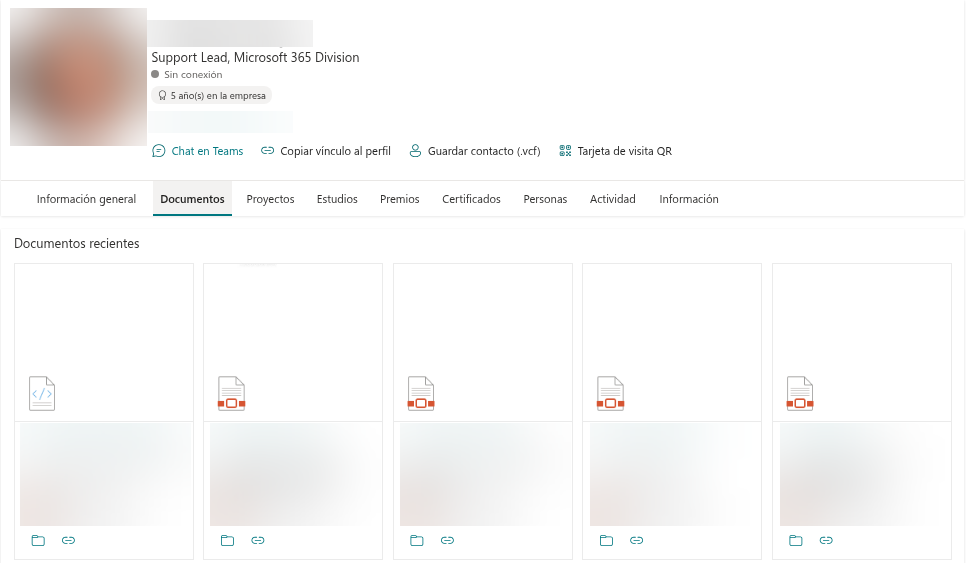
- Documentos - Documentos de los que el empleado es autor, ordenados por última modificación, con acciones para abrir la carpeta que los contiene y copiar un vínculo al archivo.
- Proyectos, Estudios, Premios y Certificados - secciones del perfil profesional que mantiene el empleado.
- Personas - los compañeros con los que trabaja y los contactos externos con los que se comunica, según determina Microsoft 365.
- Actividad - Páginas de sitios de SharePoint de las que el empleado es autor, ordenadas por última modificación.
- Información - documentos compartidos con el empleado, documentos en tendencia y documentos utilizados, según los cálculos de Microsoft 365.
📝 Nota
Si una sección, como Proyectos o Premios, está vacía, se oculta a todos excepto al propietario del perfil para que los visitantes no vean pestañas vacías. El propietario conserva la pestaña para poder agregar el primer elemento.
Gestión del perfil propio
Los empleados mantienen actualizada su página. En su propio perfil aparece un botón de edición en las tarjetas y pestañas que pueden modificar:
- Aptitudes - nombre y nivel de dominio (Básico, Competencia profesional limitada, Profesional general, Profesional avanzado, Experto).
- Idiomas - idioma y niveles de lectura, expresión oral y escritura.
- Cuentas sociales - servicio y nombre de usuario.
- Acerca de mí, intereses, responsabilidades, proyectos anteriores y escuelas.
- Proyectos, estudios, premios y certificados.
Para aptitudes, idiomas y cuentas sociales, el empleado también elige la Audiencia de cada elemento: solo él (Usuario actual), la Organización o Todos.
❗ Importante
Un empleado solo puede editar su propia página. El perfil de un compañero se muestra en modo de solo lectura. Los elementos sincronizados desde otras fuentes, como el perfil de usuario de SharePoint o Microsoft Entra ID, se muestran, pero no pueden modificarse en el elemento web.
Cambiar el puesto, el departamento y otros datos básicos
La mayoría de las propiedades básicas, como puesto, departamento, compañía, oficina, teléfonos y dirección, solo puede cambiarlas un administrador en Microsoft Entra ID. Para estos casos, la tarjeta Detalles puede ofrecer el botón Solicitar un cambio. El empleado selecciona la propiedad e introduce el nuevo valor y un comentario opcional. El elemento web envía la solicitud, con los datos del empleado y de su responsable, a un flujo de aprobación configurado por el administrador en Power Automate, o a otra dirección web que acepte solicitudes. El botón solo aparece si el administrador ha indicado la dirección del flujo.
Navegación entre empleados
Con la opción Navegación activada, los nombres de Responsable, Colaboradores directos y Personas son vínculos. Un clic abre la página del empleado en el mismo elemento web sin salir de la página de SharePoint; Atrás vuelve a la persona anterior. La dirección cambia con cada empleado (?user=<user principal name>), por lo que puede copiar y enviar un vínculo a cualquier perfil. La misma dirección puede utilizarse desde otros lugares, por ejemplo, desde una noticia o Employee Directory.
Configuración para administradores
El elemento web no tiene una base de datos ni un portal de administración independientes: todo se configura en su panel de propiedades de la página de SharePoint:
- Empleado mostrado - el usuario actual para una página personal, un usuario específico o el empleado obtenido de un parámetro de la cadena de consulta para una página de perfil común.
- Columnas - los atributos de la tarjeta Detalles, su orden y sus títulos.
- Atributos personalizados - atributos de extensión de Microsoft Entra ID (
extensionAttribute1…extensionAttribute15oextension_<appId>_<name>) y propiedades del perfil de usuario de SharePoint, mostrados después de los atributos estándar. - Comportamiento - navegación, botones de copia, edición del perfil y exportación a una tarjeta de visita (.vcf).
- Integración - dirección de la página de Employee Directory y dirección del flujo de aprobación de solicitudes de cambio.
- Elementos, tarjetas y pestañas - un interruptor por elemento de la página: presencia, aviso de ausencia, aniversarios, hora local, disponibilidad, completitud del perfil, botones de vínculo y código QR, cada tarjeta y cada pestaña. Todo está activado de forma predeterminada.
- Apariencia - si el nombre del empleado se utiliza como título del elemento web.
El empleado cargado también se publica como datos dinámicos para que otros elementos web de la página puedan conectarse a él.
Conexión con Employee Directory
Employee Details funciona bien junto con Vitextra Employee Directory. El directorio permite encontrar a un compañero; Employee Details muestra quién es. Indique la dirección de la página de Employee Directory en la configuración y el encabezado incorporará Abrir directorio de empleados. El sentido inverso funciona mediante la dirección: un vínculo con el formato <page with Employee Details>?user=<user principal name> abre el perfil de esa persona.
📝 Nota
Employee Details y Employee Directory son elementos web independientes con distintas finalidades. Consulte la comparación en KB10281. Employee Details y Employee Directory: ¿en qué se diferencian?.
Temas e idiomas
El elemento web sigue el tema del sitio de SharePoint, incluida la variante de color de la sección donde se encuentra, y admite secciones de ancho completo. Las fechas se muestran en el idioma del usuario. La interfaz está disponible en más de 40 idiomas, seleccionados automáticamente según el idioma del sitio de SharePoint.
Datos y permisos
El elemento web se basa en SharePoint Framework y se ejecuta en el navegador del usuario que ha iniciado sesión. Llama a Microsoft Graph con los permisos aprobados por el administrador para la solución y nunca muestra más de lo que ese usuario tiene permitido ver. Los datos permanecen en Microsoft 365: el elemento web no los copia a una base de datos propia.
Antes de leer estos datos, un administrador global debe aprobar los permisos de API solicitados por la solución en el centro de administración de SharePoint:
| Permiso (Microsoft Graph) | Uso |
|---|---|
User.Read.All | Perfil, responsable, subordinados directos y foto |
User.ReadWrite | Editar las aptitudes, idiomas, cuentas sociales, proyectos, estudios, premios, certificados, el texto Acerca de mí y las listas de intereses del propio usuario |
People.Read.All | Compañeros y contactos externos de la pestaña Personas |
Presence.Read.All | Indicador de presencia |
Calendars.Read.Shared | Hora local, horario laboral y disponibilidad |
Files.Read.All, Sites.Read.All | Documentos y páginas editadas del empleado e información |
❗ Importante
Si falta un permiso para una sección adicional, esta puede quedar vacía u oculta. Sin permiso para leer el perfil de usuario principal, es posible que no se cargue el perfil completo. Si actualiza desde una versión anterior a 26.10, tenga en cuenta que los permisos solicitados han cambiado: ya no se solicitan Directory.ReadWrite.All ni User.ReadWrite.All; un administrador debe aprobar las nuevas solicitudes.
Requisitos del sistema
| Plataforma | SharePoint Online (Microsoft 365) |
| Entornos de ejecución | Páginas modernas de SharePoint y aplicaciones de página completa |
| Origen de datos | Microsoft Entra ID, Microsoft 365 y el perfil de usuario de SharePoint mediante Microsoft Graph |
| Instalación | Paquete SPFx (.sppkg) mediante el catálogo de aplicaciones del espacio empresarial |
| Licencias | Hay una prueba gratuita; al finalizar, el elemento web muestra un aviso con la opción de comprar una licencia |
❗ Importante
Employee Details es un producto en la nube y no admite entornos locales de SharePoint Server.
💡 Consejo
Para implementar el elemento web, consulte KB10035. Cómo instalar un producto Vitextra en SharePoint Online. Para agregarlo a una página y configurarlo, consulte KB50029. Agregar y configurar el elemento web Employee Details.
Más información sobre el producto: https://vitextra.com/es/products/employee-details